
シート ビューの変更
以下のオプションから選択してシートのビューを変更します。開いているシート タイプに注意する (シート タイプを識別することを学びます)。これらの機能は、に接続されている場合にのみ使用できます。
Adaptive Planning
:- 軸を入れ替える
- 期間別のフィルタ
- 行のフィルタ内容
- ゼロと空白の非表示
- 属性、軸、座標の変更
標準シート内の軸を入れ替える
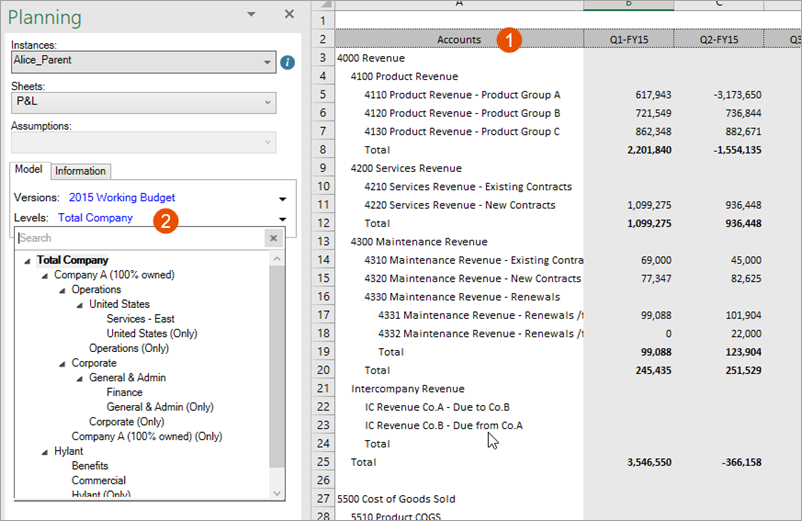
このオプションは標準シートでのみ使用できます。標準シート内の行と "Planning" ペイン フィルタを入れ替えることができます。
オプション | 説明 |
|---|---|
1 | デフォルトでは、科目は最初の列の行にリストされています。 |
2 | デフォルトでは、"Planning" ペインのドロップダウンから組織を選択します。 |
フィルタと行を入れ替えるには、グリッドの最初の列を右クリックし、
"Planning"
>"組織別に表示"
を選択します。これで、最初の列の行の下に組織が表示されます。"プランニング" ペインで科目を選択します。
すべてのシートにおける期間の変更とフィルタ
これらの表示オプションは、期間範囲があるすべてのシートで使用できます。グリッド上の期間をフィルタするには:
- に接続していることを確認します。Adaptive Planning。
- プランニングからタブのリボンで、"表示オプション"をクリックします。
 。
。 - "時間"タブをクリックします。
- シートに表示する期間範囲の開始と終了を選択します。
- リストされた年ごとに表示する列を選択します (これは "開始" と "終了" で選択したオプションに基づきます)。一覧表示された年ごとに異なる項目を選択できます。
使用可能なオプションと設定の詳細については、 を参照してください。
- 期間の表示例
- 2017 年 5 月と仮定します。フィールド当年の開始、当四半期の終了、表示月数当年度のオフセット開始、当四半期終了、表示月数月の開始、当月の終了、表示月数月の開始、当月の終了、表示の組み合わせ開始選択:現行年度オフセット: 0現行年度オフセット: -1月および 2016 年 4 月を選択月および 2016 年 4 月を選択選択の終了:当四半期オフセット: 0当四半期オフセット: 2当月当月列の表示:すべての年の月すべての年の月すべての年の月2016 年について、四半期を選択2017 年について、月を選択結果:開始: 2017 年 1 月終了: 2017 年 6 月開始: 2016 年 1 月終了: 2017 年 12 月開始: 2016 年 4 月終了: 2017 年 5 月2016 年の Q2、Q3、Q4、それに続いて 2017 年 1 月、2 月、3 月、4 月、5 月
モデル シートの内容別のフィルタ
このオプションはモデル シートでのみ使用できます。多くの場合、モデル シートには多くの行が含まれます。フィルタの用途:
- 関連データの検索
- シートのサイズを縮小
- スクロールを消去
- モデル シートが表示できる行の数に管理者が制限を設けた場合、異なるデータセットを表示する (これが該当する場合、下部に情報メモが表示されます)
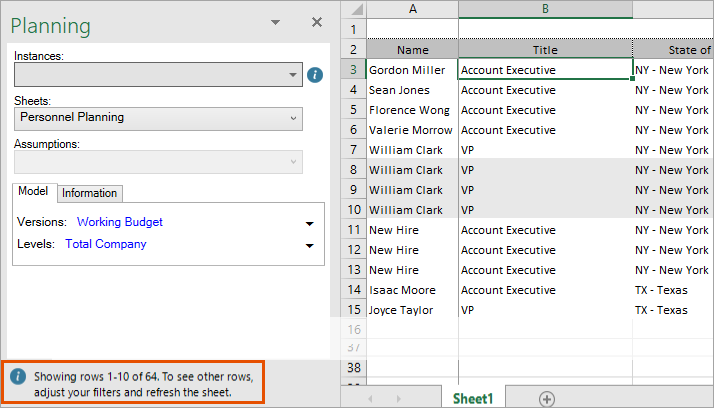
ログインしているかどうか
Adaptive Planning
オンラインで、フィルタを使用するとログオフになります。でフィルタを使用する前に、オンラインで作業を保存してください Excel Interface for Planning
。- に接続していることを確認します。Adaptive Planning。
- "Planning" リボンで"シート フィルタ"
 クリックします。
 - フィルタを適用する列を選択します。たとえば、シートに社員がリストされている場合、"名前" を選択すると、名前でフィルタリングできます。
- フィルタ ルールの演算子を選択します。演算子には、"次の値で始まる"、"次の値で終わる"、"次の値を含む"、"次の値を含まない" などがあります。
- 空白のフィールドに文字、単語、または数字を入力します。たとえば、"名前と次の値で始まる" を選択し、「T」と入力できます。"OK"をクリックすると、名前が "T" で始まる社員のみがシートに表示されます。
- フィルタにルールを追加するには、プラス文字アイコンをクリックします。シートをさらにフィルタリングするには、別の列、または同じ列と別の演算子を選択します。たとえば、"氏名"、"次の値で終わる" を選択して「E」と入力すると、"OK"をクリックすると、名前が「T」で始まり「E」で終わる社員のみがシートに表示されるになりました。よう
- 現在の基準に「OR」ルールを追加するには、"グループを追加"をクリックします。たとえば、"名前"、"次の値で始まる" を再度選択できます。次に "R" と入力します。ここで"OK"をクリックすると、シートには名前が "T" で始まり "E" で終わる社員名前が "R" で始まる社員が表示されます。に加えて、
- "OK"をクリックします。
「AND」ルールを追加するにはプラス文字アイコンを使用し、「OR」ルールを追加するには
"グループを追加"
ボタンを使用します。標準シートとキューブ シートでゼロと空白を表示しない
このオプションは、標準シートとキューブ シートでのみ使用できます。ゼロと空白を非表示にしたり、ゼロを表示したりするには (特に新しいデータを入力する場合)、次の手順に従います。
- に接続していることを確認します。Adaptive Planning。
- プランニングからタブのリボンで、"表示オプション"をクリックします。。
- "時間"タブをクリックします。
- ウィンドウの下部にある"すべてゼロまたは空白の場合は行を表示しない"をオンまたはオフにします。ゼロおよび空白が非表示になっている場合、空白のセルまたはゼロに等しいセルがある行は表示されず、その行に新しいデータを入力することはできません。
属性、軸、座標の変更
属性は、モデリング管理者によってキューブ シートに組み込まれます。
に接続していることを確認します。
Adaptive Planning
をクリックし、"Planning" ペインでキューブ シートの利用可能な表示オプションのいずれかを変更します。 元の表示に戻し、変更した表示の変更をすべて元に戻します。
 行と列を入れ替えます。たとえば、時間が列に表示され、科目が行の下に表示されている場合、このボタンをクリックすると、列全体に科目が表示され、行の下に時間が表示されます。
- 属性別にデータをフィルタリングします。Planning のドロップダウン メニューからさまざまな属性値を選択します。ペインデータは変更されて、その属性に関連する情報のみが反映されます。
- 属性をグリッドに追加します。"属性" にリストされている任意の属性をドラッグ アンド ドロップボックスの日付または行ボックス: それらの属性のデータの値を表示します。
で属性を使用する 方法の詳細
Excel Interface for Planning
。