
Adaptive Planning または Work Offline への接続
接続先 Adaptive Planning
Adaptive Planning
接続先の設定
Adaptive Planning
、オンライン シートにアクセスして Excel で開き、最後の接続後に他のユーザーが送信した可能性のある変更を反映して Excel データをリフレッシュし、Excel で行った変更をクラウドに送信できます。- Excel を起動します。
- "Planning" タブをクリックし、ログインします
 。
。 - ユーザー名とパスワードを入力し、"送信"をクリックします。接続すると、"Planning" ペインが表示されます。"ログイン" は"ログアウト"に変わります。
のデータ  をクリックするまではサーバーにアップロードされません。
Adaptive Planning
が Excel シートにロードされます。Excel で行った更新は、"送信"
をクリックするまではサーバーにアップロードされません。マルチインスタンスへの接続
ビデオを見る
(1 分 19 秒):複数のインスタンスにアクセスできる場合:
- Excel を起動します。
- "Planning" タブをクリックし、"ログイン" をクリックします。
- "インスタンス" ドロップダウンからインスタンスを選択します。
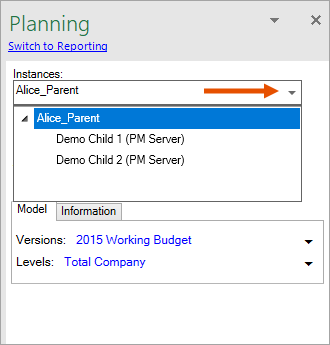
- シートを選択すると、そのワークシートに対してインスタンスがロックされます。別のインスタンスにアクセスするには、新しいタブを追加して新しいワークシートを開きます。次に、インスタンス ドロップダウンから別のインスタンスを選択します。
接続先 Adaptive Planning 介した OfficeConnect
Adaptive Planning
介した OfficeConnect
すでにログインしている場合は、
OfficeConnect
に自動的にログインすることはありません。 Excel Interface for Planning
。Workday カスタマー センターでケースを作成し、次へのアクセス権をリクエストしてください。 Excel Interface for Planning
。インスタンスでアドインを有効にした後、"Planning"
タブを使用して にログインします。 Excel Interface for Planning
。これで、Planning とレポートの両方にアクセスできるようになり、レポート ペインと Planning ペインからそれぞれ
"Planning に切り替え"
または "レポートに切り替え"
をクリックすると、この 2 つを切り替えることができます。プランニングとレポートの切替
同じワークブック内でレポートとプランニングを同時に使用するには、データを別のシートにロードする必要があります。
- 接続先Adaptive Planning介したOfficeConnect。
- ワークシートで "Planning" ペインの"Planning に切り替え" リンクをクリックし、Planning データをシートにロードします。
- ワークブックに新しいシートを追加します。新しいシートの "Planning" ペインに、リンクが再度表示されます
- "レポートに切り替え"リンクをクリックし、2 番目のシートでレポートの作成を開始します。
これで、計画のために最初のシートにデータを検索して入力し、2 番目のシートでレポートを作成できます。
オフラインで作業
ローカル コンピュータ上の Excel シート内でオフラインで作業します。
- Excel を起動します。
- 接続先Adaptive Planning。
- "Planning" ペインで、表示または更新するシートを見つけて、適切な組織とバージョンを選択します。すべてのセルがグレーで編集不可の場合、編集する権限を持つバージョンと組織を選択したことを確認します。
- シートをコンピュータに保存します。
- "ログアウト" をクリックして から接続を解除しますAdaptive Planning。
データを入力し 、オフラインで作業を保存できます。ログアウトすると、"Planning" ペインと "Planning" タブ リボンのツールを使用できなくなります。それ以外にはアクセスできません
Adaptive Planning
シート、組織とバージョンの変更、または再度ログインするまでの作業のリフレッシュと送信を設定します。