
更新のリフレッシュ、マージ、送信
ベスト プラクティス: 編集または変更を行う
前
、および新しいデータまたは更新を送信する 前に
、"リフレッシュ" をクリックして サーバーから最新のデータを取得してください。データの送信
入力したデータを送信するには、に接続してください  。更新内容はサーバーに保存され、以前に保存または送信された既存のデータが上書きされます。送信されたデータは、管理者によってロックされるまで、自分を含む他のユーザーが引き続き編集できます。
Adaptive Planning
送信
をクリックします 。更新内容はサーバーに保存され、以前に保存または送信された既存のデータが上書きされます。送信されたデータは、管理者によってロックされるまで、自分を含む他のユーザーが引き続き編集できます。データのリフレッシュとマージ
前回のリフレッシュ以降、別のユーザーによって更新されたシートで作業している可能性があります。リフレッシュにより、最新のデータを取得し、更新と最新データとの競合をマージして比較したり、更新をすべて取り消したりすることができます。
- シートのリフレッシュ
 をクリックします。シートをリフレッシュすると、新しいデータや既存のデータへの編集はサーバーで「競合」と見なされ、次のメッセージが表示されます。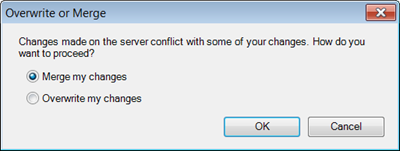
- 次の横にあるラジオ ボタンを選択します。
- 自分の変更を上書き:行った編集内容は破棄され、データが、クラウド上で最後に保存されたものの状態に戻ります。このデータを再度編集したり、変更を送信したりすることはできます。
- 自分の変更をマージする:自分が更新しようとしているセルに他のユーザーが更新されていない場合、画面がリフレッシュされ、他のユーザーが行った更新がグリッドにロードされ、編集内容はシートに残り、送信準備が整います。自分が更新したセルを誰かが更新した場合、入力したデータと サーバーに入力したデータを比較して競合のリストが表示されます。どの値を維持し、どの値を廃棄するかを選択できます。
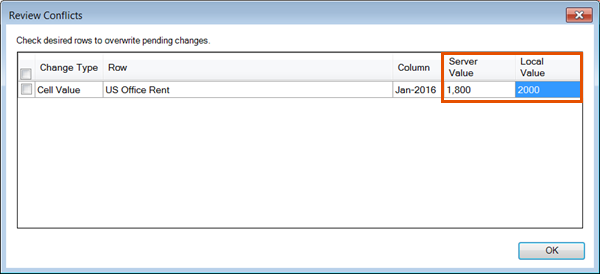 チェックボックスをオンにすると、グリッドがサーバーからデータをロードし、入力したデータは削除されます。オフのままにすると、入力したデータはグリッドに残り、送信できるようになります。
- "OK"をクリックします。
グリッドの更新を続行し、"送信" をクリックして変更をサーバーに保存します。
"Planning ペイン" をリフレッシュ
でしばらくの間開いていないシートで作業している可能性があります。シートとそのすべてのデータをリフレッシュするのではなく、時間を節約して  をクリックし、"Planning" ペインのみをリフレッシュします。これにより、最新のバージョン、組織、シートを使用できるようになります。
をクリックし、"Planning" ペインのみをリフレッシュします。これにより、最新のバージョン、組織、シートを使用できるようになります。