
アクセス ルール スプレッドシートへのルールの追加
- 関連付けを使用するには、関連付けコードが必要です: "管理" > "関連付け" に移動します。コードはテーブルのリストにあります。自分のルールを作成しながら、簡単にアクセスできるように、これらのコードをエクスポートできます。
- 科目を使用するには、科目コードが必要です。
- exportAccounts API を使用してすべての科目コードを取得
- モデル科目コードにはシート名の使用
- 科目コードは "モデリング" 領域の科目階層に表示されます。
- 為替レート科目の場合、"モデリング" > "通貨" に移動して通貨コードと為替レート タイプコードを検索し、次のパターンを使用して科目コードを作成します。Assum.Exchangerate.FromCurrencyCode.ToCurrencyCode.RateCode.
- セキュリティ:ユーザー権限
ユーザー名またはグループ名のいずれかのルールを作成できます。保護された各属性と特性には、
"付与"
列と "付与の例外"
列があります。ルール内の保護された属性や特性ごとに、"付与"
列または "付与の例外"
列にデータを入力します。すべての権限をリストアップするか、すべての例外をリストアップする方がより効率的かどうかを自問してください。
複数の値をリストアップする場合、各値に新しい行を追加します。複数の行によって 1 つのルールを作成できます。
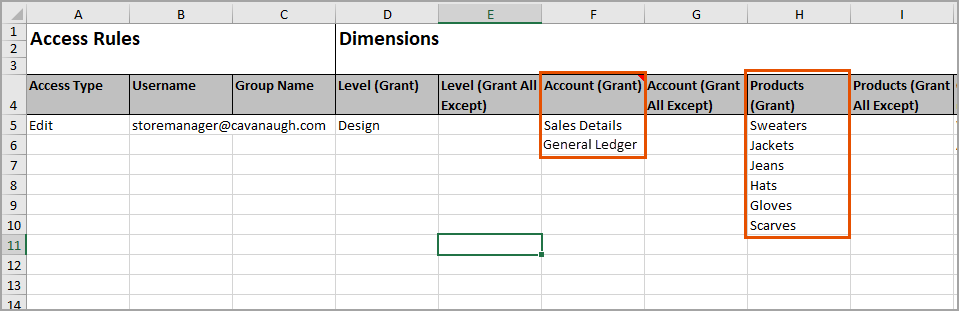
次のルールでは、最後のリスト属性の下の行に
"アクセス タイプ"
を入力します。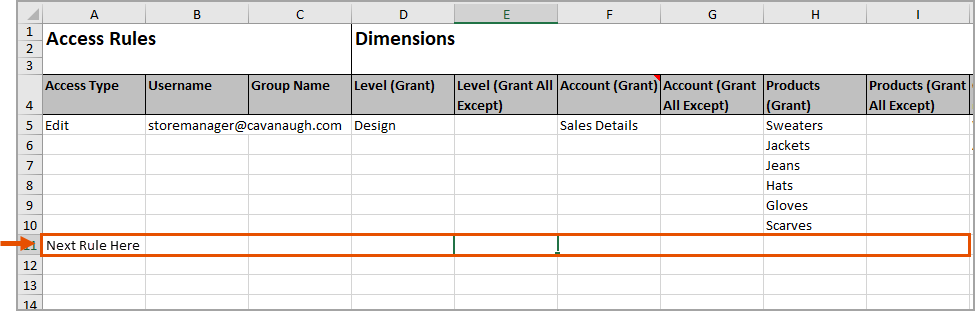
各ルール間に複数の空白行を追加しないでください。2 つの完全に空白である行よりも後のコンテンツは、インポートされません。
リストされている科目は、同じルールにリストされた組織とカスタム属性値のみでアクセス可能で、その逆も同様です。例: ルールの 1 つは、
"販売"
組織の "販売の詳細"
科目グループへのアクセス権を John Doe に割り当てます。もう 1 つのルールは、"G&A"
組織の "経費"
科目グループへのアクセス権を John Doe に割り当てます。この場合 John Doe は、"G&A"
組織の "販売の詳細"
科目や "販売" 組織の "経費" にはアクセスできません。多くのルールが連携して、ユーザーまたはグループごとにアクセス権を作成します。
例: 次の 2 つのルールの連携により、John Doe にデータ アクセス権が付与されます。
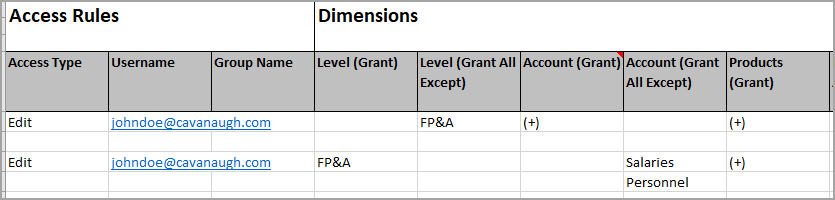
これらのルールは、単独ではそれぞれ異なるアクセス権を付与します。
- 最初のルールは、John には FP&A 組織へのアクセス権がないことを示しています。他のすべての組織に対しては、John はすべての科目と製品属性にアクセスできます。
- 2 番目のルールは、John は FP&A 組織にのみアクセスでき、他の組織にはアクセスできないことを示しています。John が編集できない唯一の科目は給与および従業員科目です。
しかし、これらのルールを組み合わせた場合は別の結果が生じます。John は、FP&A 組織の給与および従業員科目を除くすべてを編集できます。
- エクスポートされたルールがあるテンプレートまたはスプレッドシートを開きます。
- 次を参考にして、列を完成させます。
オプション 説明 アクセス タイプ以下を入力します。- 編集
- 全表示
- 制限表示
ユーザー名ユーザーの ユーザー名を入力します。グループに対してルールを作成する場合は、この列を空白のままにします。グループ名ユーザー グループの名前を入力します。単一のユーザーに対してルールを作成する場合は、この列を空白のままにします。組織 (付与)このルールで "組織 (付与の例外)" 列を空白のままにしている場合のみ、この列に入力します。1 行あたり 1 つの組織値を入力します。以下へのアクセス権を付与する場合:- すべての組織の場合は、(+)または全社のコードを入力します。
- 組織およびその子孫の場合、親組織のコードを入力します。これには、先祖は含まれせん。
- ユーザーまたはグループの承認組織:「(~)」と入力します。
- 組織関連付けにリストされている組織の場合は、組織関連付けコードをかっこ内に入力します。
"(限定)" と示されている組織へのアクセス権を付与するには、親およびすべての子孫へのアクセス権を付与するしかありません。組織の特性によって組織アクセスをフィルタリングするには、組織特性の列に入力します。列のヘッダーに組織特性名が表示されます。特性値を使用してルールを作成する前に、組織特性も保護する必要があります。組織 (付与の例外)"組織 (付与)" 列を空白のままにする場合のみ、この列に入力します。親組織または子組織のコードをリストします。これにより、リストされている組織、その先祖、および子孫へのアクセス権が削除されます。その他のすべての組織へのアクセス権が付与されます。ここにリストアップした組織の子孫へのアクセス権を提供する他のルールを作成できます。この列に関連付けコードや (~) は入力できません。科目 (付与)"科目 (付与の例外)" 列を空白のままにしている場合のみ、この列に入力します。行ごとに 1 つの科目コードを入力します。以下へのアクセス権を付与する場合:- すべての科目の場合、「(+)」と入力します。
- 科目階層全体: 「総GL帳科目」、「カスタム」、「メトリック」、「前提条件」、「キューブ」、または「モデル」と入力します。
- グループ内のすべての科目の場合、科目コードを入力します。
- キューブ シートまたはモデル シートのすべての科目に、シートの名前を入力します。
- 科目とそのすべての子孫の場合、親科目の科目コードを入力します。これには、先祖は含まれせん。
また、科目特性を通じて科目へのアクセス権を付与することもできます。対応する科目特性列に特性値を入力します。列のヘッダーに科目特性の名前が表示されます。特性値を使用してルールを作成する前に、科目特性も保護する必要があります。科目 (付与の例外)"科目 (付与)" 列を空白のままにしている場合のみ、この列に入力します。科目コード、科目グループ コード、階層名、またはキューブとモデル シート名をリストします。これにより、リストされている科目、その先祖、およびその子孫へのアクセス権が削除されます。その他のすべての科目へのアクセス権が付与されます。ここにリストされている子孫に異なる交差でアクセス権を付与する他のルールを作成できます。カスタム属性 (付与)列ヘッダーには、"カスタム属性" の場所に属性の名前が表示されます。対応する "付与の例外" 列を空白のままにする場合にのみ、この列に入力します。行ごとに 1 つの属性値コードを入力します。以下にアクセスできます。- すべての属性の値に「(+)」と入力します。これには、すべての値、または属性の合計が含まれます。
- 標準シート上の組織、科目、分割ロールアップの値には、「(+)」と入力します。アクセス ルールとモデルを参照してください。
- 特定の属性値の場合は、値コードを入力します。これには、階層的な属性のすべての値、または合計、および親値は含まれせん。また、組織、科目、分割の合計も除外されます。
- ユーザーまたはグループ内のユーザーに関連付けられた属性値のみに、カスタム属性の関連付けコードをかっこ内に入力します。
- ルートの未分類値のみに「-」を入力します。
ルールはすべて、カスタム属性のルート未分類値へのアクセス権を自動的に付与します。属性特性を通じてカスタム属性値へのアクセス権を付与することもできます。対応する属性特性列に特性値を入力します。列のヘッダーに属性特性の名前が表示されます。特性値を使用してルールを作成する前に、属性特性を保護する必要があります。カスタム属性 (付与の例外)列ヘッダーには、"カスタム属性" の場所に属性の名前が表示されます。対応する (付与) 列を空白のままにする場合のみ、この列に入力します。各行に 1 つの値コードをリストします。これには、すべての値は含まれせん。階層属性の場合、親コードをリストアップして、親、その子孫、および先祖へのアクセス権を削除します。この列にルート未分類値はリストできません。ルート未分類値からアクセス権を削除する方法はありません。この列に属性の関連付けを入力することはできません。組織の特性 (付与)列ヘッダーでは、"組織特性" の代わりに特性名が表示されます。この列に入力するのは、対応する (付与の例外) 列を空白のままにしていて、"組織 (付与)" 列に入力している場合のみです。付与された組織へのアクセスをフィルタリングするには、次のように入力します。- 行ごとに 1 つの特性値特性値でタグ付けされた付与組織へのアクセス権を付与します。
- かっこ内の特性関連付けコード。関連付けで特性値とタグ付けされた権限付与組織へのアクセス権を付与します。
組織の特性 (付与の例外)列ヘッダーでは、"組織特性" の代わりに特性名が表示されます。対応する (付与) 列を空白のままにする場合のみ、この列に入力します。行ごとに 1 つの特性値を入力します。"組織 (付与)" 列にリストされた組織をフィルタリングし、特性値でタグ付けされたすべての組織を削除します。"付与の例外" 列に関連付けコードを入力することはできません。科目特性 (付与)列ヘッダーでは、"科目特性" の代わりに特性名が表示されます。対応する "付与の例外" 列を空白のままにする場合にのみ、この列に入力します。各行に 1 つの特性値を入力し、その特性値でタグ付けされたすべての科目へのアクセス権を付与します。科目列に科目がリストされている場合、特性によってアクセスがフィルタリングされます。科目特性 (付与の例外)列ヘッダーでは、"科目特性" の代わりに特性名が表示されます。対応する (付与) 列を空白のままにする場合のみ、この列に入力します。各行に 1 つの特性値を入力すると、その特性値でタグ付けされたすべての科目へのアクセス権が削除されます。科目列に科目がリストされている場合、特性によってアクセスがフィルタリングされます。属性特性 (付与)列ヘッダーでは、"属性特性" の代わりに特性名が表示されます。対応する "付与の例外" 列を空白のままにする場合にのみ、この列に入力します。以下を入力します。- 各行に 1 つの特性値を入力し、特性値でタグ付けされた属性値へのアクセス権を付与します。
- かっこ内の特性関連付けコード。関連付け内の特性値でタグ付けされた属性値のみへのアクセス権を付与します。
属性特性 (付与の例外)列ヘッダーでは、"属性特性" の代わりに特性名が表示されます。対応する (付与) 列を空白のままにする場合のみ、この列に入力します。各行に特性値を 1 つ入力すると、その特性値にタグ付けされたすべての属性値へのアクセス権が削除されます。属性列にカスタム属性値が含まれている場合、その特性によってアクセスがフィルタリングされます。この列に関連付けコードを入力することはできません。 - スプレッドシートを保存します。テンプレート ファイルの名前を変更できます。拡張子、シート名、または列ヘッダーは変更しないでください。