
アクセス ルールのインポート
- セキュリティ:ユーザー権限
ルールをインポートする場合、次のいずれかを実行できます。
- すべて置換。
- 更新と追加。
- メイン メニューから "管理" を選択します。
- "アクセス ルール" をクリックします。
- ツールバーから "インポート" を選択します。
- 以下のようにします。
オプション 説明 すべて置換既存のすべてのルールを削除し、テンプレート内のルールを追加します。更新と追加- ユーザーまたはグループの対応するルールを既存のルールに置き換えます。例: "会計士" グループのテンプレートに 1 つのルールを追加します。"更新と追加"により、"会計士" グループの既存のルールがすべて新しいルールに置き換わります。このグループに追加ルールを追加する場合、既存のルールをエクスポートしてから 1 つのルールを追加します。この場合、インポートには、既存のルールと新しいルールが含まれます。
- 新規ユーザーまたはグループのルールを追加します。例: テンプレートには、以前はルールがなかった新規ユーザーまたはグループのルールのみがあるとします。"更新と追加" により、新しいルールが追加され、既存のルールがすべてそのまま残ります。
- 保存したファイルを四角形にドラッグ アンド ドロップするか、四角形の任意の場所をクリックして保存したファイルを選択します。
- エラー メッセージが表示された場合は、エラー メッセージの下にある "レポートのダウンロード" リンクをクリックします。
- ファイルを開いて、"エラー" シートを開きます。エラーがある行は黄色です。エラー メッセージはセルに赤いテキストで表示されます。
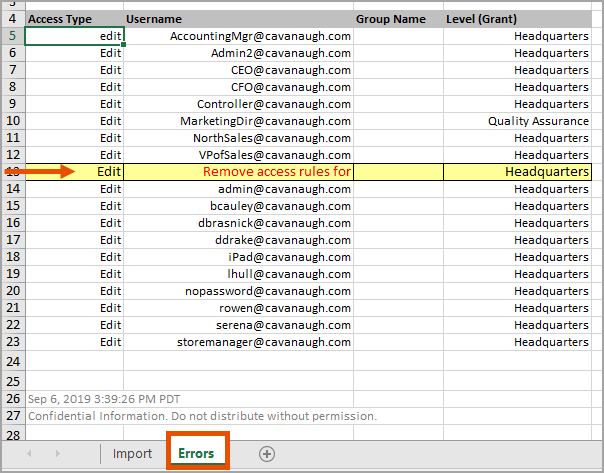
- エラーのあるセルをクリックして、メッセージをすべて読みます。
- "インポート" シートを開き、対応するルールを見つけます。このルールは "エラー" シートでエラーがある行と同じ行にあります。
- エラーを修正し、ファイルを保存します。
- もう一度インポートしてみてください。
画面のルールはテンプレート内のルールと同じように見えます。各属性には 2 つの列があります。1 つは "付与"、もう 1 つは "付与の例外" です。組織列が空白の場合、ルールはどの組織にもアクセス権を付与していないことを意味します。科目またはカスタム属性列が空白の場合、ルールによって
すべての
科目とカスタム属性値へのアクセス権が付与されます。 チームと協力して、新しいアクセス ルールがどのように影響するかを確認します。必要に応じてルールを調整します。