
スプレッドシートのインポート
ダウンロードしたスプレッドシート テンプレートに入力して、インスタンスにアップロードすることにより、標準シート、キューブ シート、およびモデル シートにデータをインポートできます。会社にトランザクション モジュールがある場合は、Adaptive Planning でスプレッドシートから トランザクションの詳細をインポートする こともできます。インポート プロセスの一環として、ソースから科目、組織、属性を、Adaptive Planning にすでに存在するものにマッピングします。
Workforce Planning Configuration Manager によって管理されているモデル シートでは無効です。
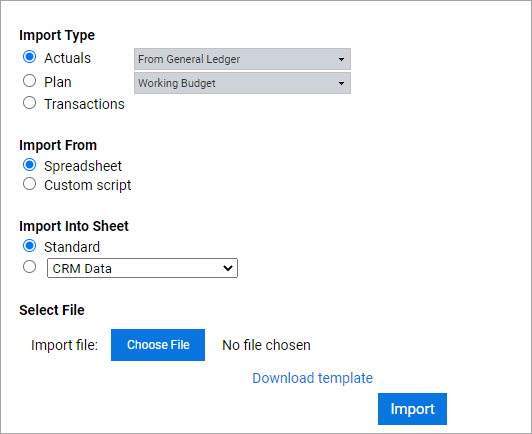
"データのインポート" インターフェイスでは、インポートの種類、ソース、および移動先を選択できます。選択によりインポートのテンプレートとなるスプレッドシートが生成され、それをダウンロードして、ソース システムのデータを入力します。ダウンロードしたテンプレート ファイルの指示を常に確認し、最新のステップおよび要件を確認してください。スプレッドシートのテンプレートに入力したら、それをインポートします。
インポートを行うユーザーは、アクセス ルールが原因でインポートを検証できない場合があります。ベスト プラクティスとして、インポート元のユーザーは少なくともすべての交差部分に対して "全表示" アクセス権を持っている必要があります。
シートの GL、カスタム、およびキューブ科目の実績バージョンからデータを消去する方法については、 を参照してください。 インテグレーション管理からのデータ消去。
その他のインポート方法: 会社が NetSuite インテグレーション オプションを購入した場合は、NetSuite 科目から直接、実績データをインポートすることもできます。
Adaptive Planning インテグレーションは、さまざまな外部システムから自動データ インポートおよびメタデータ インポートをスケジュールできる、完全なデータ インテグレーション プラットフォームを提供します。参照 概念: インテグレーション 。
前提条件
前提条件
- 必要な権限:
- "インポート機能" と、データをインポートしたい特定の交差への編集アクセス。
- または、場所や組織アクセスに関係なく、すべてのエリアにインポートできる "すべての場所へのインポート"。
- インポートを検証するには、インポート元のユーザーに、データがインポートされるすべての交差部分に対する "全表示" アクセス権が少なくとも必要です。
- トランザクションのインポートには、トランザクション モジュールと 参考: トランザクション。
- シート名と 概念: シート タイプ データは にインポートされます。
- データをコピーできる CSV、XLSX、またはその他のファイルで、ERP またはその他のソース システムからエクスポートします。
- プロセスを効率よく行うには、データ値をロードする必要がある科目、組織、および属性が Adaptive Planning にすでに存在することを確認します。
ナビゲーション
 ナビゲーション メニューで
 "インテグレーション" > "データのインポート"
をクリックします。基本ステップ
- インポートの種類とインポート元を選択します。
- インポート先を選択します。
- スプレッドシートのインポートの場合、次のいずれかのテンプレートをダウンロードして入力します。
- モデル データ
- キューブ データ
- 標準データ
- トランザクション データ
- テンプレートをインポートし、該当する場合、科目、組織、および属性値のマッピングを選択します。
インポートの種類を選択
"表示名に "コード" 列と "名前" 列を含めずにインポート"
を選択して、"コード" フィールドと "名前" フィールドに列のないテンプレートをインポートできます。このオプションを使用して、表示名が導入される前に作成された古いテンプレートからインポートすることもできます。 "一般設定"
で "表示名の単一列データのインポート/エクスポートの有効化"
をオンにすると、アプリケーション全体で "表示名に "コード" 列と "名前" 列を含めずにインポート"
が適用され、"インポート" ページのオプションが非表示になります。 実績バージョンには、2020 年 5 月からの利益や経費といった、一定期間の実際の財務結果が含まれます。実績は発生したイベントの記録です。
"インテグレーション" > "インポート履歴"
に移動することにより、実績インポートの履歴を表示できます。"ファイル名" では実績のインポート リクエスト、"アクション" ではそのステータスまたはエラー メッセージを表示できます。 計画バージョンは、プランニング バージョン、計画、プランニングと呼ばれることもあり、予算、what-if シナリオ、または想像できる他のほぼすべてである可能性があります。
トランザクションは通常、タイムスタンプ付きの注文、請求書、販売プロセス活動、または支払いに関連するデータです。トランザクション データは、トランザクション モジュールがある場合にのみインポートできます。
インポート元を選択
"スプレッドシート"
を選択します。"シートにインポート" でシートを選択し、そのためのテンプレートをその次のセクションの説明に従ってダウンロードして続行します。
"インポート元"
というセクションが表示されない場合、組織は NetSuite Basic またはカスタム スクリプトを使用していません。"インポートの種類"
セクションと "インポート先"
セクションのみが表示されます。会社に NetSuite インテグレーション - Basicがある場合、NetSuite 実績オプションを選択できます。
インポート先を選択
インポート先を選択します。インポート先を選択した後、"テンプレートのダウンロード"
をクリックし、列に入力します。
ダウンロード テンプレートはシート タイプによって異なります。
スプレッドシート インポートのテンプレート列と日付形式の入力
スプレッドシート テンプレートで入力する必要がある列は、インポート先のシート タイプによって異なります。テンプレートの個々の要件の詳細については、ダウンロードしたテンプレートの最初のシートの指示をお読みください。
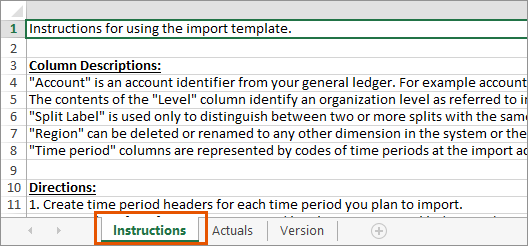
詳細については、 参考: スプレッドシートのインポート オプションを 参照してください。
ベスト プラクティス: テンプレートへの入力が済んだら保存します。保存したテンプレートを再度開いて編集し、同じシートからロードする予定がある場合は再利用できます。
- インポートの日付形式
- 期間列では、次のような旧式の日付形式が受諾されます。
- Excel 日付形式: Adaptive Planning は、この日付が入った期間を適切な時間層で見つけ出します。
- 「MMM-YYYY」形式のテキスト文字列 (例: jun-2016): カスタム カレンダーを設定している組織では、この形式は使用できません。
インポートしたファイルに日付を入力する望ましい方式としては、期間コードを使用します。参照 ステップ: カレンダーの変更。
標準データ テンプレートに入力
標準シートは科目と期間で構成されるシンプルなグリッドを含んでいます。標準シートの一例としては費用シート、収益シート、損益シート、貸借対照表、キャッシュ フロー シートなどが挙げられます。
標準データは、総勘定元帳科目、カスタム科目、前提条件科目、為替レートには存在するものの、シートには存在しないデータです。標準データのインポート時には、シートを選択しません。
- "標準" を選択します。
- "テンプレートのダウンロード"をクリックし、その指示に従って列を作成し、インポートする必要があるデータを入力します。
- "ファイルの選択"をクリックし、編集したテンプレートを参照して、"インポート"をクリックします。
- Adaptive Planning がファイルから科目 ID、組織、または属性値をマッピングする方法を選択します。
- 標準シート データのインポート列
- 科目 (必須): 科目名や科目コードなど、外部システムからの科目識別子。空にすることはできません。この列のヘッダーを "科目コード" とすることもできます。
- 組織 コード (必須): 総勘定元帳の組織レベル コード。空にすることはできません。
- 分割ラベル: 2 つ以上の分割を区別するために使用します。必要ない場合は、空白にすることができます。
- 地域 コード: これはカスタム属性列の例です。Adaptive Planning の任意の属性に合わせて名前を変更したり、このコードとその属性名の列を削除したりできます。属性コード列を追加して、さらに属性を指定します。すべての属性値に一意の属性値コードが必要です。
- 地域 名前 (任意): これはカスタム属性列の例です。Adaptive Planning の任意の属性に合わせて名前を変更したり、名前をその属性コードの列とともに削除したりできます。属性名の列がない場合は、属性コードを属性名として使用します。属性名の列がある場合は、必ずセルに値を入力する必要があります。属性名の重複は、属性値コードが異なる場合に限り認められます。
- 期間: インポート科目の時間層における期間のコードまたはターゲット期間内の日付で表されます。少なくとも 1 つのデータ期間が必要です。
標準データのテンプレートには、テンプレートの入力方法を理解するのに役立つデータのサンプル行があります。- 標準データのインポート テンプレートの例
- 以下の例は、標準データのインポート テンプレートを示しています。標準データのテンプレートには、データのサンプル行があり、それらへの入力方法を理解するのに役立ちます。ABCDEFGHI1科目組織 コード分割ラベル地域 コード地域 名前2018/012018/022売掛金West CoastABCEUREUR229806.30227238.903単一列の標準データのインポート テンプレート例"インポート" ページで"表示名に "コード" 列と "名前" 列を含めずにインポート"を選択しているか、"管理" > "一般設定"で"表示名の単一列データのインポート/エクスポートの有効化"をオンにしている場合、インポート テンプレートは次のようになります。ABCDEFGH1科目組織分割ラベル地域2018/012018/022売掛金West CoastABCEUR229806.30227238.903
モデル シートのデータ テンプレート入力
モデル シートはレコード ベースのデータを入力する場合に使用します。このシートでは、列全体にカスタム フィールド名があり、行としてレコードがあります。モデル シートには、売上から得られた収益、社員の月収、資産購入の償却など、財務イベントをモデル化するための基礎的なビジネス ロジックが含まれます。
- シートを選択します。"モデルのインポート" オプションが表示されている場合は、選択したシートがモデル シートであることが分かります。
- インポート モードを選択します。インスタンスでアクセス ルールを使用している場合、オプションの一部が異なります。参照 参考: アクセス ルールとモデル。
- シートにインポートした行を追加する。
- すべての組織についてシートのすべてのデータを置換する。
- シートのすべてのデータを置き換えるが、インポートされた組織に限定される。
- 既存行を更新する。必須項目は "インポート キー" のみです。"分割を許可" が選択されているシートは、更新をサポートしていません。インポートしたファイルの "インポート キー" 列の値は一意でなければなりません。
- 既存の行を更新し、新しい行を追加する。新しい行を追加しない場合でも、"インポート キー"、"組織"、およびすべてのテキスト セレクターのみが必須列となります。"分割を許可" が選択されているシートは、更新をサポートしていません。インポートしたファイルの "インポート キー" 列の値は一意でなければなりません。
- "テンプレートのダウンロード"をクリックし、その指示に従って列を作成し、インポートする必要があるデータを入力します。
- "ファイルの選択"をクリックし、編集したテンプレートを参照して、"インポート"をクリックします。
- 行を更新するインポート モードでは、"インポート キー"を選択します。インポートによって更新されるモデル シートの行を示すために、カスタム属性または組織を選択します。インポート キーにマッチしたすべての行が更新されます。インポートしたファイルの "インポート キー" 列の値は一意でなければなりません。
- 希望の方法を選択してくださいAdaptive Planningをクリックし、ファイルから科目識別子、組織、または属性値をマッピングします。
- モデル シートのインポート列
- モデル シートに必要なフィールドと列は、モデル シートの定義によって異なります。
インポートする前に、シートの列名が重複していないか確認してください。"期間" 列と 1 つの "表示" 列のみ同じ名前を持つことができます。それ以外で重複した名前があると、インポートに失敗します。列名が重複しているというエラー メッセージが表示された場合、エラー メッセージが示す以上の重複がある可能性があります。テンプレートではなく、シートから重複する名前を見つけて削除する必要があります。
モデル シートは、次のタイプのデータの列を許可します。
- 組織 (必須): 総勘定元帳からの組織。空にすることはできません
- データ入力
- テキスト: 任意の文字列値
- 数値: 任意の数値
- 日付: 日付値
- テキスト セレクター: テキスト セレクターのオプションに対応する文字列値
- 初期の残高: 任意の数値
- チェックボックス: オフの場合は「0」。オンの場合は「1」
- 期間: 任意の数値。期間列の順番はテンプレートの指定に一致している必要があります。
- 属性: 対応する属性値コードの文字列値
- 特性: 対応する特性値コードの文字列値
モデル シートのインポート テンプレートの例
以下のサービス収益モデル シートに必要な 3 つの列:
- 組織 コード
- 収益認識
- 請求
A | B | C | D | E | F | G | |
1
2 3 | 必須 | ||||||
4 | 組織 コード | Rev Rec | 請求 | 顧客コード | 顧客名 | サービス コード | サービス名 |
5 | |||||||
6 | |||||||
単一列のモデル シートのインポート テンプレート例
"インポート" ページで
"表示名に "コード" 列と "名前" 列を含めずにインポート"
を選択しているか、"管理" > "一般設定"
で "表示名の単一列データのインポート/エクスポートの有効化"
をオンにしている場合、インポート テンプレートは次のようになります。
A | B | C | D | E | |
1
2 3 | 必須 | ||||
4 | 組織 | Rev Rec | 請求 | 顧客 | サービス部門 |
5 | |||||
6 | |||||
キューブ シートのデータ テンプレート入力
キューブ シートは、大きくなる可能性がある属性セットのいくつかの科目で多次元データを入力できるタイプのシートです。
- シートを選択します。"モデルのインポート" オプションが表示されない場合は、選択したシートがキューブ シートであるかどうかが分かります。
- "テンプレートのダウンロード"をクリックし、その指示に従って列を作成し、インポートする必要があるデータを入力します。
- "ファイルの選択"をクリックし、編集したテンプレートを参照して、"インポート"をクリックします。
- 希望の方法を選択してくださいAdaptive Planningをクリックし、ファイルから科目識別子、組織、または属性値をマッピングします。
- キューブ シートのインポート列
- 組織 コード (必須): 総勘定元帳の組織レベル。空にすることはできません。
- 科目 (必須): 科目名や科目コードなど、外部システムからの科目識別子。空にすることはできません。
- カスタム属性 (必須): 他のすべてのラベル付き列は、キューブで使用できるカスタム属性を示します。それぞれの属性に対して、属性コード列が必要です。各行の属性ごとに、値のコードを入力してください。属性名の列がない場合は、属性コードを属性名として使用します。属性名の列がある場合は、必ずセルに値を入力する必要があります。属性名の重複は、属性値コードが異なる場合に限り認められます。
- 最後の列はデータを含む期間を示します。これらの列の値は、キューブの該当する場所にインポートする値です。0 の値は、キューブ内でデータを消去できるように空白値としてインポートします。期間列のタイトルはインポート科目の時間層における期間のコードまたはターゲット期間内の日付です。
- キューブ シートのインポート テンプレートの例
- 製品収益キューブ シートに必要な列として、次の項目が挙げられます。
- 組織 コード
- 科目
- 顧客コード
- 顧客名
- 製品コード
- 製品名
- 少なくとも 1 つの期間
ABCDEGH1組織 コード科目コード顧客コード顧客名製品コード製品名2015/0123単一列のキューブ シートのインポート テンプレート例"インポート" ページで"表示名に "コード" 列と "名前" 列を含めずにインポート"を選択しているか、"管理" > "一般設定"で"表示名の単一列データのインポート/エクスポートの有効化"をオンにしている場合、インポート テンプレートは次のようになります。ABCDE1組織科目顧客製品2015/0123
マッピングを選択または追加
"インテグレーション" > "インポート科目マッピング"
、"組織マッピング"
、または "属性値マッピング"
に移動することにより、すでに作成済みのマッピングを表示および編集します。ファイルがアップロードされると、
Adaptive Planning
は、そのファイル内の科目、組織、または属性値を、すでに にあるものと一致させようとします。 Adaptive Planning
。すでにマッピングがある場合は、それらに最適なオプションを選択できます。
"続行"
をクリックします。 シートから にすでにマッピングされた科目、組織、または属性値がない場合は、
Adaptive Planning
をクリックすると、ウィザードのようなプロセスを続行してマッピングできます。
- 左側のテーブル内の科目をクリックして選択します。
- インポート元のソースで名付けられているとおりの正確な科目を入力します。
- 内の科目をクリックしますAdaptive Planningにマッピングする。
- "適用"をクリックします。
- すべての科目をマッピングしたら、"保存"をクリックします。
科目がすでにマッピングされている場合、
"マッピング詳細"
セクションの右側にグレーで表示されます。科目は最下位にのみマッピングできます。
すべての科目がマッピングされ、すべてグレー表示の場合でも、マッピングを変更できます。
"マッピング詳細"
の "科目" セレクターで別の科目を選択し、"適用"
を選択します。必要に応じて、同じマッピング手順に従い、組織と属性値をマッピングします。すべてのマッピングを確認した後、
"インポート"
をクリックします。シートのロック済組織へのデータ インポート
特定のバージョンの任意のシートにデータをインポートするときに、ロックされた組織に関連する行のデータ インポートに失敗する場合があります。ユーザーは、権限と組織アクセスに基づいて、以下のワークフローのステータスに対してエラー メッセージを受け取ることができます。
- レビュー用に送信済み
- 承認済
- 承認/ロック済
通常のインポートは成功しますが、ロックされた行の更新は無視されます。"すべての場所へのインポート" 権限を持つスーパー ユーザーは、ワークフローのステータスにかかわらず、引き続きすべてのシートへのデータのインポートを実行できます。
参照 ステップ: ワークフローの使用。