
科目、組織、または属性値マッピングのインポート
データをインポートする場合、ソースから科目、組織、属性値を 内の対応するものにマッピングする必要があります。
Adaptive Planning
。マッピングを初めてインポートすると、マッピング プロセスがトリガされます。"インポート科目マッピング"、"インポート組織マッピング"、および "属性値マッピング" ページを使用して、データ インポートとは別にマッピング プロセスを開始することもできます。 前提条件
前提条件
- 必要な権限: "インポート機能"
- 外部の科目、組織、または属性値の名前をコピーできる CSV、XLSX、またはその他のエクスポート ファイルが必要です。
- これらは同じ名前ですが、これらのマッピングは にあるマッピングに関連付けられていません。インテグレーション。
ナビゲーション
 ナビゲーション メニューから、
"インテグレーション"
に移動して "インポート科目マッピング"
、"インポート組織マッピング"
、または "インポート属性値マッピング"
を選択します。 テンプレートのダウンロードと入力
- ページの右上隅にある"マッピングをインポート"をクリックします。
- ポップアップ内のテンプレートのダウンロード リンクをクリックします。
- ダウンロードしたテンプレートを開き、説明に従ってテンプレートに入力します。
- ポップアップ内の"ファイルの選択"をクリックしてファイルを選択し、"アップロード"をクリックします。
- マッピングおよびマッピング詳細を確認、またはマッピングを手動で追加して"適用"をクリックします。
- "保存"をクリックします。
- インポート マッピングのテンプレート列
- テンプレートの記入に関する説明と例は、テンプレート ファイルの最初のシートに表示されます。科目、組織、および属性値のマッピングをインポートするためのテンプレートにある列は、次の 2 つのみです。
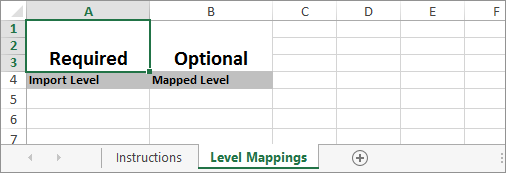
- インポート (必須): 外部ソースからの科目、組織、または属性値の名前を入力します 。
- マッピング済: すでに にある科目、組織、または属性値を入力Adaptive Planning。この列が空になっている場合、アップロード後にマッピングを完了するよう求められます。
- 組織マッピングのテンプレートの例
- 次の例は、組織マッピング用のテンプレートです。必須列とオプションの列に明確にマークが付けられています。
手動でインポートをマッピング
自動的にマッピングしない場合、または少数のマッピングのみを追加する場合は、手動でアイテムをマッピングできます。
- "マッピングを追加"をクリックします。
- インポート元のソースに表示されているとおりに正確な名前を入力します。
- 内の項目をクリックしますAdaptive Planningにマッピングする。
- "適用"をクリックします。
- 必要なすべてのアイテムをマッピングした後、"続行"をクリックします。
科目がすでにマッピングされている場合、
"マッピング詳細"
セクションの右側にグレーで表示されます。科目は最下位にのみマッピングできます。
すべての科目がマッピングされ、すべてグレー表示の場合でも、マッピングを変更できます。
"マッピング詳細"
の "科目" セレクターで別の科目を選択し、"適用"
を選択します。