
参考: トランザクション
トランザクションは通常、タイムスタンプ付きの注文、請求書、販売プロセス活動、または支払いに関連するデータです。トランザクションは、NetSuite や Salesforce といったさまざまな外部システムから受け取ります。次を目的としてトランザクション フィールドを定義し、トランザクションを " インポート " できます。
- プランニング インスタンスでは、トランザクション テーブル 1 つのみについてトランザクション フィールドの定義を管理します。
トランザクション行アイテムは、通常、タイプや日付など、トランザクションに関連付けられた一連のデータによって表されます。顧客名、品目の数量、合計など、ライン項目が個々のラインに関連付けられることがあります。
Adaptive Planning
はこれらのトランザクションとこれらのトランザクション ラインが区別されません。それらを処理するには、"トランザクション ビルダー" でトランザクション フィールドの定義を作成します。前提条件
- トランザクションはアドオンです。詳細についてはお問い合わせください。
- この記事は、モデルを作成または管理する管理者向けです。
- セキュリティ:
- "トランザクションへのアクセス" 権限
- "モデル" 権限
- "トランザクション" 権限
ナビゲーション
 ナビゲーション メニューから
 "モデリング"
を選択します。"その他" のメニューで "トランザクション"
を選択します。トランザクション ビルダー
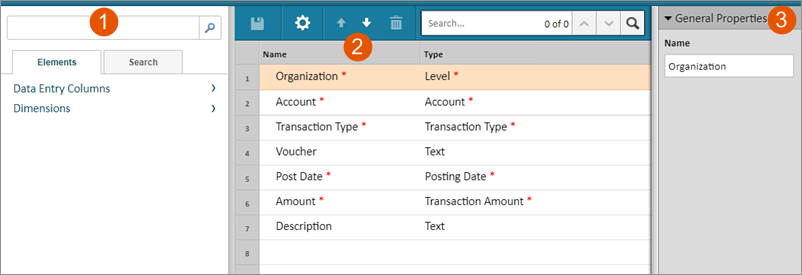
1 | トランザクション定義リストにドラッグするデータ入力列フィールドまたはカスタム属性を参照します。 |
2 | ここにドロップすることにより、トランザクション定義リストに要素を追加します。 |
3 | トランザクション定義リストで選択されたフィールドのプロパティを設定します。 |
"トランザクション ビルダー" で、リストから特定の要素を選択し、設計エリアにドラッグ アンド ドロップできます。赤色のアスタリスク
*
で示される必須フィールドはプリセットされており、すでにリストに含まれています。要素セレクタから必要な追加の "データ" フィールドまたは"属性" フィールドをドラッグ アンド ドロップできます。トランザクションの定義には最大 200 のフィールドを含めることができます。
フィールドのオプションおよび説明については 、参考: トランザクション フィールド タイプを 参照してください。
トランザクション定義ツールバー
アイコン | 説明 |
|---|---|
 | トランザクション定義リストに加えられたすべての変更を保存します。 |
 | トランザクションの詳細レポートに表示されるメッセージを確認し、変更します。 |
  | リストで選択フィールドを上下に移動させます。 |
 | 定義から選択した要素を削除します。 |
トランザクションの構造と形式、および行アイテムを定義
"トランザクション定義" を設定するための高度な手順を次に示します。
- インポートするトランザクションに関連付けるフィールドを判別します。
- デフォルト フィールドを確認し、必要に応じて定義を適用します。必要に応じてフィールド パネルから新しいフィールドを追加できます。たとえば、製品を追加する場合、これはたいていの場合、"属性" フィールドです。消費税を表示するためにフィールドを追加するには、このフィールドは数値フィールドになる可能性が最も高くなります。"説明" フィールドを追加する場合は通常、"テキスト" フィールドになります。
- 各フィールドのタイトルは編集できます。このタイトルは、シートと "セルを探索" からドリルスルーするとき、トランザクションの詳細レポートに表示されます。タイトルはトランザクションのインポート テンプレートに表示されます。
- ツールバーの"トランザクション定義プロパティ"を選択して編集します。ユーザーがトランザクションをドリルインするときに詳細レポートに表示されるデフォルト メッセージを確認し編集できます。"OK"を選択して変更を適用し、ダイアログを閉じます。
- 保存します。
データ入力列の追加
データ入力列は、シート上で作業するユーザーのデータ入力ポイントです。たとえば、社員 ID は、人事モデル シートのデータ入力列として一般的に使われます。一般的には、各々のデータ入力列はシート上では単一の列として表示されます。
- "要素" パネルで"データ入力列"を選択します。
- 設計エリアに必要なデータ入力タイプをドラッグします。データ入力タイプの詳細については 、参考: トランザクション フィールド タイプを 参照してください。
- "プロパティ"パネルにおいて、このフィールドのプロパティを入力します。
- 保存します。
属性の追加
カスタム属性列は、カスタム属性から値を選択するのに使われます。たとえば、"職務権限" は人事シート上のカスタム属性として使用できます。その場合ユーザーは、値を選ぶことで職務権限を任意の社員に関連付けることができます。
- "要素" パネルの"属性"を選択します。
- 設計エリアに必要な属性をドラッグします。
- "プロパティ"パネルにおいて、このフィールドのプロパティを入力します。
- 保存します。
フィールド定義の管理
"トランザクション フィールドの定義" はいつでも更新でき、新しいフィールドの追加や不要なフィールドの削除も可能です。
フィールドを削除すると、以前、そのフィールドにインポートされたすべてのデータが削除されます。
詳しくは、 トランザクション レポートの作成を 参照してください。