
概念: シート タイプ
シートのツールバー、行、列のコンテンツでシート タイプを識別できます。 シートには以下の 3 つのタイプがあり、それぞれ機能が異なります。
- 標準
- モデル
- キューブ
シートを使用すると、実績元帳データ、予測、予算などのデータを表示、入力、更新できます。
標準シート
標準シート 科目と期間で構成されるシンプルなグリッドが含まれます。
例:
- 貸借対照表
- キャッシュ フロー シート
- 経費シート
- 損益シート
- 収益シート
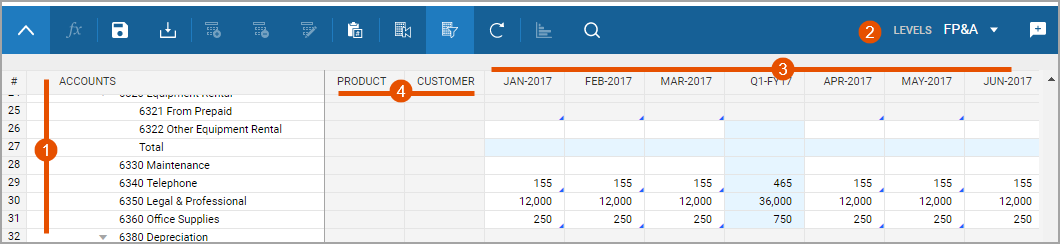
オプション | 説明 |
|---|---|
1 | 科目または組織は行の下に入力されます。 |
2 | 組織または科目はドロップダウン メニューに存在します。ドロップダウン メニューを使用して行を切り替えます。 |
3 | 時間は列全体に入力されます。 "表示オプション" を使用して期間を変更します。 |
4 | 属性はドロップダウンの値を持つセルを含む列として存在します。一部の標準シートでは属性を使用できません。属性を選択するには、分割を追加します。 |
標準シートのツールバーには
"分割を追加"
、"分割を削除"
、"分割名を変更"
のボタンもあります。モデル シート
モデル シートを使用してレコード ベースのデータを入力できます。このシートには、列全体にカスタム フィールド名があり、行としてレコードがあります。モデル シートには、財務イベントをモデリングするための基礎的なビジネス ロジックが含まれます。 例:
- 資産購入の償却
- 社員の月収
- 売上から得られた収益

オプション | 説明 |
|---|---|
1 | 分割の追加、削除、名前変更ボタンに加え、あるいはそれらの代わりとなる "行を追加" および "行を削除" ボタンが表示されます。 |
2 | ラベル付き列は画面の上部に存在し、レコードは行の下にリストされています。列のタイプによってデータの入力方法が決まります。フィールドに入力するか、ドロップダウンから選択できます。行ヘッダーはなく、列ヘッダーのみです。 |
新しい情報を既存の行に入力するか、新しい行を追加できます。管理者は、モデル シートで一度に表示できる最大行数を設定できます。シートが最大行数になっている場合、全体で何行を表示できるかを示すメッセージが表示されます。フィルタを使用して、異なるデータ セットを見つけます。
キューブ シート
キューブ シートを使用すると、
大きくなる可能性がある属性セットのいくつかの科目で多次元データを入力できます。
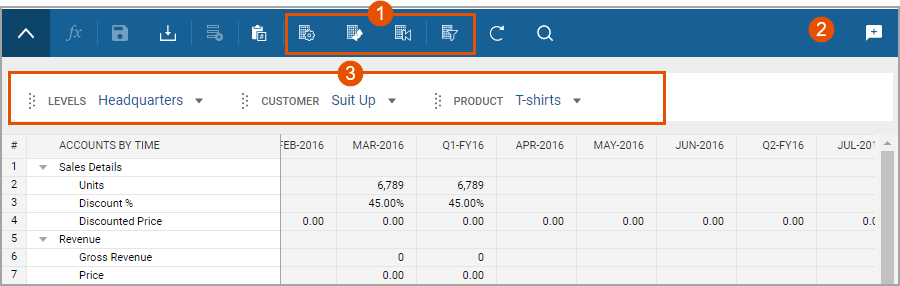
オプション | 説明 |
|---|---|
1 | ツールバーにさらにオプションを表示できます。シートをピボットし、複数の方法でデータを表示します。 |
2 | ツールバーに組織のドロップダウン リストがありません。組織は、フィルタ、列、または行として使用する属性です。 |
3 | 代替属性: データをフィルタして列と行にドラッグ アンド ドロップし、行に最大 5 つの属性をネストします。 |
マージされたキューブ シートは、常に読み取り専用です。これらのシートでは、他のシートに存在するデータを結合して計算済データを表示します。
キューブ シートのユース ケースでは複雑かつ多属性な営業予測をモデリングしていますが、このキューブ シートはほぼすべての多属性モデルのプランニングに使用できます。