
Riferimenti: Pulsanti della scheda Planning nella barra multifunzione di Excel
La scheda Pianificazione viene visualizzata nella barra multifunzione di Excel dopo l'installazione
Excel Interface for Planning
. Questa pagina illustra i pulsanti della barra degli strumenti e le relative funzioni. Pulsanti della scheda Planning
 | Accedere per connettersi Adaptive Planning : consente di accedere ai fogli, aggiornare i dati visualizzati in Excel e aggiornare il server con le modifiche apportate in Excel. Disconnettersi per lavorare offline. Le modifiche non vengono salvate sul server finché non si esegue nuovamente l'accesso e l'inoltro. |
 | Fare clic per inserire i nuovi dati immessi da altri utenti dall'ultima connessione. In caso di conflitto tra i nuovi dati e i dati dell'utente, verrà richiesto di risolverlo. |
 | Fare clic per salvare il lavoro nei fogli online. |
 | Fare clic per aggiornare il riquadro Pianificazione con i fogli, i livelli e le ipotesi più recenti. |
  | Aggiungere ed eliminare righe in determinati fogli. |
 | Aggiungere suddivisioni per creare sottocategorie per le righe selezionate. Il valore esegue il rollup alla riga originale, che non sarà più modificabile. |
  | Eliminare e rinominare le suddivisioni create. |
 | Sfogliare e utilizzare le parole chiave per trovare e selezionare le dimensioni per una cella. |
 | Filtrare i dati visualizzati nella Griglia o confrontare fino a tre versioni nella stessa Griglia (ad esempio, importi effettivi dell'anno precedente, budget dell'anno precedente e budget di lavoro odierno). |
 | Solo per fogli modellati. Filtrare le colonne in base al contenuto, utilizzando operatori come inizia con, finisce con e così via. |
Le preferenze vengono attivate o disattivate 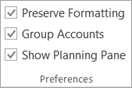 |
|
 | Utilizzare l'elenco a discesa e scegliere:
|