
Concetto: Presentazione dell'interfaccia di OfficeConnect per Excel
Esistono tre sezioni principali di OfficeConnect per Excel. È anche possibile utilizzare i menu di scelta rapida per eseguire varie attività a seconda della posizione dell'interfaccia.
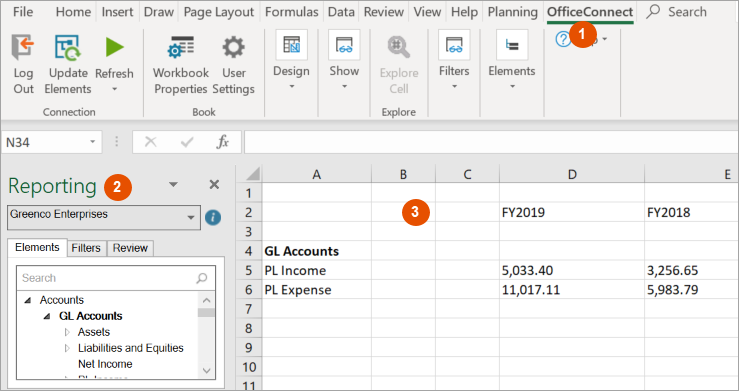
Opzione | Descrizione |
|---|---|
1 | OfficeConnect Scheda sulla barra multifunzione di Excel |
2 | Riquadro dei report con indicatore dell'origine dati
Esempio: Reporting: Planning o Reporting: Dati finanziari |
3 | Foglio di lavoro Excel |
OfficeConnect Scheda sulla barra multifunzione di Excel
OfficeConnect
Scheda sulla barra multifunzione di ExcelTrova tutti gli strumenti per formattare e progettare il tuo
OfficeConnect
report:- Gestire le impostazioni utente e le proprietà della cartella di lavoro.
- Progettare e gestire la visualizzazione del report.
- Aggiornare e proteggere i dati e aggiornare gli elementi nel riquadro Report.
- Aggiungere elementi al report.
- Esplorare le celle per eseguire il drill-down dei dati.
Si noti che sono disponibili anche tutte le tipiche schede di Excel, con tutte le funzionalità di Excel.
Riquadro report
Il riquadro Reporting mostra l'origine dati in uso (Adaptive Planning o Dati finanziari). Se si dispone dell'accesso a più istanze padre-figlio, è possibile selezionare un'istanza dall'elenco a discesa.
Trovare tutti gli elementi per creare un report:
- SchedaElementiFare clic sulle frecce degli elementi padre per visualizzare gli elementi figlio sottostanti. Trascinare gli elementi su righe, colonne e celle. Consultare Aggiungere elementi a colonne, righe e celle.
- SchedaFiltri: consente di aggiungere filtri e disabilitarli o abilitarli per visualizzare le variazioni dei dati nei report. Consultare Aggiungere elementi ai filtri dei report.
- SchedaRevisione: consente di controllare i valori predefiniti e gli elementi applicati di una riga, una colonna o una cella. Consultare Elementi di controllo nella scheda Revisione.
Nascondere o spostare il riquadro dei report
Dal
OfficeConnect
scheda:- DeselezionareRiquadro attivitàper nascondere il riquadro Report.
- DeselezionareRevisioneefiltriper nascondere le schede Revisione e Filtro nel riquadro Report.
Per sganciare il riquadro Report, fare clic su  nell'angolo in alto a destra del riquadro Report e selezionare
nell'angolo in alto a destra del riquadro Report e selezionare Sposta
. Rilasciarlo in un punto qualsiasi della pagina o passare il puntatore del mouse in alto, in basso, a sinistra o a destra del foglio di lavoro finché non si aggancia. Non è possibile trovare il riquadro di pianificazione sganciato? Fare nuovamente clic
su Mostra riquadro report
dalla barra multifunzione di OfficeConnect (anche se è già selezionata). Verrà visualizzato il riquadro Report. Foglio di lavoro Excel
Visualizzare i dati da
Adaptive Planning
:- Rilasciare l'elemento per creare report e visualizzare i dati del report.
- Eseguire il drill-down dei dati per comprendere le origini.
- Utilizzare le funzioni di Excel per creare grafici e calcoli.
Se è stato installato
Excel Interface for Planning
, accanto a OfficeConnect
scheda È possibile Connettersi ad Adaptive Planning o Lavorare offline.