
Aggiungere elementi ai filtri report
Utilizzare
i filtri
in un singolo foglio di lavoro o cartella di lavoro. È possibile definire qualsiasi elemento, ad esempio un reparto o una sede, come filtro. Quando si applica il filtro a un file OfficeConnect
foglio di lavoro, filtra i dati in modo dinamico per visualizzare solo i valori corrispondenti.È possibile filtrare i report in base ad almeno uno dei seguenti elementi:
- Conti
- Livelli
- Versioni
- Valute
- Attributi
- Dimensioni personalizzate
I filtri vengono applicati a un singolo foglio di lavoro o cartella di lavoro, non a righe, colonne o celle specifiche, ad esempio quando si applicano elementi in un report.
I filtri applicati ai fogli di lavoro o alle cartelle di lavoro di OfficeConnect seguono le regole di precedenza di OfficeConnect. I filtri a livello di foglio di lavoro hanno la precedenza sui filtri a livello di cartella di lavoro. Consultare:
Filtri a selezione multipla
Definire un insieme di filtri per la selezione nel foglio di lavoro. Da Filtri foglio di lavoro, cercare o cercare i filtri. Selezionare un sottoinsieme di filtri disponibili selezionando gli elementi singolarmente o selezionando più volte utilizzando il menu di scelta rapida. Fare clic con il pulsante destro del mouse su un elemento per visualizzare il menu di scelta rapida.
È possibile selezionare più filtri da Scheda
Filtri
nel riquadro Report
, Filtri foglio di lavoro
, Filtri cartella di lavoro
e Report ripetuti
. Tutti i discendenti vengono selezionati o deselezionati anche quando il filtro è nello stato Comprimi tutto.Dopo aver selezionato un sottoinsieme di filtri, è possibile accedere a questo sottoinsieme da:
- Un foglio di lavoro: la scheda Filtri nel riquadro Report. Utilizzare l'icona Mostra filtri in alto a destra nella scheda Filtri e nella finestra di dialogo Filtri foglio di lavoro per visualizzare tutti i filtri o solo quelli selezionati.
- Una cartella di lavoro: la scheda Proprietà cartella di lavoro > Filtri.
È possibile selezionare più valute per il sottoinsieme, ma è possibile selezionare solo una valuta da filtrare nel foglio di lavoro o nella cartella di lavoro. Una valuta come filtro selezionato nel foglio di lavoro è esplicita e sostituisce qualsiasi valuta implicita proveniente da un livello.
Selezionare o Deselezionare figli immediati
Seleziona o cancella tutti gli elementi immediati sotto un elemento evidenziato. Nell'esempio, si sceglie
Selezione figli immediati
dei conti CoGe. Si noti che i sottoconti di Beni non sono selezionati.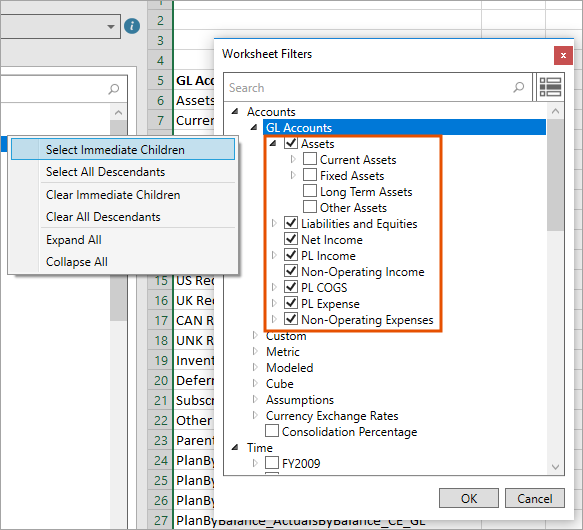
Selezionare o Deseleziona tutti i discendenti
Seleziona o deseleziona tutti gli articoli di cui viene eseguito il rollup all'articolo, anche quelli di diversi livelli. Nell'esempio, si sceglie
Seleziona tutti i discendenti
dei conti CoGe e vengono selezionati i sottoconti di Beni e i relativi conti figlio. 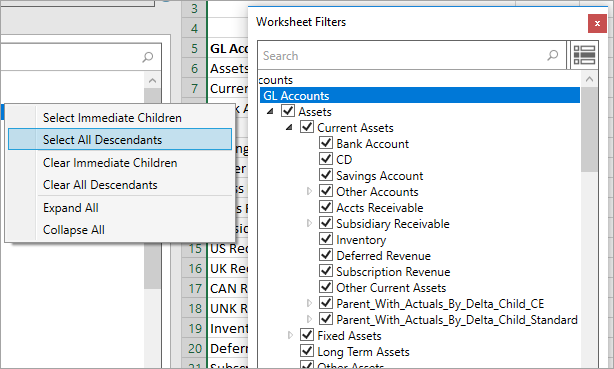
Selezionare e Cancella tutto
Fare clic con il pulsante destro del mouse su qualsiasi elemento dell'elenco, a qualsiasi livello, e scegliere
o
per aggiornare l'intero elenco.
Seleziona
Cancella
Applicare filtri a una cartella di lavoro
Per applicare filtri a una cartella di lavoro:
- Aprire ilOfficeConnectcartella di lavoro con conti ed elementi temporali applicati.
- SelezionareProprietà cartella di lavoro, quindi selezionare la schedaFiltri. Tutti i filtri selezionati in precedenza vengono elencati nella scheda.
- Selezionare
 per aprire la finestra di dialogo Filtri cartella di lavoro.
 - Cercare o cercare gli elementi in base ai quali filtrare la cartella di lavoro. Esempio: per filtrare la cartella di lavoro in base a conti cespiti diversi, cercare "beni".
- Selezionare i tipi di elemento che si desidera includere nel filtro. Esempio: se è stata eseguita la ricerca in base ai beni, è possibile selezionare Beni correnti e Beni fissi.
- SelezionareOK. La casella di controlloAbilita filtrinelle proprietà della cartella di lavoro diventa selezionata.
- Selezionare i tipi di elemento specifici in base ai quali filtrare. Esempio: selezionare Beni correnti per filtrare i dati del report solo in base a questo tipo di bene. SelezionareOK.
- Aggiornare la cartella di lavoro.
Per rimuovere i filtri da una cartella di lavoro:
- Aprire ilOfficeConnectcartella di lavoro da cui si desidera rimuovere il filtro.
- SelezionareProprietà cartella di lavoro, quindi selezionare la schedaFiltri.
- DeselezionareAbilita filtri.
- Aggiornare la cartella di lavoro.
Applicare filtri a un foglio di lavoro
Per applicare filtri a un foglio di lavoro:
- Applicare prima i filtri dei sottoinsiemi al foglio di lavoro.
- Utilizzare quindi i filtri dei sottoinsiemi per filtrare il foglio di lavoro.
Per applicare filtri di sottoinsiemi a un foglio di lavoro:
- Aprire ilOfficeConnectcartella di lavoro con conti ed elementi temporali applicati.
- (Facoltativo) Selezionare il foglio di lavoro a cui si desidera applicare un filtro.
- SelezionareFiltri foglio di lavoro. Viene visualizzata la finestra di dialogo Filtri foglio di lavoro con i filtri selezionati in precedenza.
- Cercare o sfogliare per selezionare i tipi di elemento che si desidera includere in un sottoinsieme. Esempio: per filtrare il foglio di lavoro in base ai livelli, è possibile selezionare Azienda A e Azienda B.
- SelezionareOK.
- Accedere al riquadro Report e selezionare la schedaFiltri. I filtri dei sottoinsiemi vengono visualizzati in questa scheda.
Per filtrare un foglio di lavoro:
- Nella schedaFiltri, selezionareAbilita filtri.
- Selezionare i tipi di elemento specifici in base ai quali filtrare i dati nel foglio di lavoro.
- Aggiornare il foglio di lavoro.
Per rimuovere un filtro per un foglio di lavoro, accedere alla scheda
Filtri
del foglio di lavoro e deselezionare Abilita filtri
. Se si deseleziona questa opzione, i filtri vengono disattivati ma vengono memorizzate le selezioni precedenti dei filtri.Rivedere o verificare i filtri applicati
Fare clic sulla scheda
Revisione
nel riquadro Report
per rivedere i metadati del filtro.- Per i filtri del foglio di lavoro, accedere al Foglio di lavoro ed espanderlo.
- Per i filtri della cartella di lavoro, accedere alla cartella di lavoro ed espanderla.
I filtri applicati sono elencati in Elementi.