
Modificare e spostare elementi nei report
Tagliare o copiare e incollare elementi
Sono disponibili diverse opzioni per tagliare, copiare e incollare gli elementi:
- Selezionare le celle, l'intera riga o l'intera colonna dell'elemento da spostare.
- Utilizzare il metodo preferito per tagliare o copiare:
- OfficeConnectScheda della barra multifunzioneUtilizzare le funzioni inOfficeConnectscheda, non la scheda Home.
- Fare clic con il pulsante destro del mouse su Menu di scelta rapidaFare clic con il pulsante destro del mouse sulla cella, riga o colonna e selezionareoOfficeConnect> Taglia elementiCopia elementie quindiIncolla elementi.
- Scelte rapide da tastiera
- Taglia: Maiusc + Ctrl + Alt + x
- Copia: Maiusc + Ctrl + Alt + c
- Incolla: Maiusc + Ctrl + Alt + v
- Evidenziare l'intera cella, riga o colonna di destinazione dell'elemento.
- Utilizzare il metodo preferito per incollare.
Dove copiare o Taglia e incolla
La tabella mostra da dove è possibile tagliare o copiare gli elementi e dove è possibile incollarli:
Taglia o copia: | Incolla in: |
|---|---|
Celle | Celle, righe o colonne |
Righe | Righe o colonne |
Colonne | Righe o colonne |
Aggiungere o sostituire un elemento
Quando si trascina un elemento in una o più celle, righe o colonne che contengono già elementi, è possibile:
- Aggiungi l'elemento: aggiunge il nuovo elemento a quelli esistenti. Esempio: aggiungere un conto Spese gestione paghe a una riga che contiene già il conto Spese benefit. Il report mostra la somma dei due conti nelle celle corrispondenti.
- Sostituisci l'elemento: rimuove gli elementi esistenti e sostituirli con quelli nuovi. Esempio: sostituire il conto Spese benefit con il conto Spese gestione paghe e il report mostra solo Spese benefit.
A meno che non sia già stata aggiunta un'etichetta alla riga o alla colonna di intestazione, l'intestazione non cambia quando si aggiunge un elemento anche se i dati cambiano. È possibile aggiungere l'etichetta e rifletterà entrambi gli elementi.
Per aggiungere o sostituire un elemento:
- Selezionare la riga, la colonna o la cella che contiene l'elemento a cui si desidera aggiungere un altro elemento.
- Nel riquadroReport, selezionare la schedaElemento.
- Trascinare l'elemento nel foglio di lavoro.
- Nella finestra popup, selezionareAggiungi o Sostituisci:
- Aggiornare il report per visualizzare le modifiche.
Eliminare un elemento
Sono disponibili diverse opzioni per eliminare gli elementi.
- Selezionare sempre le celle, l'intera riga o l'intera colonna.
- Per una riga o una colonna, selezionare l'intera riga o colonna per eliminare l'elemento.
- Per una cella, vengono eliminati solo gli elementi applicati a quella determinata cella. Gli elementi riga e colonna rimangono.
- Per una cella, se si eliminano gli elementi riga e colonna, gli elementi applicati esclusivamente alla cella rimangono.
- Utilizzare il metodo preferito per l'eliminazione:
- Funzioni di ExcelUtilizzare la funzione Elimina disponibile nella schedaHomedella barra multifunzione. È anche possibile utilizzare l'opzione Elimina disponibile nel menu di scelta rapida del pulsante destro del mouse. Per visualizzare il menu di scelta rapida, fare clic con il pulsante destro del mouse su una cella, una riga o una colonna della griglia.
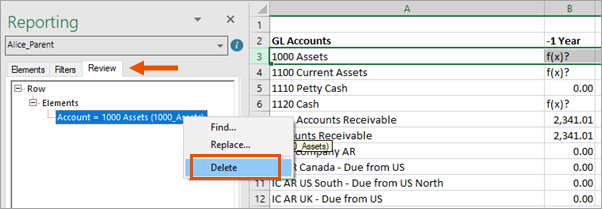
- Scheda RevisioneNel riquadroReport, schedaRevisione, fare clic con il pulsante destro del mouse sull'elemento da eliminare e selezionareElimina. È necessario selezionare anche l'elemento nella griglia. Esempio: per eliminare un elemento riga, selezionare la riga nella griglia.
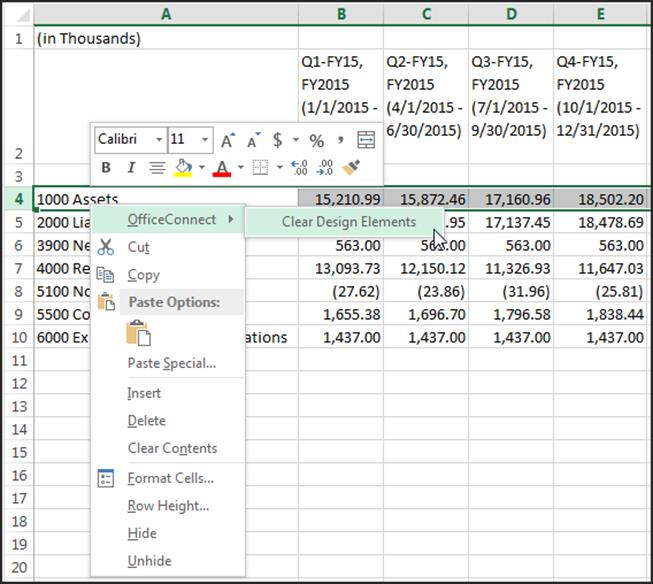
- Fare clic con il pulsante destro del mouse su Menu di scelta rapidaFare clic con il pulsante destro del mouse sulla cella, riga o colonna e selezionareOfficeConnect>Cancella elementi di progettazione.Questo metodo è utile quando si desidera eliminare tutti i metadati applicati a più righe, colonne o celle in un'unica operazione. Aggiornare il report.
- Se le intestazioni del report non hanno etichette, eliminare le intestazioni predefinite per rimuoverle dal report.
- Aggiornare il report.
Sovrascrivere i dati dell'elemento
Se si desidera sovrascrivere i dati visualizzati in una cella senza rimuovere l'elemento del report nella riga o nella colonna corrispondente, immettere una formula di Excel direttamente nella cella. Quando si aggiorna, il report mantiene la formula e non riconfigura il valore in base a
Adaptive Planning
dati