Aggiungere elementi data componente
Le date dei componenti possono essere utilizzate per generare un'intersezione univoca in modo più conciso per determinati tipi di report. Esempio: si supponga di voler visualizzare la tendenza anno su anno dei Ricavi per trimestre per gli ultimi 3 anni. Il report potrebbe avere il seguente aspetto:
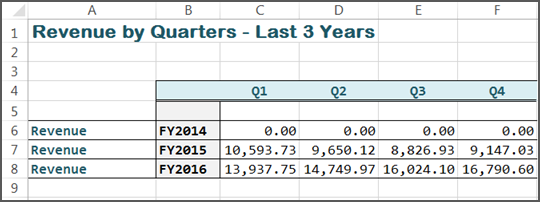
È possibile ottenere questo risultato creando intersezioni di celle con le date dei componenti dall'elemento Time. Si noti che si ottiene un risultato simile utilizzando altri periodi dell'elemento Tempo solo in modo meno semplice.
Per accedere alle date dei componenti, nel riquadro Report, dalla scheda Elementi, espandere
Tempo > Componenti
.Considerazioni sull'applicazione delle date dei componenti
Le date dei componenti devono corrispondere all'intersezione di almeno due date o, occasionalmente, all'intersezione di tre componenti. Utilizzando l'esempio Trend ricavi, 7C è l'intersezione tra il componente Anno 2015 e il componente Trimestre 1° trimestre. Il componente Anno è obbligatorio e deve essere incluso nell'intersezione della cella.
Di seguito vengono forniti esempi di possibili combinazioni
Date componente | Intersezione cella | Risolve a |
|---|---|---|
Anno e trimestre | 2017 e Q3 | 3° trimestre 2017 |
Anno e Mese | 2017 e marzo | marzo 2017 |
Anno, Trimestre, Mese | 1° trimestre 2017, marzo | marzo 2017 |
- Esempio: quando si combinano anni, trimestri e mesi, è necessario applicare uno dei mesi di quel trimestre per restituire i dati. Si supponga che la selezione: 2014, Q1 e giugno non produca dati. Il mese di giugno non fa parte del primo trimestre.
- Gli elementi temporali del componente non possono essere combinati con altri elementi temporali nella stessa area geografica. Se applicati, gli altri elementi temporali hanno la precedenza su qualsiasi componente per l'intersezione.
Applicare le date dei componenti a un report
- Creare un report, ad esempio un report sull'andamento dei ricavi. Esempio:applicare Conto CoGe, Ricavi alle righe 6-8.
- Nel riquadroReport, dalla schedaElementi, espandereTempo > Componenti.
- Applicare le date dei componenti alle righe e alle colonne selezionate. Ciò comporta la creazione di un'intersezione di celle per l'anno e il trimestre dell'anno in questione. Di seguito viene mostrato l'esercizio fiscale 2016 applicato alla riga 8 e il quarto trimestre applicato alla colonna F. La combinazione crea un'intersezione di celle che si risolve in ricavi per il quarto trimestre 2016.
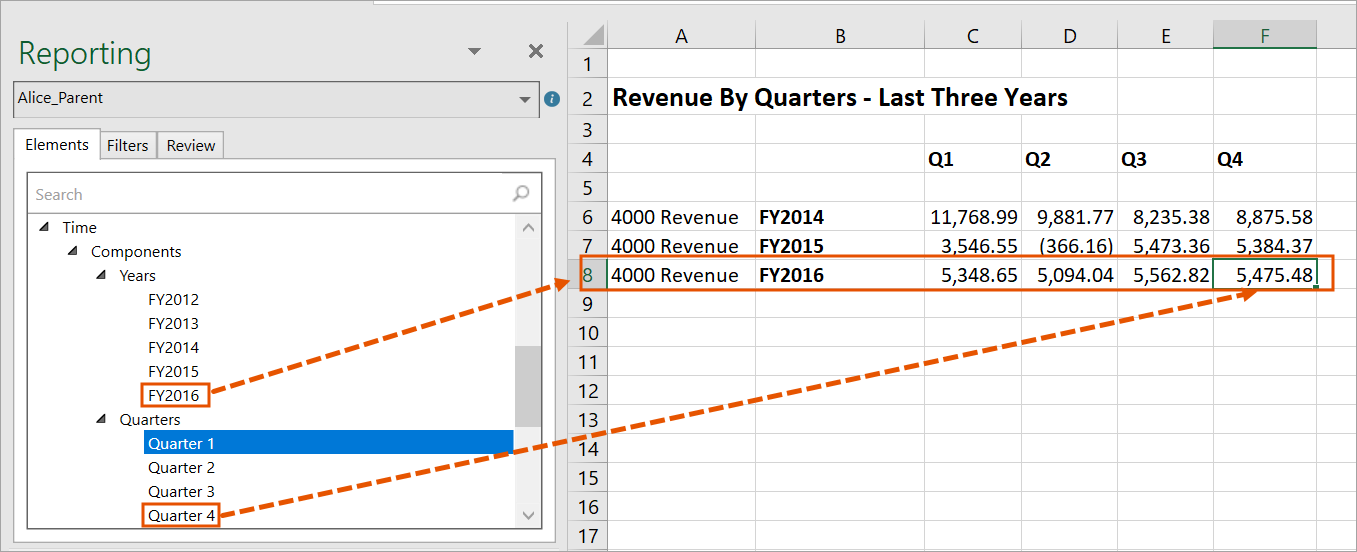
- Applicare un anno per ogni riga. Esempio: applicare l'esercizio fiscale 2014 alla riga 6, l'esercizio fiscale 2015 alla riga 7 e l'esercizio fiscale 2016 alla riga 8
- Applicare un trimestre a ogni colonna: Esempio:Applicare il trimestre 1 alla colonna C, il trimestre 2 alla colonna D, il trimestre 3 alla colonna E e il trimestre 4 alla colonna F.
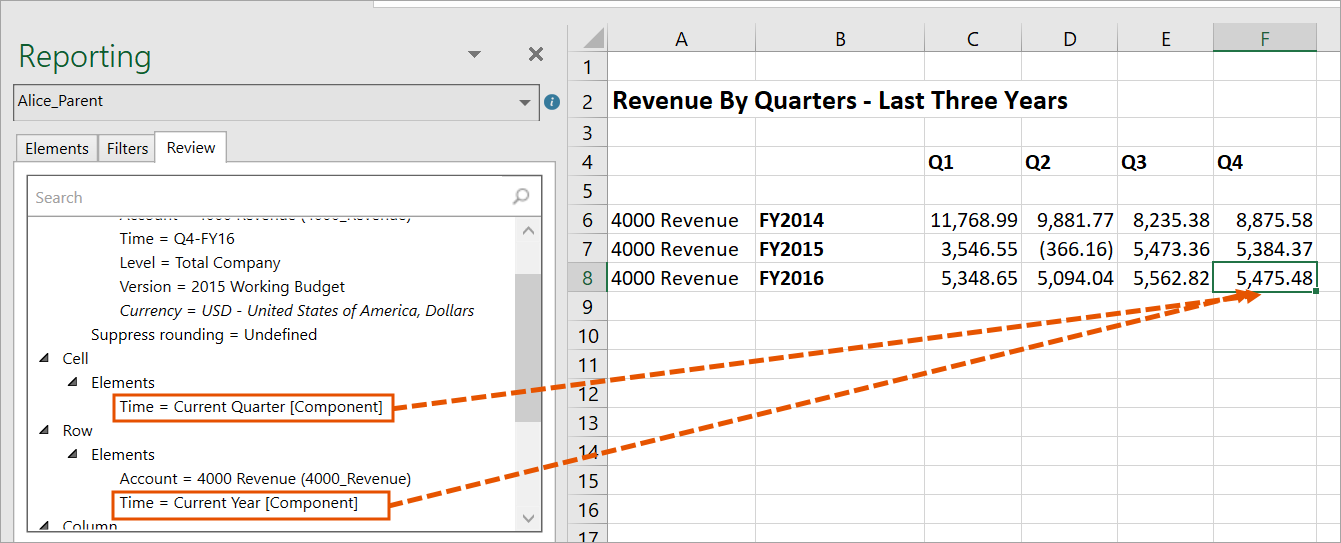
Date componente nel Riquadro valutazione
Il riquadro
Revisione
indicherà se un elemento temporale è una data del componente aggiungendo [Component] dopo l'elemento temporale.