
Creare e gestire gruppi di elementi
Creare gruppi di elementi per aggiornare dinamicamente i report con le ultime modifiche alla struttura dei report.
Creare un gruppo di elementi per:
- Applicare gli elementi come gruppo dal riquadro Elementi al report. ConsultareCreare e applicare gruppi di elementi dal riquadro Elementi.
- Raggruppare elementi da righe o colonne di un report esistente. ConsultareCreare gruppi di elementi da righe o colonne del report.
Prima di iniziare
- Nuovi gruppi di elementi? Consultare Concetto: Gruppi di elementi.
Creare e applicare gruppi di elementi dal riquadro Elementi
Quando si applica un gruppo di elementi a una riga, ogni elemento del gruppo è una nuova riga del report. Se si applica a una colonna, ogni elemento del gruppo è una nuova colonna.
Applica figli diretti come gruppo
Per creare e applicare tutti i figli diretti di un elemento padre come gruppo:
- Selezionare la riga o la colonna a cui si desidera applicare il gruppo.
- Nel riquadro attività, selezionare un elemento padre, ad esempio Beni.
- Fare clic con il pulsante destro del mouse sull'elemento padre e selezionareApply Immediate Children as a Group. Tutti i figli diretti dell'elemento padre vengono applicati alla griglia. Questi elementi hanno ora uno stato di gruppo.
Applica selezione come gruppo
Per creare e applicare elementi di pari livello selezionati dello stesso elemento padre di un gruppo:
- Selezionare la riga o la colonna a cui si desidera applicare il gruppo.
- Nel riquadro attività, selezionare fratelli. Utilizzare il tasto Maiusc o il tasto Ctrl per effettuare selezioni contigue e non contigue. Esempio: selezionare Beni correnti, Beni immobili e Altri beni e ignorare Beni a lungo termine.
- Fare clic con il pulsante destro del mouse sulla selezione e selezionareApplica selezione come gruppo. Solo gli elementi di pari livello selezionati dell'elemento Beni vengono applicati come gruppo alla griglia.
Applicare l'elemento secondario a un gruppo
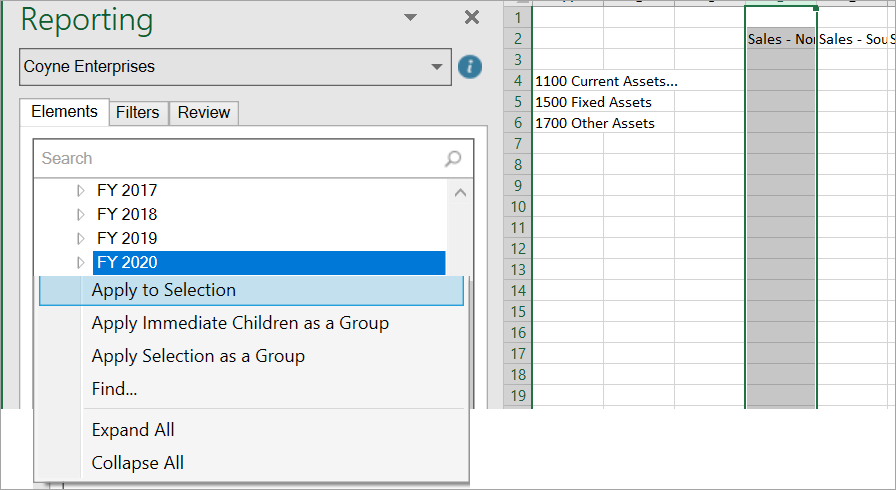
Per applicare un elemento secondario non correlato agli elementi principali già presenti in un gruppo:
- Selezionare una riga o una colonna del gruppo esistente. Esempio: se nelle colonne sono presenti livelli come gruppo, è possibile selezionare Vendite - Nord.
- Nel riquadro delle attività, selezionare l'elemento secondario da applicare al gruppo esistente. Esempio: selezionare FY 2020 per applicare questo elemento temporale a tutti i livelli.
- Nel riquadro delle attività, fare clic con il pulsante destro del mouse sull'elemento secondario e selezionareApplica a selezione. Viene visualizzato un messaggio di conferma.
- SelezionareSìper applicare l'elemento secondario a tutti gli elementi del gruppo esistente. In questo caso, si applica a tutti i livelli del gruppo esistente.
Creare gruppi di elementi da righe o colonne del report
È anche possibile creare gruppi di elementi già applicati alle righe o alle colonne del report.
- Selezionare una o più righe o colonne contigue con elementi figlio dello stesso padre. Esempio: selezionare Differenza azienda controllata e Contabilità fornitori per raggruppare questi due elementi.
- Fare clic con il pulsante destro del mouse e selezionare.OfficeConnect> Raggruppa
È possibile raggruppare gli elementi che fanno parte di un'espansione. Consultare
Espandere e comprimere righe o colonne
nell'argomento Esplorare i report utilizzando l'analisi ad hoc. L'indicatore di espansione nel riquadro Revisione viene sostituito con l'indicatore di gruppo dell'elemento. Aggiornare i gruppi di elementi
È possibile aggiungere, rimuovere o riordinare gli elementi del modello che fanno parte di un gruppo. Apportare queste modifiche in Modellazione e utilizzarle
OfficeConnect
Opzione Aggiorna gruppi
per riflettere le modifiche nei report. È anche possibile aggiornare un report per aggiornare tutti i gruppi di elementi con la struttura di elementi più recente. Per escludere
i gruppi di elementi dall'aggiornamento
, modificare la proprietà della cartella di lavoro per Gruppi
. Consultare Proprietà cartella di lavoro. Gruppi di aggiornamento:
- Aggiornasoloi gruppi di elementi per l'intera cartella di lavoro. Non aggiorna gli altri dati dei report.
- Aggiunge, rimuove o riordina righe o colonne in base alla struttura dell'elemento più recente riflessa nel riquadro Elementi. Una nuova riga o colonna copia la formattazione dall'ultima riga o colonna del gruppo. I bordi e le celle unite non vengono copiati.
- Non aggiunge elementi precedenti esclusi dal gruppo. Esempio: se sono stati esclusi Beni a lungo termine dal gruppo Beni, l'aggiornamento del gruppo non ne comporta la riaggiunta.
Per aggiornare le righe e le colonne del report associate
solo
ai gruppi di elementi: - Esaminare il riquadro delle attività per verificare che sia visualizzata la struttura dell'elemento più recente. In alternativa, dal gruppoConnessione, selezionareAggiorna elementiper ottenere le modifiche più recenti per il modello.
- DaGruppi, selezionareAggiorna gruppi.
- Facoltativo. Per aggiornare l'intero report con i dati più recenti, selezionareAggiorna.
Considerazioni sul riordino di righe o colonne
È possibile riordinare le righe o le colonne contenenti gruppi di elementi inserendo nuove righe o colonne. Si applicano le seguenti eccezioni:
- Non è possibile inserire una colonna perché Excel genera un'eccezione che indica che una colonna contenente dati o formattazione non rientra nei limiti del foglio di lavoro.
- Non è possibile inserire una riga perché Excel genera un'eccezione che indica che una riga contenente dati o formattazione non rientra nei limiti del foglio di lavoro.
- Gli intervalli di righe o colonne contengono una o più celle unite.
Gestire i gruppi di elementi
Utilizzare Gestione gruppi per visualizzare e accedere ai gruppi di elementi esistenti in un report. È anche possibile modificare un gruppo o annullare l'associazione del gruppo.
I gruppi vengono elencati prima per foglio di lavoro (da sinistra a destra) e poi per posizione (righe seguite da colonne). È possibile visualizzare i seguenti dettagli sui gruppi:
- Nome del gruppo (da padre) e numero di figli inclusi del totale.
- Nome del foglio di lavoro in cui viene visualizzato il gruppo.
- Data e ora dell'ultima esecuzione dell'aggiornamento dei gruppi per questo gruppo. Aggiorna gruppi aggiorna questa data anche se non sono state apportate modifiche al gruppo.
- Data e ora dell'ultima modifica della struttura del gruppo. Il gruppo includeva membri aggiunti, eliminati o riordinati.
Per un nuovo gruppo, le date Ultimo aggiornamento e Ultima modifica mostrano la data e l'ora di creazione del gruppo.
Best practice
: nel tempo, le modifiche apportate al modello possono far sì che gli elementi di un gruppo diventino sconosciuti. Gestisci gruppi riflette i gruppi di elementi più recenti in base all'ultima esecuzione di Aggiorna gruppi. Prima di rivedere o modificare gruppi, eseguire Aggiorna elementi e quindi Aggiorna gruppi.Per gestire un gruppo di elementi:
- DaGruppi, selezionareGestisci gruppi.
- Gestire i gruppi di elementi:
- Per suddividere un gruppo di elementi, selezionare il gruppo, fare clic con il pulsante destro del mouse, quindi selezionareInterrompi gruppo. I membri del gruppo rimangono nel report, ma l'associazione del gruppo viene rimossa.
- Per passare a un gruppo di elementi nel report, fare doppio clic sul gruppo. Il gruppo di elementi viene evidenziato nel report.
- Per modificare un gruppo di elementi, fare clic sul pulsante a forma di matita accanto ad esso. È possibile selezionare e aggiungere membri esclusi dal gruppo. È anche possibile rimuovere membri dal gruppo. Quando si modifica un gruppo di elementi, le modifiche si riflettono nella finestra di dialogo Gestisci gruppi e nel report. La data dell'ultimo aggiornamento cambia anche se non sono state apportate modifiche ai membri del gruppo. La data dell'ultima modifica cambia solo se si modificano in qualche modo i membri del gruppo.
Identificare un gruppo di elementi dalla scheda Revisione
Per identificare un gruppo di elementi dalla scheda Revisione:
- Selezionare una singola riga o colonna.
- SelezionareRevisione.
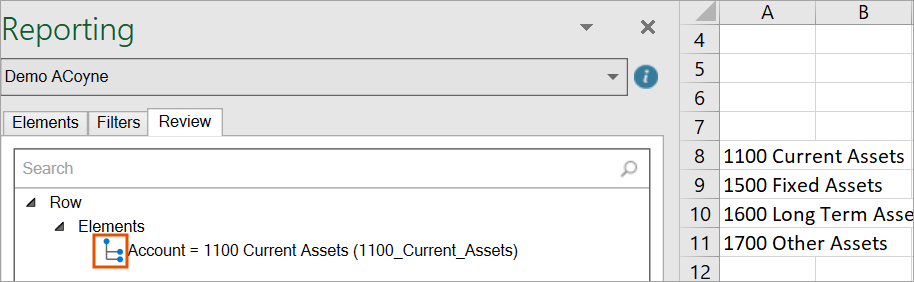
- Se un gruppo di elementi si applica alla riga o alla colonna, accanto ad esso viene visualizzata l'icona del gruppo.
Suddivisione di un gruppo di elementi: best practice
Le seguenti azioni possono causare l'interruzione di un gruppo di elementi. Gli elementi continuano a essere visualizzati nel report come individui. Lo stato del gruppo viene rimosso e non vengono più aggiornati in modo dinamico.
- Inserimento di righe o colonne che separano gli elementi raggruppati.
- Aggiunta di un elemento secondario che non si applica a tutti gli elementi principali del gruppo.
- Sostituzione di un singolo elemento da un gruppo di elementi.
- Tagliare e incollare o eliminare elementi da un gruppo.