
Esempio: Creare un grafico a cascata scomponendo i dati per sede
Un grafico a cascata mostra l'inizio di un'attività, la sua conclusione e il suo svolgimento. È possibile impostare un grafico a cascata specificando un valore iniziale (valore di riferimento), un valore finale (valore di confronto) e gli step in successione. È possibile scomporre gli step a cascata per tempo, dimensione o metrica.
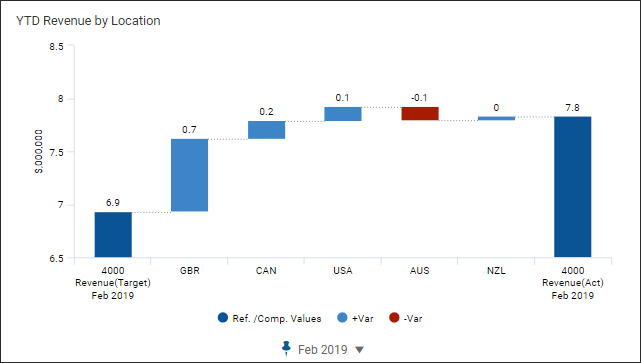
Di seguito viene visualizzato un grafico a cascata del progressivo annuale dei ricavi per sede:
Prerequisiti
È necessario quanto segue:Prerequisiti
- Modificare l'accesso a una prospettiva personale o condivisa.
- Criteri di sicurezza:
- AutorizzazioneAccedi ai dashboard.
- AutorizzazioneModifica dashboard.
Questo esempio riguarda la creazione di un grafico a cascata e presuppone che la prospettiva e il dashboard siano stati già creati. In questo esempio vengono mostrati i dati con
Targets - Board Approved
come versione predefinita. Nell'esempio si utilizzano il conto e la dimensione seguenti:- Importi effettivi come versione di confronto
- Conti CoGe > Ricavi
- La dimensione Sede
Consultare Riferimenti: Impostazioni dei grafici a cascata per l'impostazione di opzioni e descrizioni.
Creare un grafico a cascata e aggiungere le serie di dati
Dopo aver completato questi step, il grafico avrà il seguente aspetto: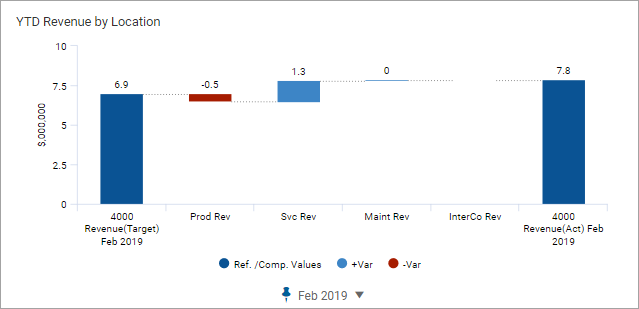
La scomposizione corrente è per sottocategoria di prodotto. La scomposizione verrà modificata in uno step successivo.
- Aprire la prospettiva, accedere al dashboard e fare clic suModifica.
- Nel riquadro di sinistra, selezionare la schedaGrafico.
- TrascinareA cascatanell'area di progettazione per creare il grafico a cascata.
- Selezionare la schedaConti. Trascinare il contoRicavinel grafico per aggiungere una serie di dati.
- Nel riquadro di destra, fare clic sulla schedaImpostazioni aspetto. Espandere la sezione Generale e rinominare il grafico in:Ricavi progressivo annuale per sede
- Fare clic sulla schedaImpostazioni temporalie modificare quanto segue:
- Strato: Mese
- Tempo bloccato: Febbraio 2019
Definire il grafico a cascata
Modificare la scomposizione in Sede e specificare i valori di riferimento e di confronto del grafico a cascata. Dopo aver completato questi step, il grafico avrà il seguente aspetto:- Modificare la scomposizione
- Selezionare la schedaImpostazioni dati, accedere alla sezione Scomposizione e modificare quanto segue:
- Tipo: Dimensione
- Dimensione:Sede.
- Espandere la sezione Ordinamento e limiti e modificare quanto segue:
- Punti dati max: 6
- Ordinamento: Dal più grande al più piccolo (assoluto)
- Impostare i valori di riferimento e di confronto
- Selezionare la schedaImpostazioni aspetto.
- Espandere la sezione Asse e disattivareL'asse parte da zero.
- Rivedere e prendere nota della sezione Valore di riferimento. Le impostazioni predefinite utilizzano la versione predefinita,Targets - Board Approvede viene preso in esame il periodo corrente in base alle impostazioni temporali del grafico. Non è necessaria alcuna modifica.
- Versione: Da selettore versione:Targets - Board Approved
- Allineamento tempi: Corrente
- Periodo: Anno
- Intervallo dati: Data fine
- Espandere la sezione Valore di confronto e modificare quanto segue:
- Versione: Importi effettivi. Gli importi effettivi verranno confrontati con gli obiettivi.
- Allineamento tempi: Corrente
- Intervallo dati: Data fine
La procedura dettagliata è completa.