
Riferimenti: Scomposizione dei dati
Le impostazioni di scomposizione suddividono i dati in categorie o segmenti, ad esempio per periodo di tempo, conti secondari o dimensioni. È possibile impostare la scomposizione aprendo la scheda Impostazioni dati di un grafico. Tutti i tipi di grafico hanno opzioni scomposizione dei dati, ad eccezione dei grafici Indicatore, KPI, a campi incrociati e Scorecard.
Opzioni di scomposizione | Descrizioni | Tipo di grafico |
|---|---|---|
Dimensione | Suddivide i dati in categorie per un'analisi approfondita, ad esempio Canale di vendita, Sede, Prodotto e molte altre possibilità. | Ad area, a barre, a colonne, ad anello, a mappa geografica, a linee, a torta, a piramide |
Nessuna | I conti non sono suddivisi in categorie. | Ad area, a barre, a colonne, a linee |
Metriche | Suddivide i dati in categorie definite dal conto. Ad esempio, una grafico a cascata può scomporre i dati in base alle metriche di vendita: Ricavi totali, Costo di vendita, Utile lordo, Costi di amministrazione e Utile netto. | A cascata |
Serie | Suddivide i dati in base a una serie determinata dai conti aggiunti al grafico. Ad esempio, se si scompongono i dati per serie in un grafico a torta per i Ricavi, le porzioni riguardano ricavi da prodotti, servizi e manutenzione. | Ad anello, a imbuto, a torta, a piramide |
Strato temporale o Tempo | Suddivide i dati del conto in periodi di tempo, ad esempio mese, trimestre e anno in base alle Impostazioni temporali configurate nel grafico. | Ad area, a barre, a colonne, ad anello, a mappa geografica, a linee, a piramide, a cascata |
Seconda scomposizione
Per i grafici ad area, a barre, a colonne e a linee, è possibile impostare una prima e una seconda scomposizione per raggruppare e analizzare porzioni di dati più granulari. Ad esempio, è possibile analizzare i ricavi annui per trimestre e quindi scomporre ulteriormente i dati per sede o prodotto.
Esempi di scomposizione in grafici a colonne e a linee
Scomposizione temporale
Questo esempio mostra un grafico a colonne in pila con una scomposizione temporale. Il riquadro delle impostazioni dei dati mostra che il Tipo di scomposizione è
Tempo
e che l'impostazione In pila è attivata.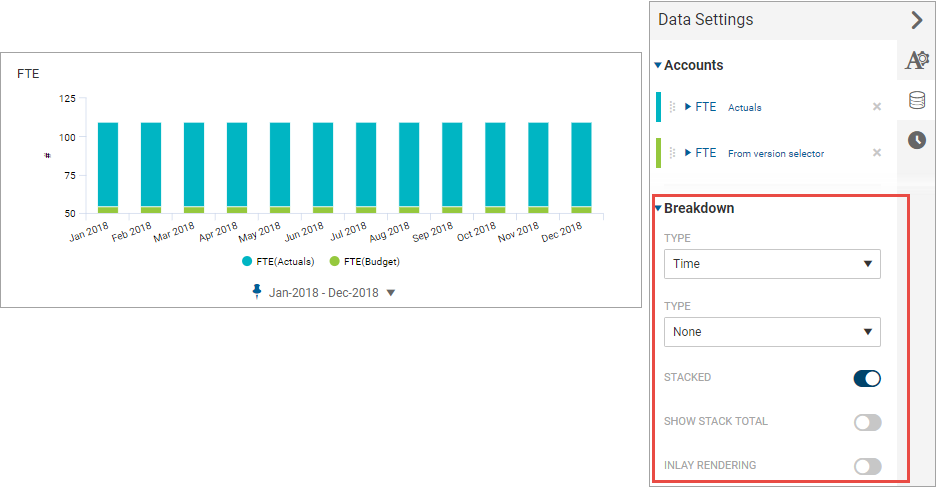
Scomposizione per dimensione
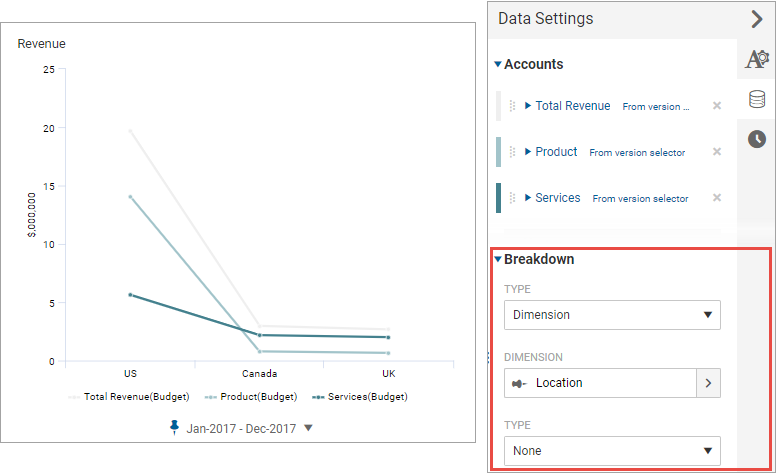
Questo esempio mostra un grafico a linee con una scomposizione per la dimensione Sede. Il riquadro delle impostazioni dei dati mostra che il tipo di scomposizione è
Dimensione
e che il membro selezionato è Sede
.
Eliminazione degli zeri
Andare su
Impostazioni dati
> Scomposizione
per eliminare gli zeri e concentrare le visualizzazioni sui punti dati rilevanti quando si elaborano grafici scomposti per dimensione. Per eliminare gli zeri nelle scorecard e nei campi incrociati:
- Per le scorecard, eliminare gli zeri inImpostazioni aspetto > Generale.
- Per i campi incrociati, eliminare gli zeri inImpostazioni dati > Colonneo inImpostazioni dati > Righe.
Nessuna scomposizione
Questo esempio mostra un grafico a barre in pila senza scomposizione. Questa impostazione è utile per confrontare i rapporti tra diverse serie di dati. Il riquadro delle impostazioni dei dati mostra che il Tipo di scomposizione è
Nessuno
e che l'impostazione In pila è attivo.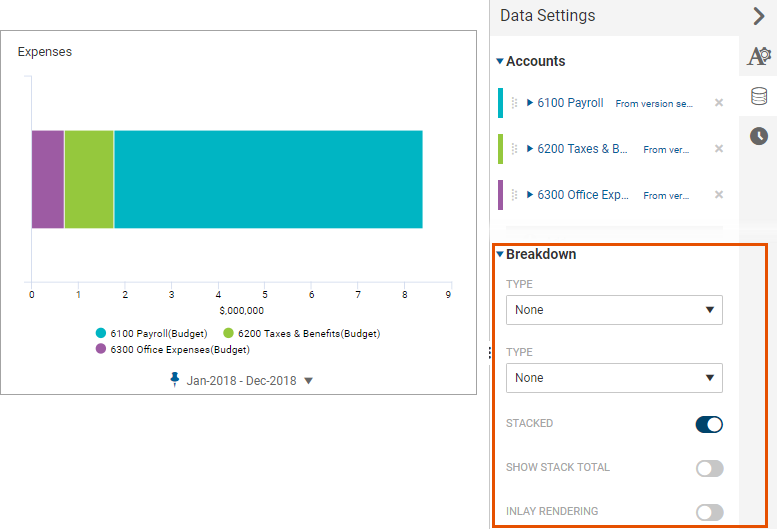
Esempi di scomposizione in grafici a torta, ad anello e a piramide
È possibile suddividere i grafici a torta e ad anello in base a serie, tempo o dimensione.
Scomposizione per serie
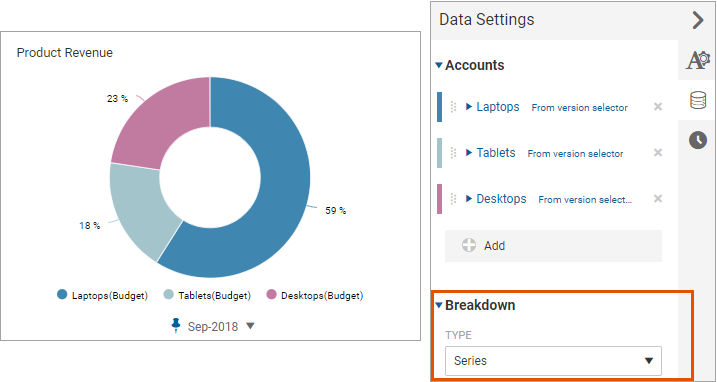
Questo esempio mostra un grafico ad anello con una scomposizione per serie, in cui ogni porzione rappresenta una serie di dati. Il riquadro delle impostazioni dei dati mostra che il Tipo di scomposizione è
Serie
.
Scomposizione per dimensione
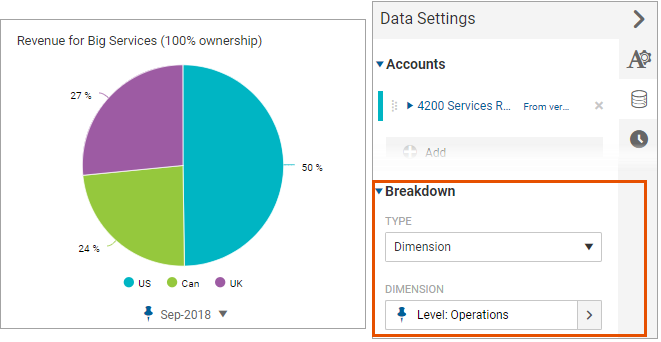
Questo esempio mostra un grafico a torta con una scomposizione per dimensione, in cui ogni porzione rappresenta i ricavi per una sede di un'azienda interamente controllata. Il riquadro delle impostazioni dei dati mostra che il Tipo di scomposizione è Dimensione e che il membro selezionato è
Livello > Big Services (100% Owned) > Operazioni
.
Scomposizione temporale
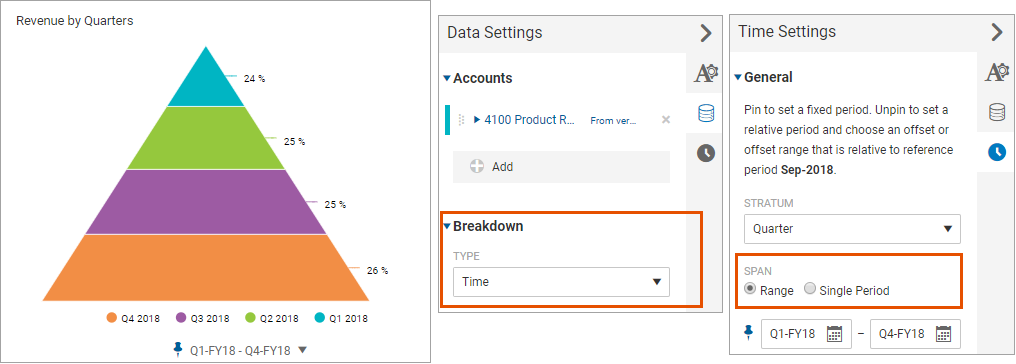
A volte ha senso scomporre i dati a torta, a ciambella o a piramide in base al tempo. Per visualizzare una serie di dati suddivisa per segmenti temporali, è necessario definire un intervallo di tempo.
Questo esempio mostra un grafico a piramide con una scomposizione temporale. Ogni porzione rappresenta un periodo di tempo. Il riquadro delle impostazioni dei dati mostra che il Tipo di scomposizione è
Tempo
. Il riquadro delle impostazioni temporali mostra che la durata è impostata su Intervallo
.
Esempi di scomposizione in grafici a cascata
È possibile suddividere i dati nei grafici a cascata in base a metrica, dimensione o periodo.
Scomposizione per metrica
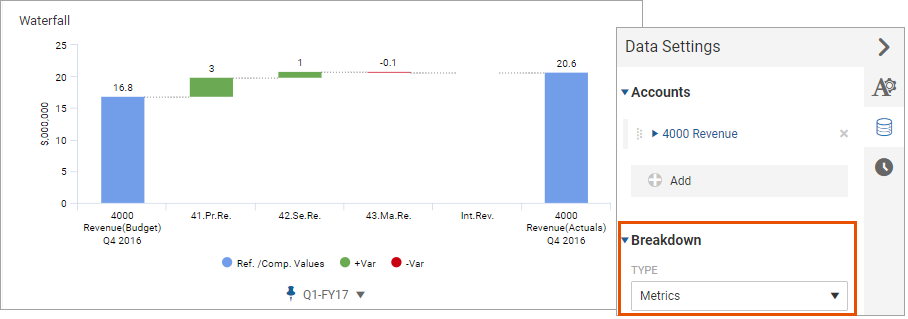
Di seguito è riportato un esempio di struttura a cascata che confronta i ricavi pianificati con gli importi effettivi per l'esercizio precedente. La scomposizione è per metrica, in cui ogni step rappresenta i ricavi per tre linee di prodotti. Questo grafico rappresenta una configurazione predefinita per un grafico a cascata.
Scomposizione per dimensione
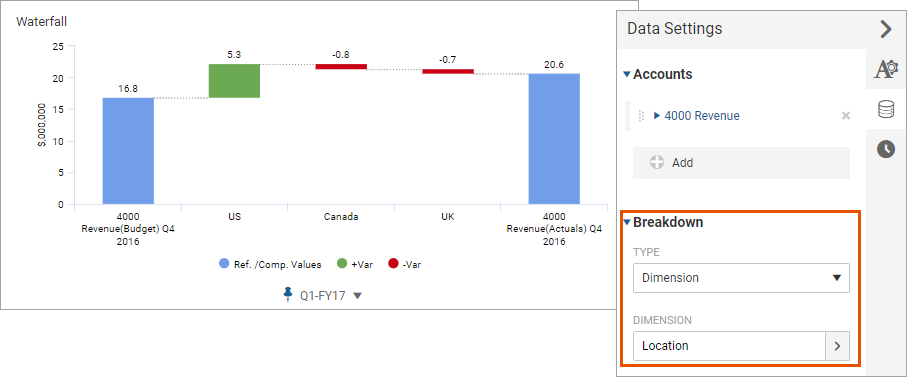
Il grafico a cascata seguente mostra la scomposizione dei ricavi in base alla dimensione Sede.
Scomposizione temporale
Il grafico a cascata seguente mostra la scomposizione in base al periodo. Questo grafico aiuta a visualizzare in che modo i ricavi sono stati riconosciuti ogni mese nel terzo trimestre.
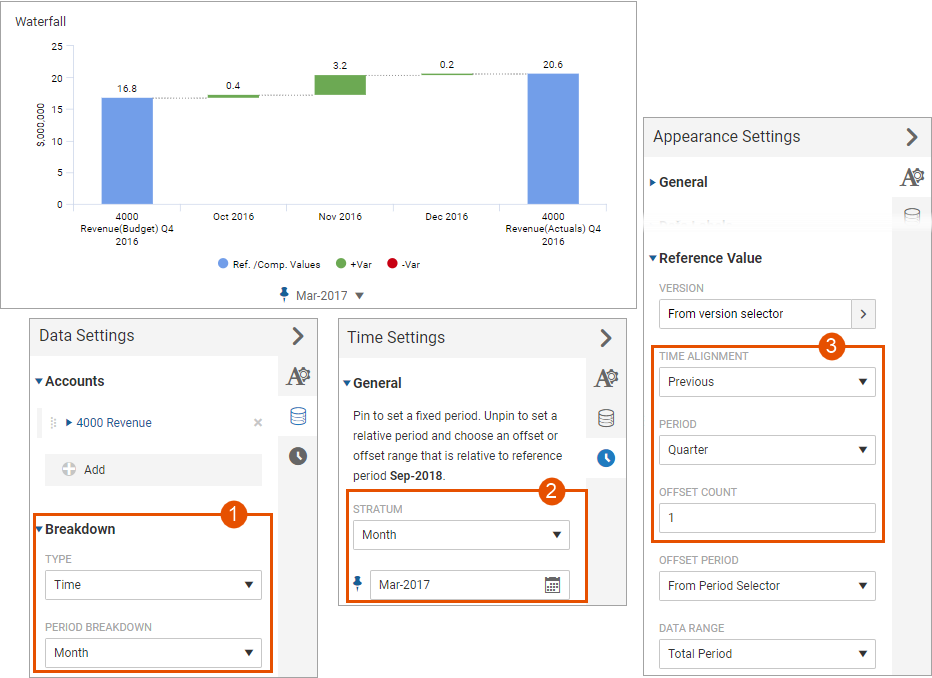
Per configurare questa visualizzazione, è necessario impostare gli elementi temporali in tutti i tipi di impostazioni:
1 | Impostazioni dati: scegliere Scomposizione in base al Tempo . |
2 | Impostazioni temporali: impostare lo Strato su Mese . |
3 | Impostazioni aspetto: impostare l'Allineamento temporale per il Valore di riferimento su Precedente , il Periodo su Trimestre e il Numero spostamenti su 1 . |