Esempio: Creare una scorecard per visualizzare i dati di produzione
Esempio: Creare una scorecard per visualizzare i dati di produzione
Una scorecard è utile per rispondere alla domanda "qual è lo stato di salute dell'azienda?". È possibile aggiungere una scorecard a un dashboard per presentare le performance aziendali in forma sintetica.
Creare una scorecard di produzione modificando il modello di punteggio predefinito:
Prerequisiti
Ulteriori informazioni sul modello Concetto: Scorecard e sulle impostazioni predefinite.
È necessario quanto segue:
Criteri di sicurezza:
Autorizzazione
Accedi ai dashboard
.
Autorizzazione
Modifica dashboard
.
Verrà illustrato come creare tre sezioni con colonne che mostrano gli importi effettivi del piano per il periodo corrente, il progressivo annuale e una previsione. Questa procedura dettagliata utilizza la versione predefinita
Budget di lavoro
e
versioni aggiuntive per
Importi effettivi
e
Previsione,
oltre ai seguenti conti personalizzati per le metriche operative:
Disponibilità
Tempo di inattività
Efficacia complessiva delle attrezzature
Le versioni effettive e le origini dati potrebbero essere diverse da quelle illustrate in questo esempio.
Navigazione
Accedere a
Dashboard
per visualizzare tutte le prospettive.
Aprire la prospettiva, aprire il dashboard e fare clic su
Modifica
per creare un grafico.
Creare una scorecard
Questi step illustrano come creare una scorecard e come aggiungere un conto al grafico. Dopo aver completato questi step, la scorecard avrà il seguente aspetto:
nella scorecard. Il modello di scorecard popola il grafico con sezioni e colonne predefinite.
Nel pannello di destra, fare clic sul pulsante
Impostazioni aspetto
per modificare le impostazioni dell'aspetto.
Espandere la sezione
Generale
e modificare il nome in
Scorecard di produzione.
Modificare le sezioni della scorecard
In questo step si procede alla riorganizzazione della scorecard:
Eliminare la sezione del trimestre.
Modificare l'intervallo di dati della sezione Anno.
Aggiungere una sezione per la previsione.
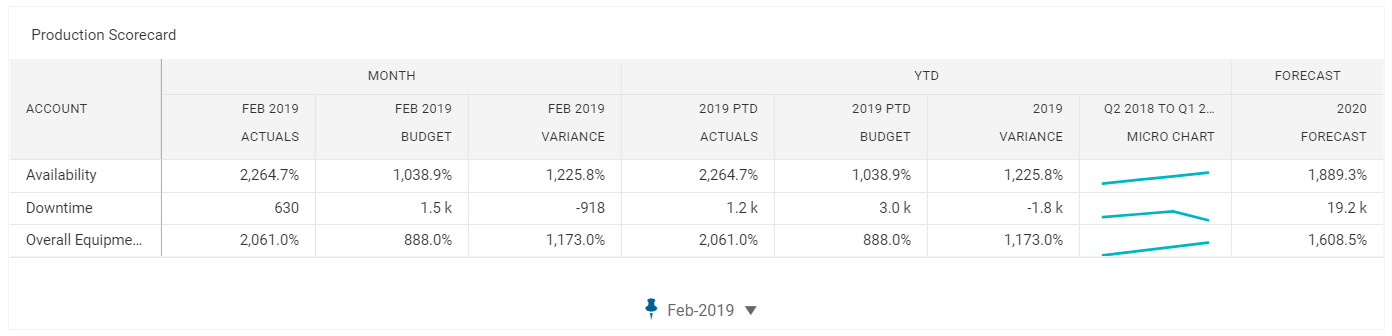
Dopo aver completato questi step, la scorecard avrà il seguente aspetto:
Rimuovere una sezione
Fare clic sul pulsante
Impostazioni aspetto
ed espandere
Sezioni
.
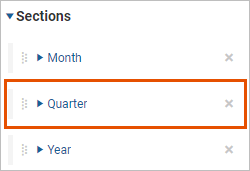
Selezionare
X
accanto alla sezione
Trimestre
:
Verrà visualizzata una conferma.
Modificare l'intervallo di dati nella sezione Anno
Modificare la sezione Anno in modo da visualizzare il progressivo annuale.
Con le
Sezioni
espanse, espandere la sezione Anno e rinominarla
Progressivo annuale
.
Nella sezione Anno, impostare l'intervallo di dati su
Data fine
per le colonne Importi effettivi, Budget e Scostamento nella sezione Anno. La scorecard mostra il nome della sezione Progressivo annuale e il formato della data per le colonne Importi effettivi e Budget cambia in
2019 Progressivo del periodo
per indicare i dati relativi alla data di fine.
Nella sezione Anno, modificare il formato del micro grafico:
Allineamento tempi: Finale
Numero periodi: 4
Periodo: Trimestre
Intervallo dati: Data fine
Grafico: A linee
Aggiungere una sezione per inserire una previsione e terminare
Aggiungere una sezione con una sola colonna che rappresenta una previsione. Come ultimo step facoltativo, aggiungere altri due conti. Dopo aver completato questi step, la scorecard avrà il seguente aspetto:
Fare clic sul pulsante
Impostazioni aspetto
ed espandere
Sezioni
.
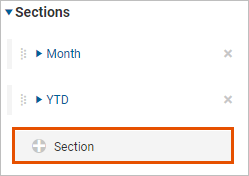
Selezionare il pulsante
Nuova sezione
per creare una nuova sezione:
Espandere la nuova sezione e rinominarla
Previsione
.
Espandere la colonna
Valore
. Modificare le impostazioni per visualizzare le previsioni per l'anno successivo:
Versione:
Previsione
Allineamento tempi:
Avanti
Periodo:
Anno
Numero spostamenti:
1
(imposta il periodo relativo su un anno nel futuro rispetto al periodo corrente)
Lasciare invariati tutti gli altri valori predefiniti
L'intestazione di colonna nella scorecard diventa
Previsione <YYYY>
.
Se lo si desidera, è possibile aggiungere altre serie di dati, ad esempio
Tempo di inattività
ed
Efficienza complessiva delle attrezzature
. Due modi per aggiungere altre serie di dati:
Nella scheda Impostazioni dati, selezionare l'icona
Aggiungi
e selezionare un conto.
Dalla scheda Conti nel pannello di sinistra.
È sempre possibile aggiungere tutte le serie di dati quando si crea la scorecard per la prima volta. Per la prima scorecard, iniziare con una serie di dati per ridurre gli elementi superflui e concentrarsi sulla progettazione del grafico. Una volta ottenuto il modello definitivo, aggiungere le altre serie di dati.

 Accedere a

 Verrà visualizzata una conferma.