
Esempio: Creare una formattazione condizionale in un grafico a colonne
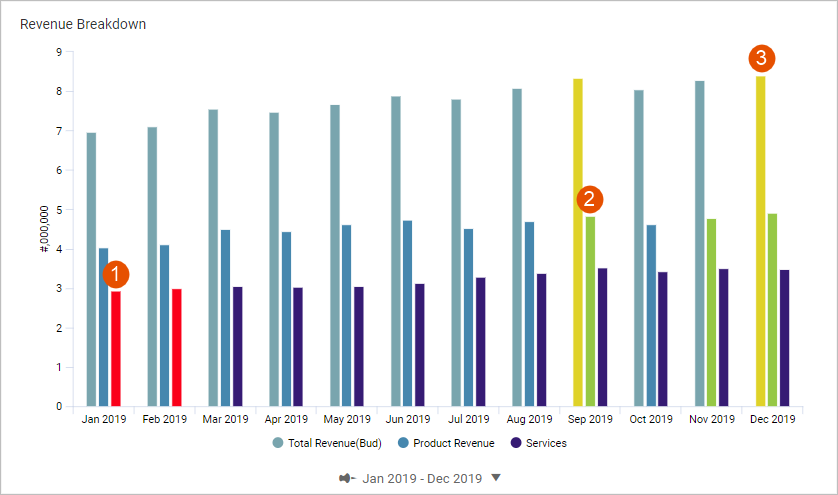
Questa procedura dettagliata illustra come creare regole di formattazione condizionale in un grafico a colonne, in cui:
1 | La serie di dati Ricavi dei servizi è formattata in modo condizionale per evidenziare valori inferiori alle aspettative.
|
2 | La serie di dati Ricavi dei prodotti è formattata in modo condizionale per evidenziare valori superiori alle aspettative.
|
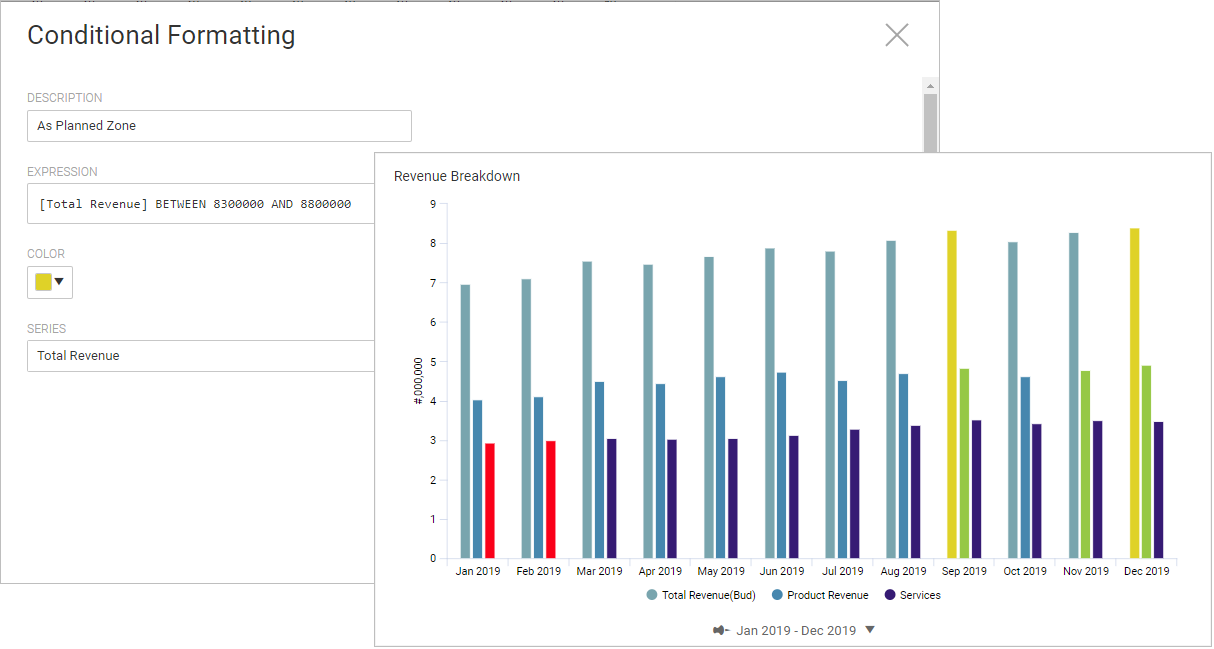
3 | La serie di dati Ricavi totali è formattata in modo condizionale per essere evidenziata come Area pianificata.
|
Prerequisiti
Rivedere la formattazione condizionale prima di iniziare questa procedura dettagliata.
Prerequisiti
- Modificare l'accesso a una prospettiva personale o condivisa.
- In questo esempio si presuppone l'esistenza di un grafico a colonne in un dashboard che utilizza la versione predefinitaBudget di lavorocon i due conti seguenti e un calcolo:
- Ricavi dei prodotti (conto CoGe)
- Ricavi dei servizi (conto CoGe)
- Ricavi totali: un calcolo che somma i Ricavi da prodotti e i Ricavi da servizi.
- Criteri di sicurezza:
- AutorizzazioneAccedi ai dashboard.
- AutorizzazioneModifica dashboard.
Creare una regola per valori superiori alle aspettative
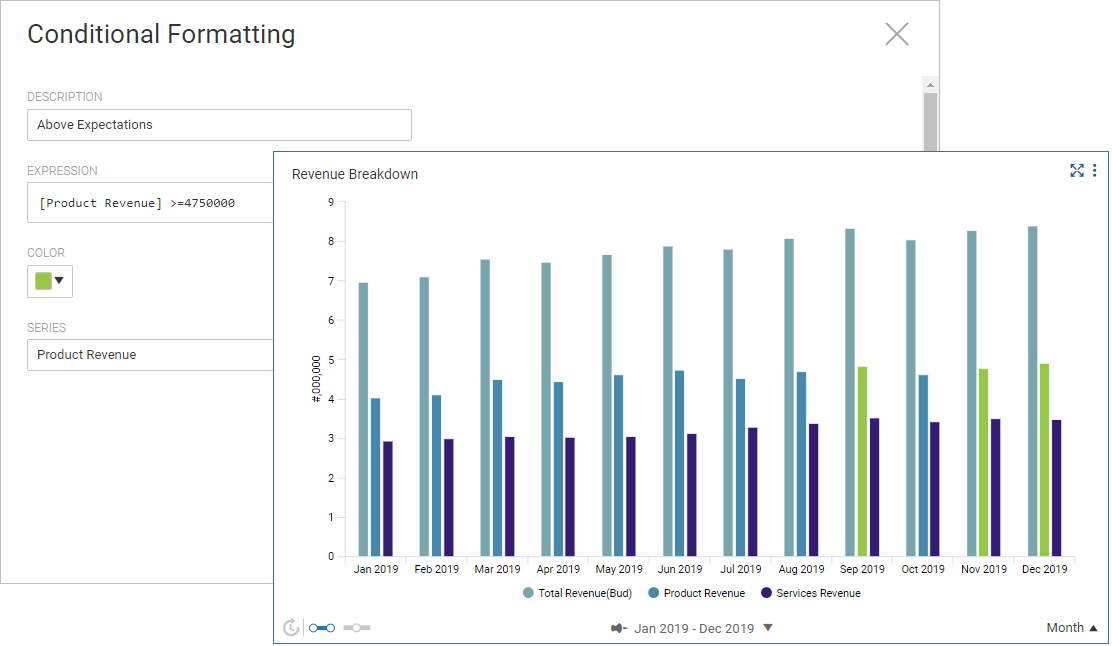
Creare una regola di formattazione condizionale nella serie di dati Ricavi dei prodotti per evidenziare i ricavi superiori al piano. Dopo aver completato questi step, si otterranno una regola di formattazione condizionale e un grafico a colonne con il seguente aspetto:
È possibile sostituire il valore codificato con un'espressione che fa riferimento a una serie di dati nel grafico. Ad esempio:
[Product Revenue] >= [Product Revenue] * 1.03
, dove l'espressione a destra è un tasso di crescita. È necessario fare riferimento a una serie di dati presente nel grafico.- Creare la prima regola
- Passare al grafico a colonne in modalità di modifica.
- Fare clic sul pulsanteImpostazioni aspettonel pannello di destra ed espandere la sezioneFormattazione condizionale.
- SelezionareAggiungi regola. Viene visualizzata una finestra di dialogo.
- Definire la regola. Consultare le regole di sintassi e l'elenco di operatori e funzioni .
- Fornire una descrizione:Superiori alle aspettative.
- Creare l'espressione:[Product Revenue] >= 4750000
- Selezionare il colore di evidenziazione per formattare i punti dati quando la condizione è vera.
- Selezionare la serieRicavi dei prodotti.
Creare una regola per valori inferiori alle aspettative
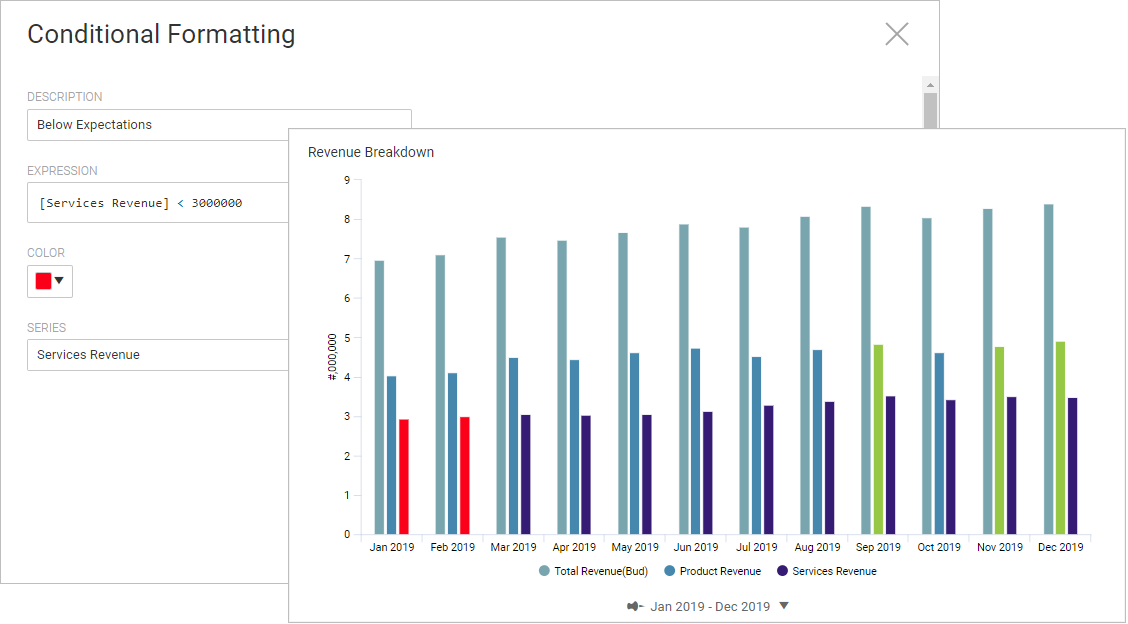
Creare una seconda regola di formattazione condizionale nella serie di dati Ricavi dei servizi
per evidenziare i ricavi inferiori al piano.
Dopo aver completato questi step, si otterranno una regola di formattazione condizionale e un grafico a barre con il seguente aspetto:
- Creare una seconda regola
- Nello stesso grafico, selezionareAggiungi regola. Viene visualizzata una finestra di dialogo.
- Definire la regola:
- Fornire una descrizione:Inferiori alle aspettative.
- Creare l'espressione:[Service Revenue] < 1250000
- Scegliere un colore di evidenziazione.
- Selezionare la serie di datiRicavi dei servizi.
- Modificare il nome della serie di dati
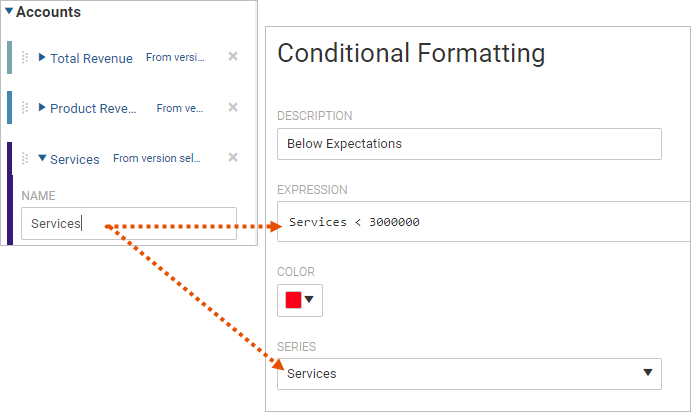
- Il nome della serie di dati per i ricavi dei servizi è troppo lungo e il grafico appare pieno di etichette. È possibile abbreviare il nome della serie di dati a cui fa riferimento una regola di formattazione condizionale senza comprometterne il funzionamento. Quando si modifica il nome nella serie di dati, cambiare il nome anche nella regola.
- Fare clic sul pulsanteImpostazioni datinel pannello di destra e accedere alla sezione Conti.
- Espandere la serie di datiRicavi dei servizi.
- Modificare il nome inServizi.
Il nome sull'etichetta dei dati del grafico cambia e la regola di formattazione condizionale farà ora riferimento alla serie di dati rinominata.
Creare una regola per un'area conforme al piano
È possibile creare una regola di formattazione condizionale per la valutazione dei dati che rientrano in un intervallo di valori. Creare una regola che evidenzi i punti dati "conformi al piano".
Dopo aver completato questi step, si otterranno una regola di formattazione condizionale e un grafico a colonne con il seguente aspetto:
- Fare clic sul pulsanteImpostazioni aspettonel pannello di destra ed espandere la sezioneFormattazione condizionale.
- SelezionareAggiungi regola. Viene visualizzata una finestra di dialogo.
- Definire la regola:
- Fornire una descrizione:Area conforme al piano.
- Creare l'espressione:[Total Revenue] BETWEEN 830000 AND 880000
- Scegliere un colore di evidenziazione.
- Selezionare la serieRicavi totali.
La procedura dettagliata è completa.