
Importare fogli di calcolo
È possibile importare i dati in fogli standard, cubo e modellati compilando un modello di foglio di calcolo scaricato e caricandolo nell'istanza. Se l'azienda dispone del modulo delle transazioni, Adaptive Planning consente anche di importare i dettagli delle transazioni da un foglio di calcolo. Nell'ambito del processo di importazione, i conti, i livelli e le dimensioni vengono mappati dall'origine a quelli già esistenti in Adaptive Planning.
Opzione non abilitata per i fogli modellati gestiti dallo strumento di gestione della configurazione della pianificazione del personale
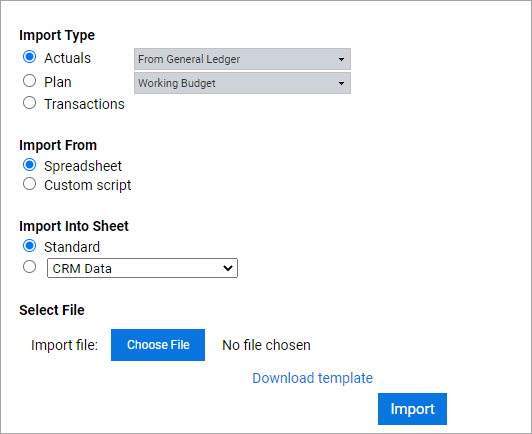
L'interfaccia di importazione dei dati consente di selezionare il tipo di importazione, l'origine e la destinazione. Le scelte effettuate generano un foglio di lavoro modello di importazione che viene quindi scaricato e compilato con i dati del sistema di origine. Rivedere sempre le istruzioni nel file del modello scaricato per gli step e i requisiti più aggiornati. Dopo aver compilato il modello del foglio di calcolo si può importarlo.
L'utente che esegue l'importazione potrebbe non essere in grado di convalidare le importazioni a causa delle regole di accesso. Come best practice, l'utente che esegue l'importazione deve disporre almeno dell'accesso in Visualizzazione completa a tutte le intersezioni.
Per informazioni su come cancellare i dati dalle versioni importi effettivi nei conti CoGe, personalizzati e cubo nei fogli, consultare Cancellare i dati da Integration Management.
Altri modi per eseguire l'importazione: se l'azienda ha acquistato l'opzione di integrazione NetSuite è anche possibile importare i dati degli importi effettivi direttamente dall'account NetSuite.
L'integrazione Adaptive Planning offre una piattaforma di integrazione dei dati completa che consente di pianificare le importazioni automatiche di dati e metadati da un'ampia gamma di sistemi esterni. Consultare Concetto: Integrazione per ulteriori informazioni
Prerequisiti
Prerequisiti
- Autorizzazioni obbligatorie:
- Funzionalità di importazione e accesso per modifiche alle intersezioni specifiche in cui si desidera importare i dati.
- Oppure Importa in tutte le sedi, che consente l'importazione in tutte le aree indipendentemente dalla sede e dall'accesso al livello.
- Per convalidare le importazioni, l'utente che esegue l'importazione deve disporre almeno dell'accesso in Visualizzazione completa a tutte le intersezioni in cui vengono importati i dati.
- Per l'importazione delle transazioni, è necessario disporre del modulo transazioni e Riferimenti: Transazioni.
- Conoscere il nome del foglio e Concetto: Tipi di foglio in cui verranno importati i dati.
- Avere un'esportazione dal proprio sistema ERP o da un altro sistema di origine in un file CSV, XLSX o altro file da cui è possibile copiare i dati.
- Per rendere efficiente il processo, verificare che i conti, i livelli e le dimensioni che i valori dei dati devono caricare siano già presenti in Adaptive Planning.
Navigazione
 Dal menu di navigazione, fare clic su
 Integrazione > Importa dati
. Procedura di base
- Selezionare il tipo di importazione e la posizione da cui si esegue l'importazione.
- Selezionare la destinazione dell'importazione.
- Per l'importazione di fogli di calcolo, scaricare e compilare un modello per uno dei seguenti elementi:
- Dati modellati
- Dati cubo
- Dati standard
- Dati transazioni
- Importare il modello e selezionare le mappature dei valori di conto, livello e dimensione, se applicabile.
Selezionare il tipo di importazione
È possibile selezionare
Importa senza le colonne Codice e Nome per i nomi visualizzati
per importare modelli senza colonne per i campi Codice e Nome. Questa opzione consente anche l'importazione da modelli precedenti che sono stati creati prima dell'introduzione dei nomi visualizzati. Quando si attiva l'opzione Abilita importazione/esportazione dati colonna singola per Nome visualizzato
in Configurazione generale
, viene applicata l'opzione Importa senza le colonne Codice e Nome per i nomi visualizzati
in tutta l'applicazione e l'opzione viene nascosta nella pagina Importazione. Le
versioni importi effettivi
contengono i risultati finanziari effettivi per un determinato periodo di tempo, ad esempio le entrate o le spese da maggio 2020. Gli importi effettivi sono registrazioni di eventi accaduti. È possibile visualizzare lo storico delle importazioni degli importi effettivi accedendo a
Integrazione > Storico importazioni
. È possibile visualizzare ogni richiesta di importazione degli importi effettivi in Nome file e il relativo stato o i messaggi di errore in Azione. Le
versioni pianificate
possono essere budget, scenari ipotetici o quasi qualsiasi altra cosa.Le transazioni sono in genere dati relativi a ordini, fatture, attività del processo di vendita o pagamenti con data e ora. I dati delle transazioni possono essere importati solo se si dispone del modulo delle transazioni.
Selezionare l'origine per l'importazione
Selezionare Foglio di calcolo
. Per proseguire, selezionare il foglio in Importa in foglio e scaricare il modello corrispondente come descritto nelle sezioni seguenti.
Se non viene visualizzata una sezione denominata
Importa da
, l'azienda dell'utente non utilizza NetSuite Basic o Script personalizzati. Saranno visibili solo le sezioni Tipo di importazione
e Importa in
.Se l'azienda dispone di NetSuite Integration - Basic, è possibile selezionare l'opzione Importi effettivi NetSuite.
Selezionare la destinazione per l'importazione
Scegliere la destinazione per l'importazione. Dopo aver selezionato la destinazione, fare clic su Scarica modello
e compilare le relative colonne.
Il modello scaricato varia in base al tipo di foglio.
Immettere colonne modello e formati data per le importazioni di fogli di calcolo
Le colonne da compilare in un modello di foglio di calcolo variano in base al tipo di foglio in cui si esegue l'importazione. Leggere le istruzioni nel primo foglio del modello scaricato per ulteriori dettagli sui singoli requisiti del modello.
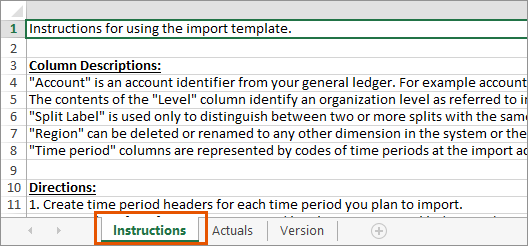
Per ulteriori dettagli, consultare Riferimenti: Opzioni di importazione dei fogli di calcolo .
Procedura ottimale: salvare il modello dopo averlo compilato. È sufficiente riaprire il modello salvato per apportare modifiche e, se si prevede di caricarlo dallo stesso foglio, riutilizzarlo.
- Formati data per l'importazione
- I seguenti formati preesistenti per le date sono accettati all'interno delle colonne del periodo di tempo:
- Formato data Excel: Adaptive Planning rileverà il periodo di tempo che contiene questa data negli strati temporali appropriati.
- Stringhe di testo nel formato MMM-AAAA (ad es. giu-2016): se l'organizzazione ha configurato un calendario personalizzato, questo formato non verrà accettato.
Il metodo preferito per immettere le date nei file importati consiste nell'utilizzare i codici per il periodo di tempo. Consultare Procedura: Modificare i calendari.
Compilare un modello di dati standard
Un
foglio standard
contiene una semplice griglia di conti e periodi di tempo. Esempi comuni di fogli standard includono i fogli di spesa, i fogli dei ricavi, i fogli di utili e perdite, gli stati patrimoniali e i fogli dei flussi di cassa. I dati standard sono dati che risiedono in conti CoGe, conti personalizzati, conti ipotesi nei tassi di cambio, ma non in un foglio. Non si seleziona un foglio quando si importano dati standard.
- Selezionare Standard.
- Fare clic suScarica modelloe seguire le relative istruzioni per creare le colonne e inserire i dati da importare.
- Fare clic suScegli file, individuare il modello modificato e fare clic suImporta.
- Selezionare come si desidera che Adaptive Planning esegua la mappatura di ID conto, livelli o valori dimensione dal file.
- Colonne di importazione dati foglio standard
- Conto (obbligatorio): un ID conto del sistema esterno, ad esempio un nome o un codice conto. Non può essere vuoto. Questa colonna può anche accettare il codice conto dell'intestazione.
- Codice livello (obbligatorio): codici a livello di organizzazione della contabilità generale. Non può essere vuoto.
- Etichetta suddivisione: utilizzata per distinguere due o più suddivisioni. Può essere lasciata vuota se non è necessario.
- Codice area geografica: questo è un esempio di colonna dimensione personalizzata e può essere rinominata in qualsiasi dimensione in Adaptive Planning oppure eliminata insieme alla colonna del nome dimensione. Aggiungere colonne con codici dimensione per specificare più dimensioni. Ogni valore dimensione deve avere un codice valore dimensione univoco.
- Nome area geografica (facoltativo): questo è un esempio di colonna dimensione personalizzata e può essere rinominata in qualsiasi dimensione in Adaptive Planning oppure eliminata, insieme alla colonna del codice dimensione. Se la colonna del nome per una dimensione non esiste, per il nome dimensione viene utilizzato il codice dimensione. Se la colonna del nome della dimensione esiste, è necessario compilarne le celle. Possono esistere nomi valore dimensione duplicati solo se i codici valore dimensione sono diversi.
- Periodo di tempo: rappresentato da codici di periodi di tempo nello strato temporale dei conti di importazione o da qualsiasi data inclusa nei periodi di tempo di destinazione. Richiede almeno un periodo di tempo di dati.
I modelli di dati standard includono una riga di dati di esempio per facilitare la comprensione di come compilare il modello.- Modello di importazione di esempio di dati standard
- L'esempio seguente mostra un modello di importazione dati standard. I modelli di dati standard includono una riga di dati di esempio per comprendere meglio come compilarli.ABCDEFGHI1ContoCodice livelloEtichetta suddivisioneCodice area geograficaNome area geografica01/201802/20182Contabilità creditiCosta occidentaleABCEUREUR229806,30227238,903Esempio di modello di importazione dati standard per colonna singolaSe si selezionaImporta senza le colonne Codice e Nome per i nomi visualizzatinella pagina di importazione o se si attivaAbilita importazione/esportazione dati colonna singola per Nome visualizzatoinAmministrazione > Configurazione generale, il modello di importazione avrà il seguente aspetto:ABCDEFGH1ContoLivelloEtichetta suddivisioneArea geografica01/201802/20182Contabilità creditiCosta occidentaleABCEUR229806,30227238,903
Compilare un modello di dati per il foglio modellato
I
fogli modellati
consentono di immettere dati basati su record. Il foglio ha nomi di campo personalizzati nelle colonne e nei record sotto forma di righe. Un foglio modellato contiene la logica aziendale sottostante per la modellazione degli eventi finanziari, come i ricavi generati dalle vendite, gli stipendi mensili del personale o l'ammortamento degli acquisti di capitale. - Selezionare un foglio. Se vengono visualizzate le opzioni della modalità di importazione, il foglio selezionato è un foglio modellato.
- Selezionare una modalità di importazione. Se l'istanza utilizza regole di accesso, alcune opzioni sono diverse. Consultare Riferimenti: Regole di accesso e modello.
- Aggiunge le righe importate al foglio.
- Sostituisce tutti i dati nel foglio, per tutti i livelli.
- Sostituisce tutti i dati nel foglio, ma solo per i livelli importati.
- Aggiorna le righe esistenti. L'unica colonna obbligatoria è Chiave di importazione. I fogli per i quali è selezionata l'opzioneConsenti suddivisioninon supportano gli aggiornamenti. I valori nella colonna Chiave di importazione del file importato devono essere univoci.
- Aggiorna le righe esistenti e aggiungere nuove righe. Le uniche colonne obbligatorie sono Chiave di importazione, Livello ed eventuali selettori di testo, anche quando non si aggiungono nuove righe. I fogli per i quali è selezionata l'opzioneConsenti suddivisioninon supportano gli aggiornamenti. I valori nella colonna Chiave di importazione del file importato devono essere univoci.
- Fare clic suScarica modelloe seguire le relative istruzioni per creare le colonne e inserire i dati da importare.
- Fare clic suScegli file, individuare il modello modificato e fare clic suImporta.
- Selezionare unachiave di importazioneper le modalità di importazione che aggiornano le righe. Scegliere una dimensione personalizzata o un livello per indicare le righe del foglio modellato che verranno aggiornate con l'importazione. Tutte le righe corrispondenti alla chiave di importazione verranno aggiornate. I valori nella colonna Chiave di importazione del file importato devono essere univoci.
- Selezionare come si desideraAdaptive Planningper mappare gli ID conto, i livelli o i valori dimensione dal file.
- Colonne di importazione per i fogli modellati
- I campi e le colonne obbligatori per i fogli modellati variano a seconda della definizione del foglio modellato.
Prima di eseguire l'importazione verificare che il foglio non contenga nomi di colonna duplicati. Solo la colonna Periodo e una colonna Visualizzazione possono avere lo stesso nome. Tutti gli altri nomi duplicati impediscono l'importazione. Se viene visualizzato un messaggio di errore relativo a nomi di colonna duplicati, è possibile che esistano altri duplicati oltre a quelli indicati nel messaggio di errore. È necessario trovare e rimuovere i nomi duplicati dal foglio, non dal modello.
I fogli modellati ammettono colonne con i seguenti tipi di dati:
- Livello (obbligatorio): i livelli dell'organizzazione dalla contabilità generale. La riga non può essere vuota.
- Immissione dati
- Testo: qualsiasi valore stringa.
- Numero: qualsiasi valore numerico.
- Data: qualsiasi valore data.
- Selettore testo: valore stringa dell'opzione selettore testo corrispondente.
- Saldo di partenza: qualsiasi valore numerico.
- Casella di controllo: 0 per disattivarla, 1 per attivarla.
- Periodo: qualsiasi valore numerico. L'ordine delle colonne relative al periodo deve corrispondere a quello specificato nel modello.
- Dimensione: valore stringa del codice valore dimensione corrispondente.
- Attributo: valore stringa del codice valore attributo corrispondente.
Modello di importazione di esempio per foglio modellato
Il foglio modellato Ricavi da servizi seguente richiede solo tre colonne:
- Codice livello
- Ric. ricavi
- Fatturazione
A | B | C | D | E | F | G | |
1
2 3 | Obbligatorio | ||||||
4 | Codice livello | Ric. ricavi | Fatturazione | Codice cliente | Nome cliente | Codice servizio | Nome servizio |
5 | |||||||
6 | |||||||
Modello di importazione di esempio per foglio modellato a colonna singola
Se si seleziona
Importa senza le colonne Codice e Nome per i nomi visualizzati
nella pagina di importazione o si attiva Abilita importazione/esportazione dati colonna singola per Nome visualizzato
in Amministrazione > Configurazione generale
, il modello di importazione avrà il seguente aspetto:
A | B | C | D | E | |
1
2 3 | Obbligatorio | ||||
4 | Livello | Ric. ricavi | Fatturazione | Cliente | Servizio |
5 | |||||
6 | |||||
Compilare un modello di dati per il foglio cubo
Un
foglio cubo
è un tipo di foglio che consente l'immissione di dati multidimensionali in alcuni conti in un insieme di dimensioni potenzialmente elevato.- Selezionare un foglio. Se il foglio selezionato è un foglio cubo, le opzioni della Modalità di importazione non vengono visualizzate.
- Fare clic suScarica modelloe seguire le relative istruzioni per creare le colonne e inserire i dati da importare.
- Fare clic suScegli file, individuare il modello modificato e fare clic suImporta.
- Selezionare come si desideraAdaptive Planningper mappare gli ID conto, i livelli o i valori dimensione dal file.
- Colonne di importazione per i fogli cubo
- Codice livello (obbligatorio): i livelli dell'organizzazione dalla contabilità generale. Non può essere vuoto.
- Conto (obbligatorio): un ID conto dal sistema esterno, ad esempio un nome o un codice conto. Non può essere vuoto.
- Dimensioni personalizzate (obbligatorio): tutte le altre colonne con etichetta rappresentano dimensioni personalizzate disponibili nel foglio cubo. Ogni dimensione richiede una colonna del codice dimensione. Immettere i codici dei valori in ogni dimensione per ogni riga.Se la colonna del nome per una dimensione non esiste, per il nome dimensione viene utilizzato il codice dimensione. Se la colonna del nome della dimensione esiste, è necessario compilarne le celle. Possono esistere nomi valore dimensione duplicati solo se i codici valore dimensione sono diversi.
- Le colonne in versione finale rappresentano i periodi di tempo contenenti i dati. I valori presenti in queste colonne sono i valori che saranno importati nelle posizioni corrispondenti del foglio cubo. Il valore 0 viene importato come valore vuoto per consentire la cancellazione dei dati nel foglio cubo. I titoli delle colonne periodo di tempo corrispondono a codici di periodi di tempo presenti nello strato temporale dei conti di importazione, o a qualsiasi data inclusa nei periodi di tempo di destinazione.
- Modello di importazione di esempio per i fogli cubo
- Un foglio cubo per ricavi da prodotti può richiedere colonne per:
- Codice livello
- Conto
- Codice cliente
- Nome cliente
- Codice prodotto
- Nome prodotto
- Almeno un periodo di tempo
ABCDEGH1Codice livelloCodice contoCodice clienteNome clienteCodice prodottoNome prodotto01/201523Modello di importazione di esempio per foglio cubo a colonna singolaSe si selezionaImporta senza le colonne Codice e Nome per i nomi visualizzatinella pagina di importazione o si attivaAbilita importazione/esportazione dati colonna singola per Nome visualizzatoinAmministrazione > Configurazione generale, il modello di importazione avrà il seguente aspetto:ABCDE1LivelloContoClienteProdotto01/201523
Selezionare o aggiungere mappature
Visualizzare e modificare le mappature già create accedendo a
Integrazione > Importa mappature conti
, Mappature livelli
o Mappature valori dimensione
.Quando il file viene caricato,
Adaptive Planning
tenterà di abbinare i conti, i livelli o i valori delle dimensioni in quel file a quelli già presenti Adaptive Planning
.Se si dispone già di mappature, è possibile scegliere l'opzione più adatta.
Fare clic su
Continua.
Se non si dispone di conti, livelli o valori dimensione già mappati dal foglio a
Adaptive Planning
, è possibile mapparli proseguendo con un processo simile a una procedura guidata.
- Fare clic sul conto nella tabella a sinistra per selezionarlo.
- Immettere il conto esattamente come è denominato nell'origine da cui si esegue l'importazione.
- Fare clic sul conto all'internoAdaptive Planninga cui si desidera eseguire la mappatura.
- Fare clic suAccetta.
- Dopo aver mappato tutti i conti, fare clic suSalva.
Quando i conti sono già mappati, vengono visualizzati in grigio a destra nella sezione
Dettagli mappatura
.I conti possono essere mappati solo a una foglia.
Se tutti i conti sono mappati e sono tutti in grigio, è comunque possibile modificare le mappature. Selezionare un conto diverso nel selettore Conti in
Dettagli mappatura
, quindi selezionare Accetta
.Seguire la stessa procedura di mappatura per mappare livelli e valori dimensione, se necessario. Dopo aver verificato tutte le mappature, fare clic su
Importa
.Importare dati in livelli bloccati in fogli
Quando si importano dati in qualsiasi foglio per una versione specifica, l'importazione dei dati per le righe associate a un livello bloccato può non riuscire. In base alle loro autorizzazioni e al livello di accesso, gli utenti possono ricevere un messaggio di errore per i seguenti stati del workflow:
- Inoltrato per revisione
- Approvato
- Approvato e bloccato
L'importazione in generale riesce ma ignora l'aggiornamento delle righe bloccate. I super utenti con l'autorizzazione possono continuare a importare i dati in tutti i fogli, indipendentemente dallo stato del workflow.
Importa in tutte le sedi
Consultare Procedura: Utilizzare Workflow.