
Importare mappature di conti, livelli o valori dimensione
Quando si importano i dati, è necessario mappare conti, livelli e valori dimensione dall'origine alle controparti in
Adaptive Planning
. La prima volta che si importano le mappature, il processo di mappatura viene attivato automaticamente. È anche possibile avviare il processo di mappatura separatamente da un'importazione di dati utilizzando le pagine Importazione mappature conti, Importazione mappature livelli e Importazione mappature valori dimensione. Prerequisiti
Prerequisiti
- Autorizzazioni obbligatorie: Funzionalità di importazione
- È necessario disporre di un file di esportazione CSV, XLSX o di altro tipo da cui sia possibile copiare il conto esterno, il livello o i nomi dei valori dimensione.
- Sebbene abbiano lo stesso nome, queste mappature non sono associate alle mappature trovate inIntegrazione.
Navigazione
 Dal menu di navigazione, accedere a
 Integrazione
> e selezionare Importazione mappature conti
, Importazione mappature livelli
o Importazione mappature valori di dimensione
Scaricare e compilare il modello
- Fare clic suImporta mappaturanell'angolo in alto a destra della pagina.
- Fare clic sul collegamento del modello di download nella finestra popup.
- Aprire il modello scaricato e seguire le istruzioni per compilarlo.
- Fare clic suScegli filenella finestra popup, selezionare il file e fare clic suCarica.
- Rivedere le mappature e i dettagli della mappatura oppure aggiungere altre mappature manualmente e fare clic suAccetta.
- Fare clic suSalva.
- Colonne modello per l'importazione delle mappature
- Le istruzioni per la compilazione del modello e un esempio vengono visualizzati nel primo foglio del file modello.I modelli per l'importazione delle mappature di conti, livelli e valori dimensione hanno solo due colonne:
- Importazione (obbligatoria): immettere il nome del conto, il livello o il valore dimensione dall'origine esterna.
- Mappato: immettere il valore del conto, del livello o della dimensione già presenteAdaptive Planning. Se la colonna viene lasciata vuota, verrà richiesto di completare le mappature dopo il caricamento.
- Esempio di modello di mappatura livelli
- Il modello di esempio seguente riguarda le mappature dei livelli. Le colonne obbligatorie e facoltative sono contrassegnate in modo chiaro.
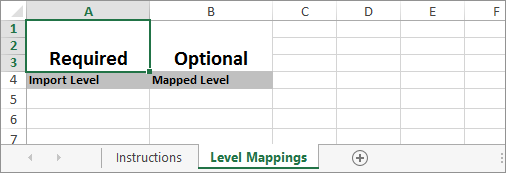
Mappare un'importazione manualmente
Se non si desidera eseguire la mappatura automatica o se si desidera aggiungere solo alcune mappature, è possibile mappare gli elementi manualmente:
- Fare clic suAggiungi mappatura.
- Immettere il nome esatto visualizzato nell'origine da cui si sta effettuando l'importazione.
- Fare clic sull'elemento all'internoAdaptive Planninga cui si desidera eseguire la mappatura.
- Fare clic suAccetta.
- Dopo aver mappato tutti gli elementi necessari, fare clic suContinua.
Quando i conti sono già mappati, vengono visualizzati in grigio a destra nella sezione
Dettagli mappatura
.I conti possono essere mappati solo a una foglia.
Se tutti i conti sono mappati e sono tutti in grigio, è comunque possibile modificare le mappature. Selezionare un conto diverso nel selettore Conti in
Dettagli mappatura
, quindi selezionare Accetta
.