
Créer et gérer des groupes d'éléments
Créez des groupes d'éléments pour mettre à jour de manière dynamique vos rapports avec les dernières modifications apportées à votre structure de rapports.
Créez un groupe d'éléments par :
- Appliquez des éléments en tant que groupe du panneau Éléments au rapport. VoirCréer et appliquer des groupes d'éléments dans le panneau Éléments.
- En regroupant des éléments de lignes ou de colonnes d'un rapport existant. VoirCréer des groupes d'éléments à partir de lignes ou de colonnes de rapport.
Avant de commencer
- Novice en matière de groupes d'éléments ? Voir Concept : groupes d'éléments.
Créer et appliquer des groupes d'éléments à partir du panneau Éléments
Lorsque vous appliquez un groupe d'éléments à une ligne, chaque élément de ce groupe constitue une nouvelle ligne dans le rapport. Si vous appliquez à une colonne, chaque élément du groupe est une nouvelle colonne.
Appliquer les enfants directs en tant que groupe
Pour créer et appliquer tous les enfants directs d'un élément parent en tant que groupe :
- Sélectionnez la ligne ou la colonne à laquelle vous souhaitez appliquer le groupe.
- Dans le panneau de tâche, sélectionnez un élément parent tel que Actif.
- Faites un clic droit sur l'élément parent et sélectionnezAppliquer les enfants immédiats en tant que groupe. Tous les enfants directs de l'élément parent sont appliqués à la grille. Ces éléments ont désormais un statut de groupe.
Appliquer la sélection en tant que groupe
Pour créer et appliquer les frères/sœurs sélectionnés du même élément parent en tant que groupe :
- Sélectionnez la ligne ou la colonne à laquelle vous souhaitez appliquer le groupe.
- Dans le panneau de tâche, sélectionnez frères/sœurs. Utilisez la touche Maj ou Ctrl pour effectuer des sélections contiguës et non contiguës. Exemple : sélectionnez Actifs circulants, Actifs immobilisés et Autres actifs et ignorez Actifs à long terme.
- Faites un clic droit sur la sélection et choisissezAppliquer la sélection en tant que groupe. Les frères/sœurs sélectionnés uniquement pour l'élément Actif sont appliqués en tant que groupe à la grille.
Appliquer un élément secondaire à un groupe
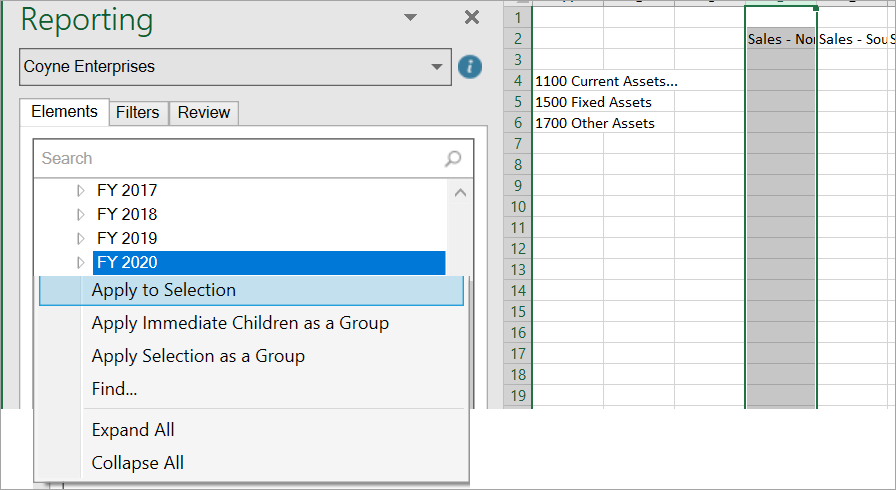
Pour appliquer un élément secondaire qui n'est pas associé aux éléments principaux déjà dans un groupe :
- Sélectionnez une ligne ou une colonne du groupe existant. Exemple : si vous avez des périmètres en tant que groupe dans les colonnes, vous pouvez sélectionner Ventes -North.
- Dans le panneau de tâche, sélectionnez l'élément secondaire à appliquer au groupe existant. Exemple : sélectionnez EX 2020 pour appliquer cet élément de temps à tous les périmètres.
- Dans le panneau de tâche, faites un clic droit sur l'élément secondaire et sélectionnezAppliquer à la sélection. Un message de confirmation apparaît.
- SélectionnezOuipour appliquer l'élément secondaire à tous les éléments du groupe existant. Dans ce cas, appliquez-les à tous les périmètres du groupe existant.
Créer des groupes d'éléments à partir des lignes ou colonnes du rapport
Vous pouvez également créer des groupes d'éléments qui sont déjà appliqués aux lignes ou aux colonnes du rapport.
- Sélectionnez une ou plusieurs lignes ou colonnes contiguës avec des éléments enfant du même parent. Exemple : sélectionnez Différence de filiale et Comptes fournisseurs pour regrouper ces deux éléments.
- Faire un clic droit et sélectionner.OfficeConnect> Groupe
Vous pouvez regrouper des éléments qui font partie d'une vue développée. Voir
Développer et réduire les lignes ou les colonnes
dans la section Explorer les rapports en utilisant une analyse ad hoc. L'indicateur de développement du panneau Réviser est remplacé par l'indicateur de groupe de l'élément. Mettre à jour les groupes d'éléments
Vous pouvez ajouter, supprimer ou réorganiser les éléments de votre modèle qui font partie d'un groupe. Effectuez ces modifications dans Modélisation et utilisez
OfficeConnect
Option Mettre à jour les groupes
pour refléter les modifications dans les rapports. Vous pouvez également actualiser un rapport pour mettre à jour tous les groupes d'éléments avec la dernière structure d'éléments. Pour exclure
des groupes d'éléments de Actualiser
, modifiez la propriété de votre classeur en sélectionnant Groupes
. Voir Propriétés du classeur. Mettre à jour les groupes :
- Actualiseuniquementles groupes d'éléments de l'ensemble du classeur. Les autres données du reporting ne sont pas actualisées.
- Ajoute, supprime ou réorganise les lignes ou les colonnes en fonction de la dernière structure d'éléments affichée dans le panneau Éléments. Une nouvelle ligne ou colonne copie la mise en forme de la dernière ligne ou colonne du groupe. Les bordures et les cellules fusionnées ne sont pas copiées.
- Ne rajoute pas les éléments que vous avez exclus du groupe précédemment. Exemple : si vous avez exclu les Actifs à long terme du groupe Actif, la mise à jour du groupe ne permet pas de le rajouter.
Pour actualiser les lignes et colonnes du rapport associées
uniquement
aux groupes d'éléments : - Passez en revue le panneau de tâche pour vérifier que vous voyez la dernière structure d'éléments. Ou, dans le groupeConnexion, sélectionnezMettre à jour les élémentspour obtenir les dernières modifications apportées à votre modèle.
- DansGroupes, sélectionnezMettre à jour les groupes.
- Facultatif. Pour mettre à jour l'ensemble du rapport avec les données les plus récentes, cliquez surActualiser.
Éléments à prendre en compte pour la réorganisation des lignes ou des colonnes
Vous pouvez réorganiser vos lignes ou colonnes contenant des groupes d'éléments en insérant de nouvelles lignes ou colonnes. Les exceptions suivantes s'appliquent :
- Vous ne pouvez pas insérer de colonne car Excel lance une exception indiquant qu'une colonne contenant des données ou un formatage va quitter les limites de la feuille de calcul.
- Vous ne pouvez pas insérer de ligne car Excel lance une exception indiquant qu'une ligne contenant des données ou un formatage va quitter les limites de la feuille de calcul.
- Les plages de lignes ou de colonnes contiennent une ou plusieurs cellules fusionnées.
Gérer les groupes d'éléments
Utilisez Gérer les groupes pour afficher et accéder aux groupes d'éléments existants dans un rapport. Vous pouvez également modifier un groupe ou annuler l'association d'un groupe.
Les groupes sont répertoriés, d'abord par feuille (de gauche à droite), puis par site (lignes suivies de colonnes). Vous pouvez voir les informations suivantes sur les groupes :
- Nom du groupe (du parent) et nombre d'enfants inclus sur le total de base.
- Nom de la feuille de calcul où apparaît le groupe.
- Date et heure des derniers groupes de mises à jour exécutés pour ce groupe. Mettre à jour les groupes met à jour cette date même si aucune modification n'est apportée au groupe.
- Date et heure de la dernière modification de la structure de groupe. Le groupe avait des membres ajoutés, supprimés ou réorganisés.
Pour un nouveau groupe, les dates de la dernière mise à jour et de la dernière modification indiquent la date et l'heure de création du groupe.
Bonne pratique
: au fil du temps, les modifications apportées à votre modèle peuvent entraîner des éléments d'un groupe dans un groupe qui vous sont méconnus. Gérer les groupes reflète les derniers groupes d'éléments en fonction de la dernière exécution de la tâche Mettre à jour les groupes. Avant de vérifier ou de modifier un groupe, exécutez Mettre à jour les éléments, puis Mettre à jour les groupes.Pour gérer un groupe d'éléments :
- DansGroupes, sélectionnezGérer les groupes.
- Gérez vos groupes d'éléments :
- Pour casser un groupe d'éléments, sélectionnez le groupe, faites un clic droit, puis sélectionnezGroupe de pause. Les membres du groupe restent sur le rapport, mais l'association de groupe se supprime.
- Pour accéder à un groupe d'éléments dans le rapport, cliquez deux fois sur le groupe. Le groupe d'éléments est mis en surbrillance dans le rapport.
- Pour modifier un groupe d'éléments, cliquez sur le bouton en forme de crayon. Vous pouvez sélectionner et ajouter des membres exclus du groupe. Vous pouvez également retirer des membres du groupe. Lorsque vous modifiez un groupe d'éléments, les modifications sont répercutées dans la boîte de dialogue Gérer les groupes et dans le rapport. La date de la dernière mise à jour change même si vous n'avez apporté aucune modification aux membres du groupe. La date de la Dernière modification change uniquement si vous modifiez d'une certaine façon les membres du groupe.
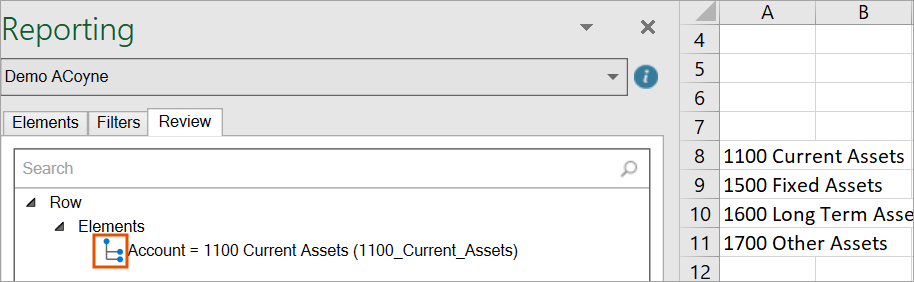
Identifier un groupe d'éléments à partir de l'onglet Réviser
Pour identifier un groupe d'éléments à partir de l'onglet Réviser :
- Sélectionnez une seule ligne ou une seule colonne.
- SélectionnezÉvaluation.
- Si un groupe d'éléments s'applique à la ligne ou à la colonne, l'icône du groupe s'affiche en regard de celui-ci.
Sortir un groupe d'éléments : bonnes pratiques
Les actions suivantes peuvent entraîner la rupture d'un groupe d'éléments. Les éléments continuent de s'afficher dans le rapport sous la forme d'individus. Leur statut de groupe est supprimé et elles ne sont plus mises à jour de manière dynamique.
- Insertion de lignes ou de colonnes qui séparent les éléments groupés.
- Ajout d'un élément secondaire qui ne s'applique pas à tous les éléments principaux du groupe.
- Remplacement d'un seul élément à partir d'un groupe d'éléments.
- Couper-coller ou supprimer des éléments d'un groupe.