
Utilisation des dimensions et des attributs dans l'interface Excel pour la planification
De nombreuses sociétés utilisent des dimensions pour ajouter du contexte aux données. Une dimension est une catégorie qui tranche les données comptables. De nombreuses sociétés utilisent des dimensions pour analyser et décomposer les données. Les périodes temporelles, les niveaux organisationnels, les comptes, les produits et les régions sont des dimensions communes. Les dimensions aident les planificateurs à voir les données de manière différente afin de repérer les tendances persistantes ou faibles.
Les dimensions et les attributs, bien qu’ils fonctionnent différemment dans votre modèle, agissent plus ou moins de la même manière dans les feuilles en ligne et dans
Interface Excel pour Planning
. Les attributs et les dimensions ont plusieurs valeurs qui sont affectées aux données en lecture seule ou qui fournissent un menu déroulant de sélections possibles, ou de valeurs, à choisir.Bien que les dimensions puissent faire partie de n’importe quelle feuille, elles ne sont dynamiques que dans des feuilles cubes, ce qui signifie que vous pouvez les utiliser pour filtrer, organiser et changer la vue de la feuille. Apprenez à désigner les types de feuilles.
Dimensions dans des feuilles standard
Les feuilles standard peuvent avoir à la fois des dimensions de niveau et d’autres dimensions personnalisées, mais elles ne peuvent pas avoir d’attributs. Les dimensions d’une feuille standard sont des colonnes qui ne sont pas liées au temps :
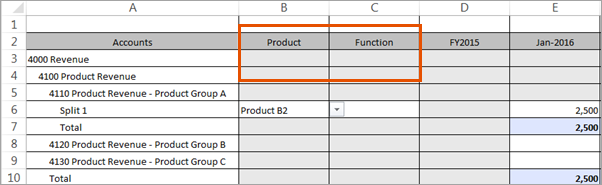
Les dimensions des feuilles standard peuvent être modifiables ou en lecture seule. Pour modifier ou sélectionner des valeurs de dimension :
- Vérifiez que vous avez sélectionné un niveau qui ne peut pas être développé davantage.
- Si la cellule est toujours grise, ajoutez une subdivision à n’importe quelle cellule d’une colonne de temps correspondante :
- Si la cellule reste grise, ce est une cellule en lecture seule.
- Si la cellule de la dimension devient noire après l’ajout d’une subdivision, cliquez dans la cellule.
- Pour rechercher la valeur de dimension souhaitée, ouvrez Valeurs de dimension. Soit :
- Cliquez avec le bouton droit de la souris et choisissezPlanning>Sélectionner une valeur de dimension.
- Vous pouvez également cliquersur Dimension
 dans le ruban.
- Faites défiler ou développez et réduisez la liste pour parcourir la liste, ou commencez à saisir des mots-clés pour rechercher la dimension.
- Sélectionnez la valeur et cliquez surOK.
- Soumettez vos changements sur la feuille pour les enregistrer.
Dimensions dans les feuilles modélisées
Les feuilles modélisées peuvent avoir n’importe quel type de dimension et n’importe quel type d’attribut. Comme dans les feuilles standard, la plupart des dimensions et des attributs des feuilles modélisées sont des colonnes dont les cellules sont associées à des valeurs de la liste déroulante. Dans une feuille modélisée, il peut être plus difficile d’identifier les dimensions et les attributs, car de nombreuses cellules des feuilles modélisées comportent également des menus déroulants.
- Pour sélectionner une valeur de dimension :
- Cliquez sur la cellule avec une dimension.
- Soit :
- Cliquez avec le bouton droit de la souris et choisissezPlanning>Sélectionner une valeur de dimension.
- Vous pouvez également cliquer surSélectionner la dimension à partir du ruban.
- Faites défiler ou développez et réduisez la liste pour parcourir la liste, ou commencez à saisir des mots-clés pour rechercher la dimension.
- Sélectionnez la valeur de dimension et cliquez surOK.
- Soumettez vos changements pour les enregistrer.
Filtrer les dimensions et les attributs dans les feuilles modélisées
Si la dimension et son attribut de dimension connexe se trouvent tous deux sur une feuille modélisée, la feuille vous indique que les deux colonnes sont liées et filtre les sélections disponibles en conséquence.
- Voici comment cela fonctionne
- Cet exemple décrit comment les dimensions et les attributs peuvent se filtrer mutuellement au sein d’une feuille pour faciliter l’entrée des données.
- Produitest une dimension avec des options de valeur : Slacks, Checks et totals.
- La couleurest un attribut de produits avec les options de valeur suivantes : noir, Brun et blanc.
- Les Slacks sont disponibles en noir et en Brun.
- Les portants sont disponibles en noir seulement.
- Les uniformes sont disponibles dans toutes les couleurs.
Si vous sélectionnez d’abord leproduitet choisissez :- Pulls, la celluleCouleurest préremplie avec(none)en bleu pour indiquer qu’il est connexe. Dans la liste déroulanteCouleur, toutes les options sont disponibles pour les blousons.
- Soldes, la celluleCouleurest préremplie avecBlacken bleu pour indiquer qu’il s’agit de la seule optionde couleurpossible pour les portants.
- Slacks, la celluleCouleurest préremplie avec(none)en bleu. Lorsque vous cliquez sur la flèche de la liste déroulanteCouleur, seuls Noir et Brun s’affichent comme options.
Si vous sélectionnez d’abord lacouleuret choisissez le noir :- Noir, la celluleProduitest préremplie avec(none)pour indiquer qu’elle est connexe. Dans la liste déroulanteProduit, toutes les options sont disponibles.
- Brun, la celluleProduitest préremplie avec(none)et dans la liste déroulante, seuls les uniformes et les uniformes sont disponibles.
- Blanc, la celluleProduitest préremplie avecBlousesparce qu’il s’agit du seul produit disponible en blanc.
Utiliser les dimensions dans les feuilles cubes
Dans les feuilles cubes, les dimensions fonctionnent avec Comptes, Temps et Niveaux pour trancher les données et l’entrée de données. Vous n’avez pas à ajouter de subdivisions lorsque vous utilisez une feuille cube, car la feuille crée elle-même des « fractionnements » de données au fur et à mesure que vous l’entrez en fonction des dimensions utilisées.
- Règles de dimension sur les feuilles cubes
- Recherchez les dimensions répertoriées dans le volet Planning > onglet Modèle.
- Contrairement à d’autres feuilles, les dimensions d’une feuille cube incluent Comptes, Temps et Niveaux ainsi que des dimensions et des attributs personnalisés.
- Une dimension peut être un filtre, une ligne ou une sous-rangée, ou une colonne uniquement.
- Vous ne pouvez avoir qu'une seule dimension pour les colonnes.
- Vous pouvez avoir un nombre illimité de dimensions répertoriées sous forme de rangées ou de filtres.
- Types de dimensions sur les feuilles cubes
 Principal Adaptive Planningdes catégories, telles que les niveaux d’organisation, les comptes, le temps et les dimensions personnalisées, telles que le produit, le client, la région.
 Des attributs ou des sous-catégories qui tranchent davantage les dimensions, comme les types de clients, la couleur, la taille. Les dimensions et les attributs ont des valeurs que vous pouvez sélectionner comme filtres ou que vous pouvez ajouter aux rangées et aux colonnes de la grille.
- Ajouter des dimensions à la grille
- À partir de la fenêtre Planification > de l’onglet Modèle, accédez à la section Axe et coordonnées :
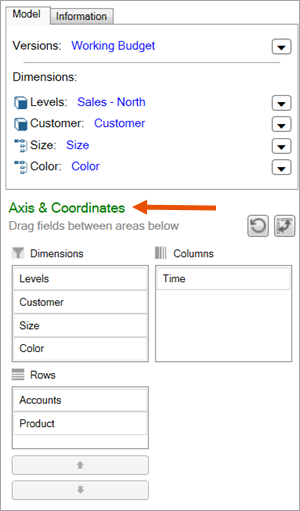
- Ajoutez des dimensions aux colonnes : faites-les glisser et déposez-les de la case Dimension ou Rangée dans la case Colonnes. La dimension remplace les dimensions de la colonne actuelles (généralement, le temps). Les valeurs de la dimension s'affichent dans les colonnes. Par exemple, si vous faites glisser Produit dans Colonnes, les valeurs de produit (blous, Slacks, Backpacks, etc.) comme en-têtes de colonnes.
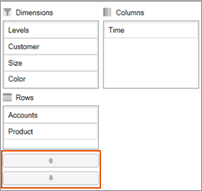
- Ajoutez des dimensions aux rangées : faites-les glisser et déposez-les de la case Dimension à la case Rangées. Les valeurs sont répertoriées dans les rangées. Par exemple, si vous ajoutez de la couleur aux rangées, toutes les valeurs de couleur ( rouge, orange, jaune, etc.) sont répertoriées dans les rangées. Si vous avez plusieurs dimensions dans des rangées, la seconde est imbriquée dans la première, la troisième dans la seconde, et ainsi de suite. Par exemple, si le produit est répertorié sous Comptes, les valeurs de produit sont répertoriées pour chaque compte. Utilisez les flèches pour changer l’ordre. Par exemple, si vous déplacez le produit vers le haut, les comptes sont répertoriés pour chaque valeur du produit.
- Ajoutez des dimensions aux filtres : faites-les glisser et déposez-les des cases des rangées ou des colonnes dans la case Dimension. Elles sont répertoriées dans les filtres sous forme de dimensions et vous pouvez sélectionner les valeurs dans la liste déroulante pour filtrer les données.
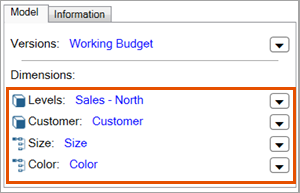
- Une dimension répertoriée comme filtre n'est-elle pas répertoriée?
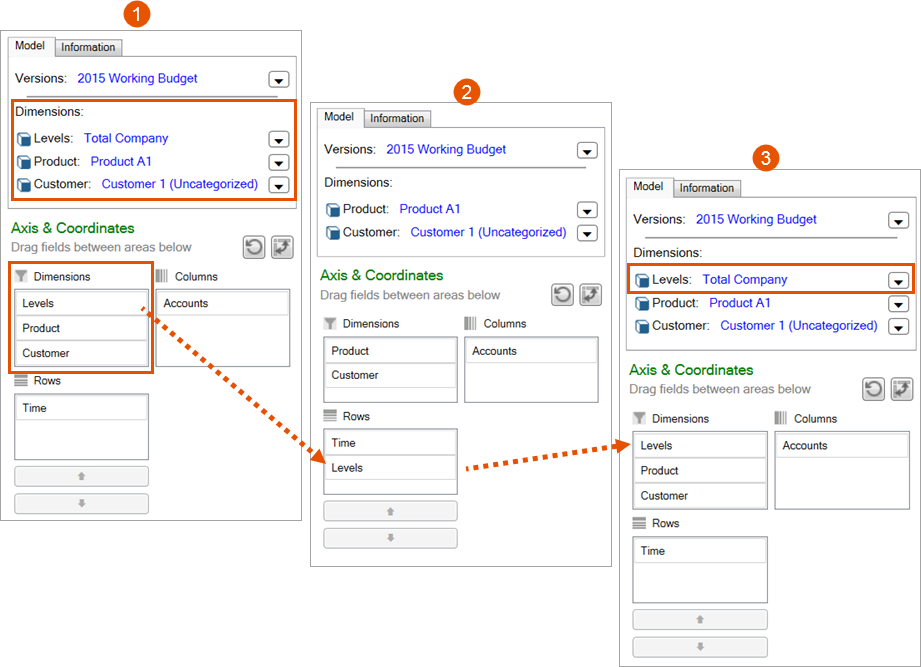 OptionDescription1Niveaux est répertorié en tant que dimension sur laquelle vous pouvez filtrer et il se trouve également dans la case Dimensions.2Faites glisser et déposez les niveaux dans la boîte Rangées. Notez qu’il n’est plus disponible en tant que filtre.3Faites glisser et déposez les dimensions dans la case Dimension afin de pouvoir les utiliser comme filtre.
- Retirer des dimensions de la grille
- À partir de la fenêtre Planning > onglet Modèle :
- Retirer des rangées : faites-le glisser de nouveau dans les dimensionscase.
- Retirer des colonnes : faites glisser un remplacement dans les colonnescase et l’ancienne case sera automatiquement retirée.
- Retirez des filtres : sélectionnezToutdans la liste déroulante de la dimension pour arrêter le filtrage.
Ajouter de nouvelles valeurs de dimension
Certaines feuilles modélisées et cubes vous permettent d’ajouter de nouvelles valeurs pour les dimensions. Pour ajouter les valeurs, accédez à la feuille via
Adaptive Planning
, pas Interface Excel pour Planning
.