
Ajouter des règles à la feuille de calcul de règles d'accès
- Pour utiliser les associations, il vous faut les codes de l’association : Allez à Administration > Associations. Les codes sont répertoriés sous la forme d’un tableau. Vous pouvez les exporter afin d’y accéder facilement lorsque vous créez vos règles.
- Pour utiliser les comptes, vous avez besoin des codes de compte :
- Utilisez l'API exportAccounts pour extraire tous les codes de compte
- Pour les codes de compte modélisés, utilisez le nom de la feuille .
- Les codes de compte s’affichent dans les hiérarchies de compte dans le domaine Modélisation.
- Pour les comptes de taux de change , accédez à Modélisation > Devises pour trouver les codes de devises et les codes de type de taux de change , puis utilisez ce modèle pour créer le code de compte :Assum.Exchangerate.FromCurrencyCode.ToCurrencyCode.RateCode.
- Sécurité : autorisationdes utilisateurs.
Vous pouvez créer des règles pour un nom d’utilisateur OU pour un nom de groupe. Chaque dimension et chaque attribut sécurisés ont une colonne
Accorder
et une colonne Accorder à tous sauf
. Pour chaque dimension ou attribut sécurisé dans la règle, saisissez les données dans la colonne Accorder
OU
dans la colonne Accorder à tous sauf
. Demandez-vous s’il est plus efficace de répertorier toutes les attributions d’accès, ou de répertorier toutes les exceptions.
Si vous répertoriez plusieurs valeurs, ajoutez une nouvelle ligne pour chaque valeur. Plusieurs lignes peuvent constituer une règle.
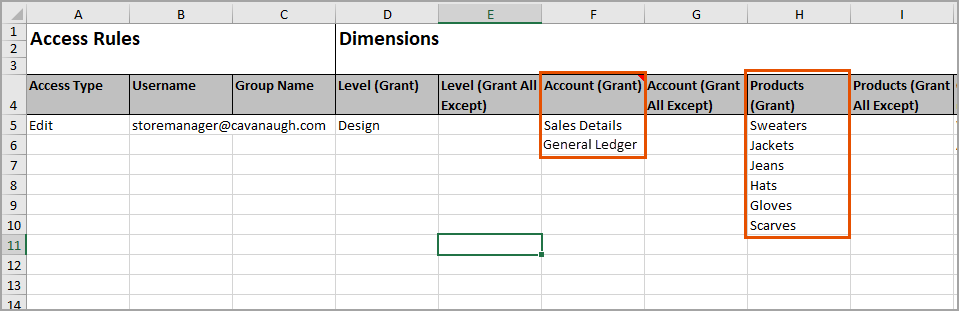
Pour la règle suivante, saisissez le
Type d’accès
dans une ligne sous la dernière dimension répertoriée.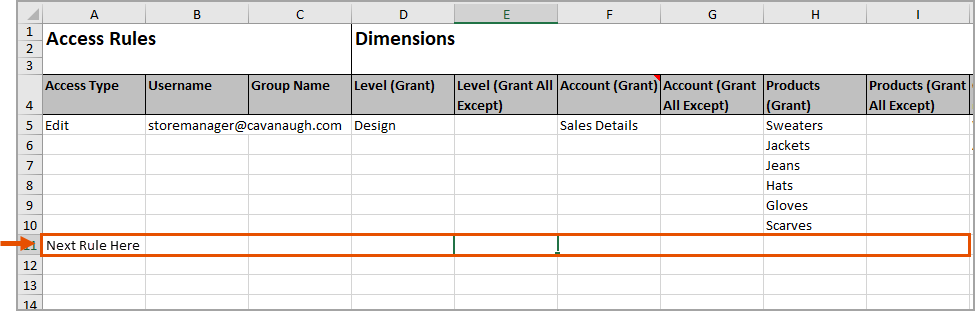
N’ajoutez pas plus d’une ligne vide entre chaque règle. Tout contenu situé après les deux lignes entièrement vides n’est pas importé.
Les comptes répertoriés sont accessibles uniquement pour les niveaux et les valeurs de dimension personnalisée répertoriées dans la même règle et vice-versa. Exemple : une des règles donne à John Doe un accès au groupe de comptes
Détail des ventes
du niveau Ventes
. L’autre règle lui donne accès au groupe de comptes Charges
dans G&A
. Il ne peut pas accéder aux comptes Détail des ventes
au niveau G&A
ou vice-versa.De nombreuses règles fonctionnent ensemble pour créer un accès par utilisateur ou par groupe.
Exemple : ensemble, les deux règles suivantes accordent à John Doe l’accès aux données :
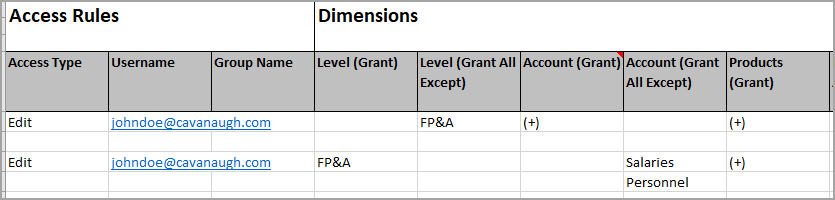
Prise séparément, chaque règle donne un accès différent :
- La première règle indique que John n’a pas accès au niveau FP&A. Il a accès à tous les autres niveaux pour tous les comptes et toutes les dimensions de produit.
- La seconde règle indique que John a uniquement accès au niveau FP&A et à aucun autre. Les seuls comptes qu’il ne peut pas modifier sont les comptes Salaires et Personnel.
Les règles prises ensemble ont un résultat différent. John peut tout modifier, à l’exception des comptes Personnel et Salaires au niveau FP&A.
- Ouvrez le modèle ou la feuille de calcul avec les règles exportées.
- Pour les colonnes, tenez compte des éléments suivants :
Option Description Type d'accèsEntrez :- Modifier
- Vue complète
- Vue limitée
Nom d'utilisateurSaisissez le nom d'utilisateur de l'utilisateur. Laissez cette colonne vide si vous créez une règle pour un groupe.Nom du groupeSaisissez le nom du groupe d'utilisateurs. Laissez cette colonne en blanc si vous créez une règle pour un seul utilisateur.Niveau (Accorder)Remplissez uniquement cette colonne si vous laissez la colonne Niveau (octroi tout sauf) vide pour cette règle.Entrez une valeur de niveau par rangée. Pour accorder accès à :- Tous les niveaux, entrez(+)ou le code du niveau supérieur.
- Un niveau et ses descendants, entrez le code du niveau parent . Cela exclut les ascendants.
- Les niveaux en propriété de l’utilisateur ou du groupe, entrez(~).
- Les niveaux répertoriés dans une association de niveau , entrez le code de l’association du niveau entre parenthèses.
La seule façon d’accorder un accès à un niveau (uniquement) est d’autoriser l’accès au parent et à tous les descendants.Pour filtrer l’accès au niveau à l’aide des attributs de niveau , remplissez la colonne pour l’ attribut de niveau. La colonne porte le nom de l' attribut de niveau dans l'en-tête. Vous devez également sécuriser l’ attribut de niveau avant de pouvoir créer des règles avec les valeurs de attribut .Niveau (Accorder à tous sauf)Remplissez cette colonne uniquement si vous laissez la colonne Niveau (octroi) vide.Répertorie les codes des niveaux parent ou enfant . Cela entraînera le retrait de l’accès aux niveaux indiqués, à leurs ascendants et à leurs descendants. Cependant, l’accès à tous les autres niveaux sera accordé. Vous pouvez créer d'autres règles qui donnent accès aux descendants des niveaux que vous répertoriez ici.Vous ne pouvez pas entrer de codes d'association ou (~) dans cette colonne.Compte (Accorder)Remplissez cette colonne uniquement si vous laissez la colonne Account (Grant All Sauf) vide.Saisissez un code de compte par rangée. Pour accorder accès à :- Tous les comptes, entrez(+).
- Des hiérarchies de compte entières, entrezComptes GL,Personnalisé,Indicateur,Hypothèses, CubeouModélisé.
- Tous les comptes d’un groupe, entrez le code de compte .
- Tous les comptes d'une feuille modèle, entrez le nom de la feuille.
- Un compte et tous ses descendants, entrez le code de compte d’un compte parent . Cela exclut les ascendants.
Vous pouvez également accorder l’accès aux comptes par l’entremise d’attributs de compte . Entrez les valeurs attribut dans la colonne attribut de compte correspondante. La colonne porte le nom de l' attribut de compte dans l'en-tête. Vous devez également sécuriser l’ attribut de compte avant de pouvoir créer des règles avec les valeurs de attribut .Compte (Accorder à tous sauf)Remplissez cette colonne uniquement si vous laissez la colonne Compte (octroi) vide.Répertoriez les codes de compte , les codes de groupe de compte , les noms de hiérarchie ou les noms de cubes et de feuille modèle . Cela entraînera le retrait de l’accès aux comptes indiqués, à leurs ascendants et à leurs descendants. Cela donne accès à tous les autres comptes. Vous pouvez créer d’autres règles qui donnent accès aux descendants répertoriés ici dans différentes intersections.Dimension personnalisée (octroi)L'en-tête de la colonne affiche le nom de la dimension au lieu de "Dimension personnalisée".Remplissez cette colonne uniquement si vous laissez la colonne correspondante (Grant All Sauf) vide.Saisissez un code de valeur de dimension dans chaque rangée. Pour donner accès à :- Toutes les valeurs de la dimension, entrez(+). Cela comprend la valeurtoutou l’agrégat de dimensions.
- Les valeurs agrégat de niveau, de compte et de subdivision sur des feuilles standard, entrez(+). Voir Règles d’accès et votre modèle .
- Valeurs de dimension spécifiques, entrez les codes de valeur. Cela exclut la valeurtout, ou l’agrégat, et les valeurs parentes des dimensions hiérarchiques. Il exclut également les agrégats de niveau, de compte et de subdivision .
- Uniquement les valeurs de dimension associées à l’utilisateur ou aux utilisateurs du groupe, entrez le code d’association des dimensions personnalisées entre parenthèses.
- Uniquement la valeurracine sans catégorie, entrez (-).
Chaque règle donne automatiquement accès à la valeur racine sans catégorie des dimensions personnalisées.Vous pouvez également accorder l’accès aux valeurs de dimension personnalisées par l’entremise d’attributs de dimension . Entrez les valeurs attribut dans la colonne attribut de dimension correspondante. La colonne porte le nom de l' attribut de dimension dans l'en-tête. Vous devez également sécuriser l’ attribut de dimension avant de pouvoir créer des règles avec les valeurs de attribut .Dimension personnalisée (octroi de tout sauf)L'en-tête de la colonne affiche le nom de la dimension au lieu de "Dimension personnalisée".Remplissez cette colonne uniquement si vous laissez la colonne correspondante (octroi) vide.Répertorie les codes de valeur 1 dans chaque rangée. La valeurtoutn’est pas incluse. Pour les dimensions hiérarchiques, indiquez le code parent afin de retirer l’accès au parent, à ses descendants et à ses ascendants. Vous ne pouvez pas répertorier la valeurracine sans catégoriedans cette colonne. Il n’existe aucun moyen de retirer l’accès à la valeurracine sans catégorie.Vous ne pouvez pas entrer d’associations de dimension dans cette colonne.Attribut de niveau (octroi)L’en-tête de la colonne affiche le nom de l’ attribut au lieu de « Attribut de niveau ».Remplissez cette colonne uniquement si vous laissez la colonne correspondante (Grant All Sauf) vide et si vous avez rempli la colonne Niveau (octroi).Pour filtrer l’accès aux niveaux accordés, entrez :- Une valeur attribut dans chaque rangée. Accorde l’accès aux niveaux autorisés qui sont également marqués avec les valeurs de attribut .
- Le code d'association de l' attribut entre parenthèses. Accorde l’accès aux niveaux autorisés qui sont marqués avec les valeurs attribut dans l’association.
Attribut de niveau (octroi de tout sauf)L’en-tête de la colonne affiche le nom de l’ attribut au lieu de « Attribut de niveau ».Remplissez cette colonne uniquement si vous laissez la colonne correspondante (octroi) vide.Saisissez une valeur attribut dans chaque rangée. Filtrez les niveaux répertoriés dans la colonne Niveau (octroi) pour supprimer tous les niveaux marqués avec les valeurs de attribut .Vous ne pouvez pas entrer de codes d’association dans la colonne Grant All Sauf.Attribut de compte (octroi)L'en-tête de la colonne affiche le nom de l' attribut au lieu de "Account Attribute".Remplissez cette colonne uniquement si vous laissez la colonne correspondante (Grant All Sauf) vide.Entrez une valeur attribut dans chaque rangée pour accorder l’accès à tous les comptes marqués avec les valeurs de attribut . Si vous avez des comptes répertoriés dans les colonnes de compte , les attributs filtrent l’accès.Attribut de compte (octroi de tout sauf)L'en-tête de la colonne affiche le nom de l' attribut au lieu de "Account Attribute".Remplissez cette colonne uniquement si vous laissez la colonne correspondante (octroi) vide.Entrez une valeur attribut dans chaque rangée pour retirer l’accès à tous les comptes marqués avec les valeurs de attribut . Si vous avez des comptes répertoriés dans les colonnes de compte , les attributs filtrent l’accès.Attribut de dimension (octroi)L'en-tête de colonne affiche le nom de l' attribut au lieu de "Dimension Attribut".Remplissez cette colonne uniquement si vous laissez la colonne correspondante (Grant All Sauf) vide.Entrez :- Une valeur attribut dans chaque rangée pour accorder l’accès aux valeurs de dimension marquées avec les valeurs de attribut .
- Le code d'association de l' attribut entre parenthèses. Accorde l’accès uniquement aux valeurs de dimension marquées avec les valeurs attribut dans l’association.
Attribut de dimension (octroi de tout sauf)L'en-tête de colonne affiche le nom de l' attribut au lieu de "Dimension Attribut".Remplissez cette colonne uniquement si vous laissez la colonne correspondante (octroi) vide.Saisissez une valeur attribut dans chaque rangée pour retirer l'accès à toutes les valeurs de dimension marquées avec les valeurs de attribut . Si les valeurs de dimension personnalisées sont répertoriées dans les colonnes de dimension , les attributs filtrent l’accès.Vous ne pouvez pas entrer de codes d’association dans cette colonne. - Enregistrez le tableur.Vous pouvez modifier le nom du fichier de modèle. Ne modifiez pas l’extension, les noms de feuille ou les en-têtes de colonne.