
Étapes : créer des copies de rapports dans le même classeur
Vous pouvez créer des copies d’un rapport à l’aide de l’option Rapports répétés.
Utilisez Rapports répétés pour créer plusieurs copies d’un rapport de bon format et filtrer chaque copie selon un élément, comme les niveaux ou les dimensions sélectionnés. Cela est utile pour répondre aux exigences en matière de rapports de vos divisions par rapport aux exigences de rapports à l’échelle mondiale.
Supposons que vous ayez finalisé un rapport de compte de résultat fondé sur un ensemble de
Adaptive Planning
les données. Ce rapport est formaté avec les couleurs et les polices de votre entreprise, avec des formules Excel, des graphiques et des mini-graphiques. Vous êtes prêt à distribuer ce rapport aux chefs d’exploitation pour la production de rapports sur le budget par emplacement opérationnel. L’ensemble suivant présente l’ensemble résultant de rapports répétitifs, comme l’indiquent les noms de feuille de calcul, chaque feuille présentant un rapport sur les résultats du compte de résultat pour l’emplacement nommé :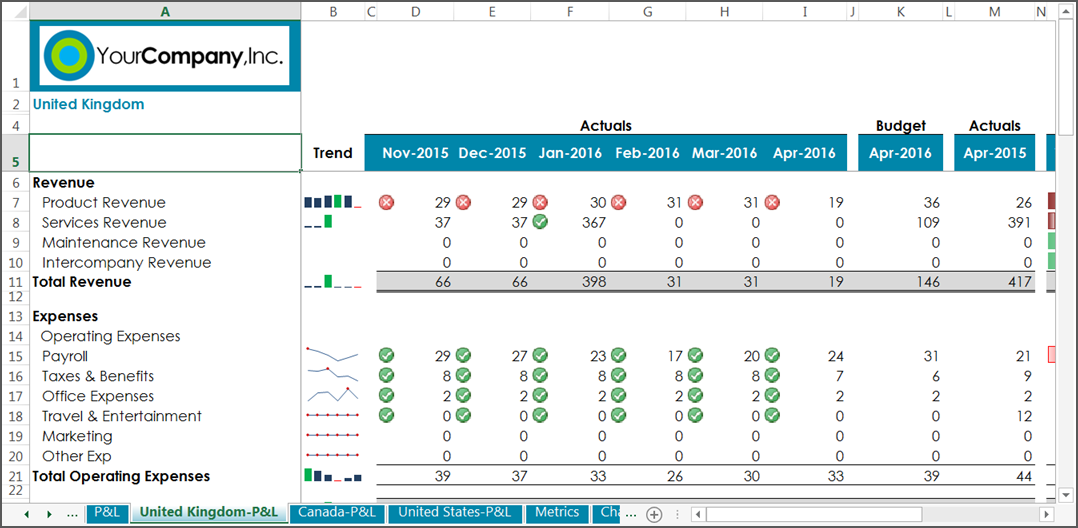
L’option Rapports répétés effectue les actions suivantes pendant le processus de copie :
- Copie la feuille de calcul et énumère les éléments sélectionnés, en appliquant un élément comme filtre à chaque feuille de calcul.
- Actualise automatiquement chaque rapport copié en fonction du filtre, par exemple par niveau. Vous avez la possibilité d'actualiser la page ultérieurement.
- Nomme les feuilles de calcul en fonction d’une convention de dénomination définie par l’utilisateur.
- Si l’étiquette de rapport répétée a été appliquée, place l’étiquette d’élément dans le rapport.
- Conserve la mise en forme, les styles et les formules d’Excel.
- Conserve toutes les métadonnées (étiquettes et éléments) appliquées sur la feuille de calcul et sélectionnées dans l’onglet Filtre.
Une fois les rapports répétitifs créés, ils deviennent des rapports indépendants et vous pouvez les traiter séparément. Ils ne sont pas liés au rapport ni associés au rapport initial. Pour synchroniser les rapports répétitifs avec les modifications ultérieures par rapport au rapport initial, supprimez les rapports répétitifs et recréez-les ou travaillez-les individuellement.
Préparer le rapport initial pour la copie
- Ouvrir le rapport terminé dansOfficeConnectet confirmez qu’il inclut les données et le format souhaités, tels que :
- Adaptive Planningdonnées
- Mise en forme Excel, comme la mise en forme conditionnelle, les formules, les logos et les graphiques
- (Facultatif) Renommez et raccourciz le nom de la feuille de calcul. Exemple:remplacez le nom de la feuille de calcul de Profits et pertes par P&L.
Définir une étiquette en fonction du filtre de rapport répété
Cette étape est facultative, mais doit être effectuée avant la création de rapports répétitifs.
À l’aide d’étiquettes, vous pouvez remplir automatiquement les rapports répétitifs avec l’élément associé à chaque rapport. Vous devez d'abord définir l'étiquette avant de préciser l'élément pour les rapports répétitifs. Voir Définir une étiquette pour votre rapport pour obtenir des informations générales sur les étiquettes.
- Sélectionnez l’emplacement de la cellule où vous souhaitez que l’étiquette s’affiche. Exemple:accéder à la cellule A2
- Cliquezsur Étiquettesdansun onglet.OfficeConnect
- SélectionnezVariable systèmecomme Type d’étiquette{Repeating Report Element}en tant que Valeur du type d’étiquette. Cliquez surAjouter une expression.
Pendant le processus de copie, cette étiquette est appliquée à tous les rapports répétitifs, mais pas au rapport initial.
Définir les critères de création de rapports répétitifs
Vous pouvez préciser comment copier un rapport à partir de la boîte de dialogue Rapports répétés. Les étapes suivantes décrivent comment créer un ensemble de rapports répétitifs en fonction des niveaux.
Si l’un de ces types d’éléments est déjà utilisé comme filtre dans le rapport, il ne pourra pas être sélectionné à partir de cette boîte de dialogue.
Pour actualiser manuellement les données de la feuille de calcul ultérieurement, décochez cette case. Option d’actualisation à partir de
Adaptive Planning
les données sont effacées de chaque rapport répétitif pendant le processus de copie. C’est une bonne option si vous créez un grand nombre de rapports répétitifs et que vous souhaitez actualiser individuellement chaque rapport répétitif. UtilisezOfficeConnect
l’onglet pour actualiser manuellement. Voir Chargement du rapport pour plus d’informations sur l’actualisation.- Dans l’onglet OfficeConnect, cliquez surFiltreset sélectionnezRapports répétés. La boîte de dialogue Rapports répétés s’ouvre.
- Sélectionnez le type d’élément et les éléments qui indiquent au processus de copie le nombre d’onglets de feuille de calcul à créer et leur nom. Pour sélectionner plusieurs éléments de cette liste, cliquez avec le bouton droit sur l’élément pour afficher un menu contextuel. Choisissez de sélectionner ou d’effacer des descendants ou des enfants ou de développer ou de réduire tous.
- Type d'élément : choisissez un type d'élément. Il s’agit notamment de Comptes, Niveaux, Versions, Devise, Attributs (compte, niveau et dimension) et de dimensions qui sont disponibles en tant que types à filtrer. Exemple : choisir Niveaux Si l’un de ces types d’éléments est déjà utilisé comme paramètre dans le rapport, il ne sera pas disponible pour la sélection dans cette boîte de dialogue.
- Éléments sélectionnés : choisissez au moins un élément. Seuls les éléments correspondant au type sélectionné apparaissent dans cette liste. Exemple : sélectionnez États-Unis, Canada, Royaume-Uni dans Opérations
- Définissez le format de dénomination qui change le nom de la feuille de calcul pour inclure l’élément du rapport répétitif. Vous pouvez également choisir un délimiteur qui sépare l’élément du nom de la feuille de calcul d’origine. Exemple : Royaume-Uni - Compte de résultat ou Compte de résultat, Canada. La limite de caractères maximum autorisée pour Excel est de 32; le nom de la feuille sera tronqué une fois atteint.
- Délimiteur : Choisir une virgule, un trait d’union, une espace, un trait de soulignement Exemple : choisir un trait d’union
- Format du nom de la feuille : choisissez d’afficher d’abord le nom de la feuille ou l’élément en sélectionnant[Sheet Name][delimiter][Element]ou[Element][delimiter][Sheet Name]Exemple : choisir P&L-[Level}
- (Facultatif) L’option Actualiser les feuilles sélectionnée par défautAdaptive Planningles données pour chaque rapport répétitif pendant le processus de copie. Exemple : conservez la valeur par défaut pour actualiser automatiquement les rapports répétitifs. Pour actualiser manuellement les données de la feuille plus tard, décochez cette case. C’est une bonne option si vous créez un grand nombre de rapports répétitifs et que vous souhaitez actualiser individuellement chaque rapport répétitif. Utilisez l’option Actualiser à partir deOfficeConnectl’onglet pour actualiser manuellement. Voir Chargement du rapport pour plus d’informations sur l’actualisation.
- Cliquez surCréer.