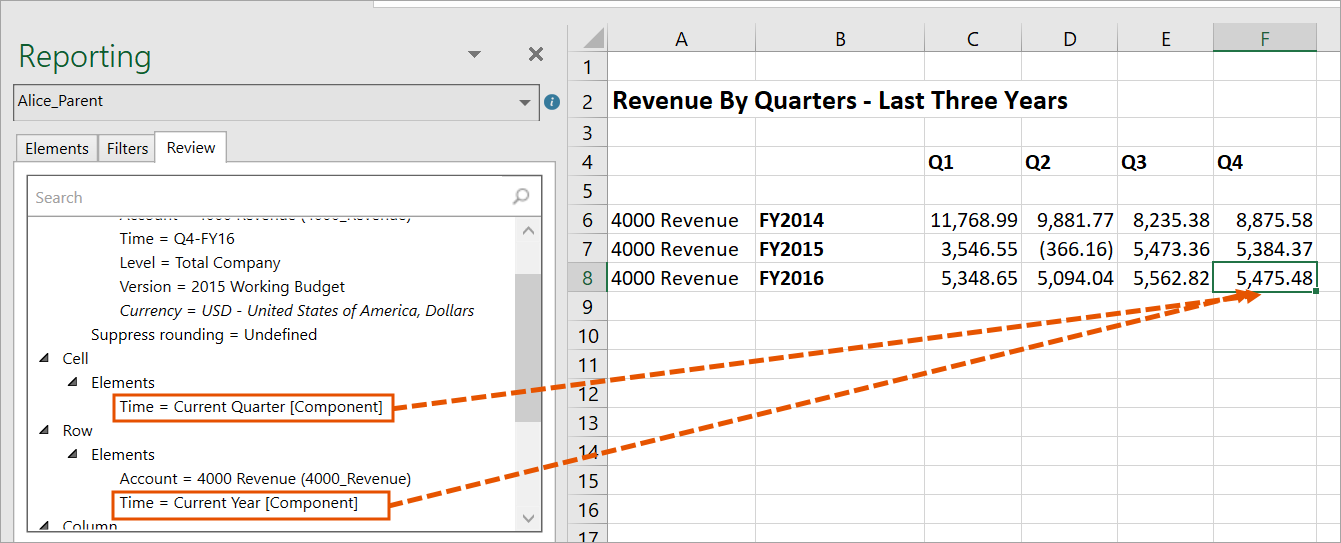
Ajouter des éléments de date de composante
Les dates des composantes peuvent être utilisées pour générer une intersection unique de manière plus courte pour certains types de rapports. Exemple : supposez que vous voulez voir la tendance d’une année à l’autre des produits par trimestre pour les trois dernières années. Votre rapport pourrait ressembler à ceci :
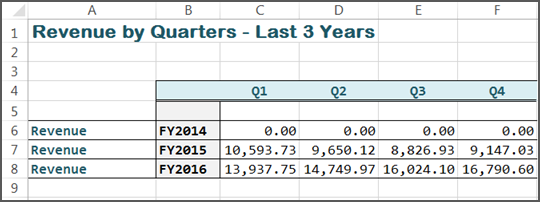
Vous pouvez obtenir ce résultat en créant des intersections de cellules avec des composantes de dates à partir de l’élément Temps. Notez que vous obtenez un résultat similaire en utilisant d’autres périodes de l’élément Temps, mais avec moins de lignes.
Pour accéder aux dates des composantes, dans le volet Rapports, à partir de l’onglet Éléments, développez
Temps > Composantes
.Éléments à prendre en compte lors de l’application des dates des composantes
Les dates des composantes doivent être résolues à l’intersection d’au moins deux dates ou, occasionnellement, à l’intersection de trois composantes. Si vous utilisez l’exemple Tendances des produits, 7C est l’intersection de la composante de l’année 2015 et de la composante du trimestre T1. La composante Année est obligatoire et doit être incluse dans l'intersection de cellules.
Voici des exemples de combinaisons possibles
Dates des composantes | Intersection de cellule | Résout |
|---|---|---|
Exercice et trimestre | 2017 et T3 | T3 de 2017 |
Année et mois | 2017 et mars | Mars 2017 |
Année, trimestre, mois | 2017, Q1, March | Mars 2017 |
- Exemple : lorsque vous combinez des années, des trimestres et des mois, vous devez appliquer l’un des mois à ce trimestre pour renvoyer des données. Supposons que votre sélection : 2014, T1 et juin ne renvoie aucune donnée. Le mois de juin ne fait pas partie du premier trimestre.
- Les éléments de temps de la composante de temps ne peuvent pas être combinés avec d'autres éléments de temps de la même région. S’ils sont appliqués, les autres éléments de temps ont priorité sur toute composante pour cette intersection.
Appliquer les dates de composantes à un rapport
- Créez un rapport, tel qu’un rapport sur les tendances des produits. Exemple:appliquez Compte GL, Produits aux rangées 6-8.
- Dans le voletRapports, à partir de l’ongletÉléments, développezTemps > Composantes.
- Appliquer les dates des composantes aux rangées et aux colonnes sélectionnées. Cela crée une intersection de cellules pour l’année et le trimestre de cette année. Les éléments suivants présentent l’exercice 2016 appliqué à la rangée 8 et le T4 appliqué à la colonne F. La combinaison crée une intersection de cellules qui est convertie en produits pour le T4 2016.
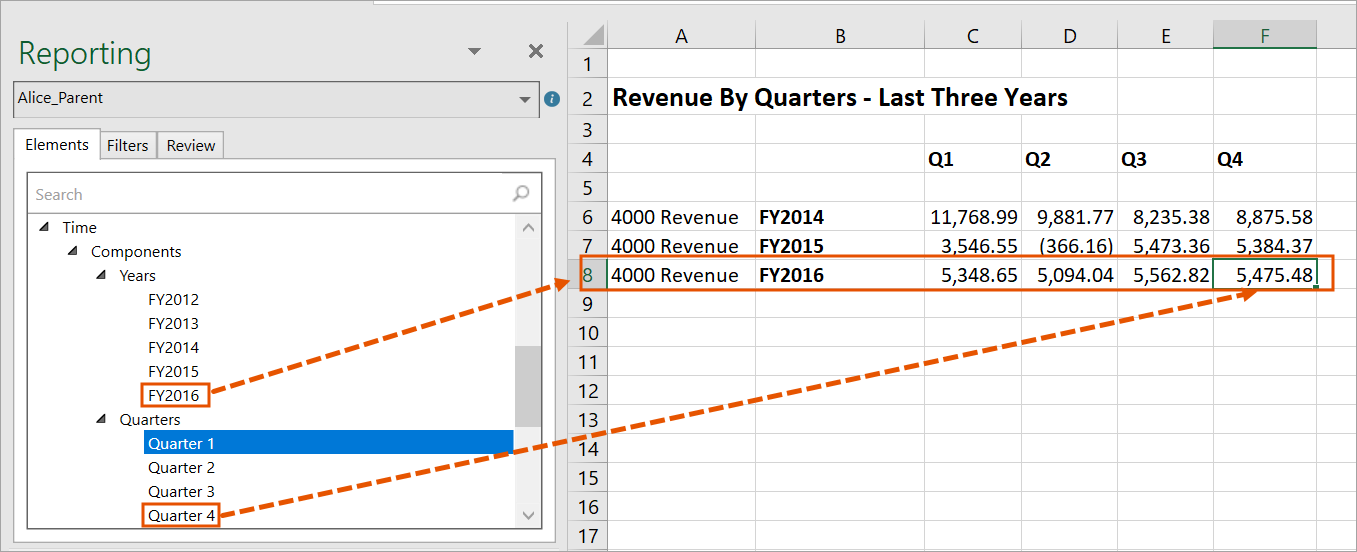
- Appliquez une année à chaque rangée. Exemple : appliquez l’exercice 2014 à la rangée 6, l’exercice 2015 à la rangée 7 et l’exercice 2016 à la rangée 8
- Appliquez un trimestre à chaque colonne : Exemple :Appliquez le trimestre 1 à la colonne C, le trimestre 2 à la colonne D, le trimestre 3 à la colonne E et le trimestre 4 à la colonne F.
Dates des composantes dans le volet de révision
Le volet
Étude
indiquera si un élément de temps est une date de composante en ajoutant [Component] après l'élément de temps.