
Pasos: actualización de datos para informes periódicos
Si crea informes mensuales o trimestrales de forma rutinaria, puede utilizar
OfficeConnect
para ayudarle a automatizar el proceso y ahorrarle mucho tiempo. Como ya ha aprendido, cada vez que actualice los datos de origen en OfficeConnect
para Excel y, a continuación, actualice su OfficeConnect
para el documento de Word, los datos vinculados correspondientes también se actualizan. Utilizar el mismo
OfficeConnect
para el libro de trabajo de Excel para cada periodo posterior, utilizando fechas de informe relativas.Antes de actualizar los datos para el nuevo periodo, puede resultarle útil activar
el control de cambios
en su OfficeConnect
para documento de Word. Para ello, en la ficha Revisar
, haga clic en Seguimiento de cambios
. A continuación, actualice los datos del nuevo periodo y actualice el documento con la nueva información. Con el Control de cambios
activado, puede ver los cambios que se han realizado. Cuando esté listo, puede aceptar todos los cambios para eliminar el marcado de un documento limpio. Para ello, en la ficha Revisar
, haga clic en Aceptar
y, a continuación, en Aceptar todos los cambios
en documento. El siguiente es un ejemplo de un documento con control de cambios en:
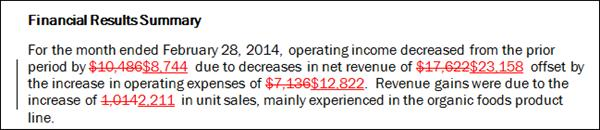
Para actualizar Word desde un archivo de Excel con una fecha relativa modificada:
- Defina suOfficeConnectpara que el informe de Excel utilice fechas relativas (en lugar de absolutas). Para obtener más información, consulte Uso de fechas absolutas y relativas.
- Cambie la fecha del informe de Excel y actualice la cuadrícula. La información de su instancia conectada actualiza su informe para el nuevo mes, trimestre u otro periodo.
- GuardarOfficeConnectpara el libro de Excel, manteniendo el mismo nombre de archivo. Mantener el mismo nombre de archivo para el libro de trabajo de Excel mantiene intactos los vínculos entre el libro de trabajo de Excel y el documento de Word.
- En suOfficeConnectpara el documento de Word, actualice el documento. En la fichaOfficeConnect, en el grupoConexión, haga clic en la flecha situada debajo deActualizary, a continuación, haga clic enActualizar tablasoActualizar párrafos.(o ambos), según corresponda. La información actualizada para el nuevo periodo se actualiza en su documento de Word.
- Guarde suOfficeConnectpara el documento de Word con los nuevos datos, ya sea con el mismo nombre o con uno nuevo. Cambiar el nombre de archivo del documento de Word conectado no rompe ningún vínculo. Esto significa que puede guardar el archivo original FinancialReport_Sep2014.docx como FinancialReport_Oct2014.docx sin necesidad de realizar más ajustes.
Otro método de actualización consiste en guardar un nuevo libro de trabajo de OfficeConnect para Excel basado en el existente y actualizar los datos para el nuevo periodo de informe. Aunque es un archivo nuevo, es una copia del existente, por lo que se conservan los rangos con nombre. Por lo tanto, esos rangos con nombre seguirán funcionando después de que apunte el documento de Word al archivo de Excel cuyo nombre ha cambiado.
Para actualizar Word desde un archivo de Excel copiado con un nombre cambiado:
- Abrir el código fuenteOfficeConnectpara el libro de Excel que está conectado a suOfficeConnectpara documento de Word.
- GuardarOfficeConnectpara el libro de Excel con un nuevo nombre. Ejemplo: puede cambiar FinancialReport_Sep2014.xlsx a FinancialReport_Oct2014.xlsx.
- Cambie la fecha del informe de Excel y actualice la cuadrícula. La información de su instancia conectada actualiza su informe para el nuevo mes, trimestre u otro periodo.
- Guarde el libro de trabajo de Excel para reflejar las actualizaciones recientes.
- En suOfficeConnectpara el documento de Word, utilice el cuadro de diálogo Gestionar vínculos para cambiar el nombre del archivo de origen al nuevo nombre de archivo de Excel. Para obtener más información, consulte Gestión de vínculos y sus orígenes, sección "Cambio de archivo de origen".
- Con el cuadro de diálogo Gestionar vínculos aún abierto, seleccione la casilla junto a todos los vínculos que utilizan el nuevo archivo de origen. O bien, seleccione la casilla en la cabecera de la tabla para seleccionar todos los vínculos. Haga clic enActualizar. La información actualizada para el nuevo periodo se actualiza en su documento de Word.
- Haga clicen Cerrar.
- Guarde el documento de Word con los nuevos datos, ya sea con el mismo nombre o con uno nuevo. Cambiar el nombre de archivo del documento de Word conectado no rompe ningún vínculo.