
Creación y gestión de grupos de elementos
Cree grupos de elementos para actualizar dinámicamente sus informes con los últimos cambios en su estructura de informes.
Cree un grupo de elementos mediante:
- Aplicar elementos como grupo desde el panel Elementos al informe. ConsulteCreación y aplicación de grupos de elementos desde el panel de elementos.
- Agrupación de elementos de filas o columnas de un informe existente. ConsulteCreación de grupos de elementos a partir de filas o columnas de informe.
Antes de comenzar
- ¿Es la primera vez que utiliza grupos de elementos? Consulte Concepto: grupos de elementos.
Creación y aplicación de grupos de elementos desde el panel de elementos
Cuando aplica un grupo de elementos a una fila, cada elemento del grupo es una nueva fila en el informe. Si aplica a una columna, cada elemento del grupo es una nueva columna.
Aplicar elementos secundarios directos como grupo
Para crear y aplicar todos los elementos secundarios directos de un elemento principal como grupo:
- Seleccione la fila o columna a la que desea aplicar el grupo.
- En el panel de tareas, seleccione un elemento principal como, por ejemplo, Activos.
- Haga clic con el botón derecho en el elemento principal y seleccioneAplicar elementos secundarios inmediatos como grupo. Todos los elementos secundarios directos del elemento principal se aplican a la cuadrícula. Estos elementos tienen ahora un estado de grupo.
Aplicar selección como grupo
Para crear y aplicar elementos del mismo nivel seleccionados del mismo elemento principal como grupo:
- Seleccione la fila o columna a la que desea aplicar el grupo.
- En el panel de tareas, seleccione elementos del mismo nivel. Utilice la tecla Mayús o la tecla Ctrl para realizar selecciones contiguas y no contiguas. Ejemplo: seleccione Activo corriente, Activo fijo y Otros activos y omita Activos a largo plazo.
- Haga clic con el botón derecho en la selección y seleccioneAplicar selección como grupo. Los elementos del mismo nivel seleccionados únicamente del elemento Activos se aplican como grupo a la cuadrícula.
Aplicación de elemento secundario a grupo
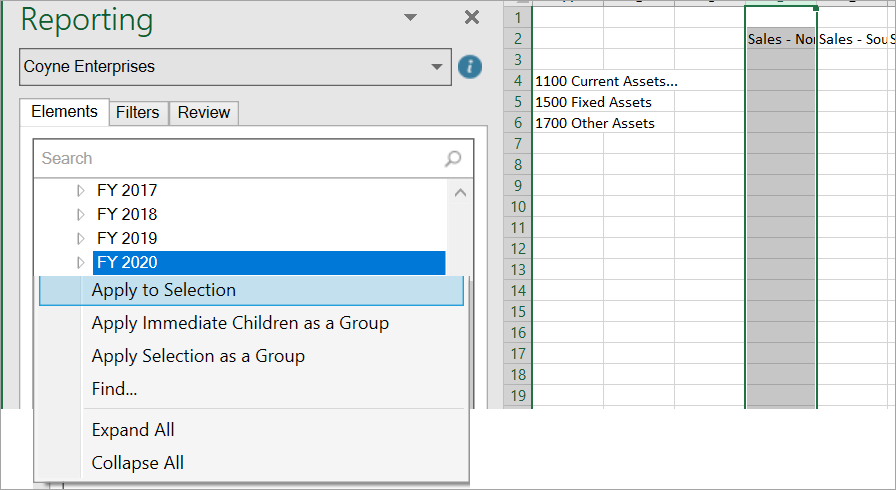
Para aplicar un elemento secundario que no esté relacionado con los elementos principales que ya están en un grupo:
- Seleccione una fila o columna del grupo existente. Ejemplo: si tiene niveles como grupo en las columnas, puede seleccionar Ventas - Norte.
- En el panel de tareas, seleccione el elemento secundario que desea aplicar al grupo existente. Ejemplo: seleccione Ejercicio contable 2020 para aplicar este elemento de periodo en todos los niveles.
- En el panel de tareas, haga clic con el botón derecho en el elemento secundario y seleccioneAplicar a selección. Aparece un mensaje de confirmación.
- SeleccioneSípara aplicar el elemento secundario a todos los elementos del grupo existente. En este caso, aplique a todos los niveles del grupo existente.
Creación de grupos de elementos a partir de filas o columnas de informe
También puede crear grupos de elementos que ya se hayan aplicado a filas o columnas de informe.
- Seleccione una o varias filas o columnas contiguas con elementos secundarios del mismo elemento principal. Ejemplo: seleccione Diferencia de filial y Cuentas por pagar para agrupar estos dos elementos.
- Haga clic con el botón derecho y seleccione.OfficeConnect> Grupo
Puede agrupar elementos que forman parte de una expansión. Consulte
Expandir y contraer filas o columnas
en el tema Exploración de informes mediante análisis ad hoc. El indicador de expansión del panel Revisar se sustituye por el indicador de grupo del elemento. Actualización de grupos de elementos
Puede añadir, eliminar o reordenar elementos de su modelo que formen parte de un grupo. Realice estos cambios en Modelado y utilice
OfficeConnect
Opción Actualizar grupos
para reflejar los cambios en los informes. También puede actualizar un informe para actualizar todos los grupos de elementos con la última estructura de elementos. Para excluir
grupos de elementos de Actualizar
, cambie la propiedad del libro de trabajo a Grupos
. Consulte Propiedades de libro de trabajo. Grupos de actualización:
- Actualizasololos grupos de elementos de todo el libro de trabajo. No actualiza los demás datos de informes.
- Añade, elimina o reordena filas o columnas en función de la última estructura de elementos reflejada en el panel Elementos. Una nueva fila o columna copia el formato de la última fila o columna del grupo. Los bordes y las celdas fusionadas no se copian.
- No vuelve a añadir elementos que haya excluido del grupo anteriormente. Ejemplo: si ha excluido Activos a largo plazo del grupo Activos, la actualización del grupo no lo vuelve a añadir.
Para actualizar las filas y columnas del informe asociadas
únicamente
a grupos de elementos: - Revise el panel de tareas para verificar que está viendo la estructura de elementos más reciente. O bien, en el grupoConexión, seleccioneActualizar elementospara obtener los últimos cambios en su modelo.
- EnGrupos, seleccioneActualizar grupos.
- Opcional. Para actualizar todo el informe con los datos más recientes, seleccioneActualizar.
Consideraciones para reordenar filas o columnas
Puede reordenar las filas o columnas que contengan grupos de elementos insertando nuevas filas o columnas. Se aplican las siguientes excepciones:
- No puede insertar una columna porque Excel genera una excepción que indica que una columna que contenga datos o formato se saldrá de los límites de la hoja de cálculo.
- No puede insertar una fila porque Excel genera una excepción que indica que una fila que contenga datos o formato se saldrá de los límites de la hoja de cálculo.
- Los rangos de fila o columna contienen una o varias celdas fusionadas.
Gestión de grupos de elementos
Utilice Gestionar grupos para consultar y navegar a grupos de elementos existentes en un informe. También puede cambiar un grupo o deshacer la asociación de grupo.
Agrupa la lista primero por hoja de cálculo (de izquierda a derecha) y luego por ubicación (filas seguidas de columnas). Puede ver los siguientes detalles sobre los grupos:
- Nombre del grupo (del elemento principal) y número de elementos secundarios incluidos en el total.
- Nombre de la hoja de cálculo donde aparece el grupo.
- Fecha y hora de la última ejecución de actualización de grupos para este grupo. Actualizar grupos actualiza esta fecha aunque no haya cambios en el grupo.
- Fecha y hora de la última modificación de la estructura de grupo. Se han añadido, eliminado o reordenado miembros al grupo.
En el caso de un grupo nuevo, las fechas Última actualización y Último cambio muestran la fecha y la hora en las que se creó el grupo.
Recomendación
: con el tiempo, los cambios en su modelo pueden hacer que los elementos de un grupo pasen a ser desconocidos para usted. Gestionar grupos refleja los últimos grupos de elementos en función de la última vez que se ejecutó Actualizar grupos. Antes de revisar o cambiar cualquier grupo, ejecute Actualizar elementos y luego Actualizar grupos.Para gestionar un grupo de elementos:
- EnGrupos, seleccioneGestionar grupos.
- Gestione sus grupos de elementos:
- Para dividir un grupo de elementos, seleccione el grupo, haga clic con el botón derecho y, a continuación, seleccioneDividir grupo. Los miembros de los grupos permanecen en el informe, pero la asociación de grupo se elimina.
- Para navegar a un grupo de elementos en el informe, haga doble clic en el grupo. El grupo de elementos se resalta en el informe.
- Para cambiar un grupo de elementos, haga clic en el botón de lápiz situado junto a él. Puede seleccionar y añadir miembros excluidos del grupo. También puede eliminar miembros del grupo. Cuando cambia un grupo de elementos, los cambios se reflejan en el cuadro de diálogo Gestionar grupos y en el informe. La fecha de Última actualización cambia aunque no haya realizado cambios en los miembros del grupo. La fecha de Último cambio solo cambia si cambia los miembros del grupo de alguna manera.
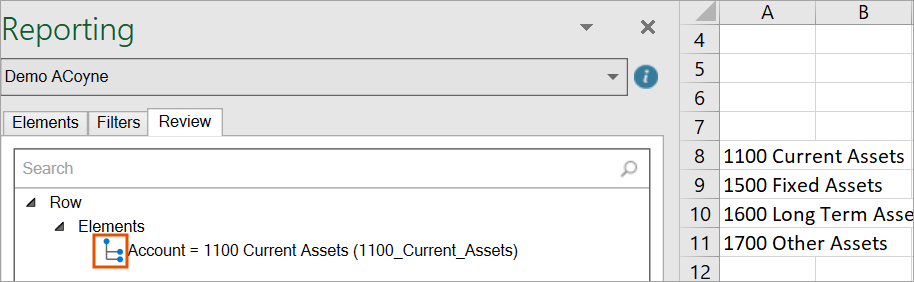
Identificación de un grupo de elementos desde la ficha Revisar
Para identificar un grupo de elementos en la ficha Revisar:
- Seleccione una sola fila o columna.
- SeleccioneRevisar.
- Si un grupo de elementos se aplica a la fila o columna, verá el icono de grupo junto a él.
División de un grupo de elementos: prácticas recomendadas
Las siguientes acciones pueden provocar la interrupción de un grupo de elementos. Los elementos siguen apareciendo en el informe de forma individual. Su estado de grupo se elimina y ya no se actualizan dinámicamente.
- Insertar filas o columnas que separen los elementos agrupados.
- Añadir un elemento secundario que no se aplica a todos los elementos principales del grupo.
- Sustitución de un solo elemento de un grupo de elementos.
- Cortar y pegar o eliminar elementos de un grupo.