
Búsqueda y sustitución de elementos en informes
Búsqueda y sustitución de elementos
Con Buscar y reemplazar, puede hacer lo siguiente:
- Busque un elemento que esté disponible en muchas hojas de cálculo de un libro de trabajo o en una sola hoja de cálculo.
- Sustituya cada instancia del elemento de una en una o todas a la vez.
Utilice la opción Buscar y sustituir cuando quiera realizar cambios globales en varias hojas. Puede encontrar los siguientes elementos que se han añadido a la hoja de cálculo. No puede encontrar etiquetas ni elementos aplicados a través de un filtro:
- Cuentas
- Dimensiones
- Versiones
- Periodo
- Contexto
La opción Buscar y reemplazar está disponible en las siguientes áreas:
- Elficha En la lista desplegable Buscar, seleccioneOfficeConnectBuscaroreemplazar. Se abre el cuadro de diálogo Buscar y reemplazar con la acción seleccionada.
- La fichaElementoso la fichaRevisióndel panelInformes. Haga clic con el botón derecho en un elemento y seleccioneBuscar. Se abre el cuadro de diálogo Buscar y reemplazar con el elemento seleccionado rellenado previamente en el árbol de búsqueda.
Habilidades de búsqueda y sustitución
- Búsqueda con filtro automático: a medida que escribe la palabra clave,OfficeConnectfiltra el árbol para mostrar solo los elementos que coinciden con la entrada de texto.
- Ámbito de búsqueda y sustitución: elija buscar en hojas seleccionadas o en todo el libro de trabajo.
- Hojas de cálculo seleccionadas: busca instancias en las hojas de cálculo seleccionadas. Mantenga presionada la tecla Ctrl y haga clic en cada ficha de la hoja de cálculo antes de buscar el elemento.
- Libro de trabajo: busca instancias en todas las hojas del libro de trabajo.
- Opciones de Buscar y reemplazar:
- Buscar todo: busca todas las instancias.
- Buscar siguiente: busca la siguiente instancia.
- Sustituir todo: sustituye todas las instancias encontradas. Cuando finaliza la sustitución, aparece un mensaje que indica el número de instancias sustituidas.
- Reemplazar: sustituye la instancia y pasa a la siguiente instancia.
- Eliminar: elimina el elemento de la ubicación. Para eliminar un elemento, búsquelo, en la fichaReemplazar, seleccioneEliminar el elemento en lugar de reemplazarloy haga clic enReemplazar.
Ejemplo: búsqueda y sustitución global de un elemento en un libro de trabajo
Supongamos que es responsable de desarrollar y mantener una serie de informes financieros basados en la versión Borrador de presupuesto de 2015. Se han producido cambios organizativos a mitad del ejercicio contable que requieren una refactorización del borrador de presupuesto. Quiere sustituir la versión anterior en todas las hojas del libro de trabajo por una nueva versión denominada
Presupuesto de trabajo de 2015
.Cuando utiliza el cuadro Buscar en la parte superior de la lista de elementos, busca en la lista de elementos disponibles, no en los elementos que ha añadido al informe.
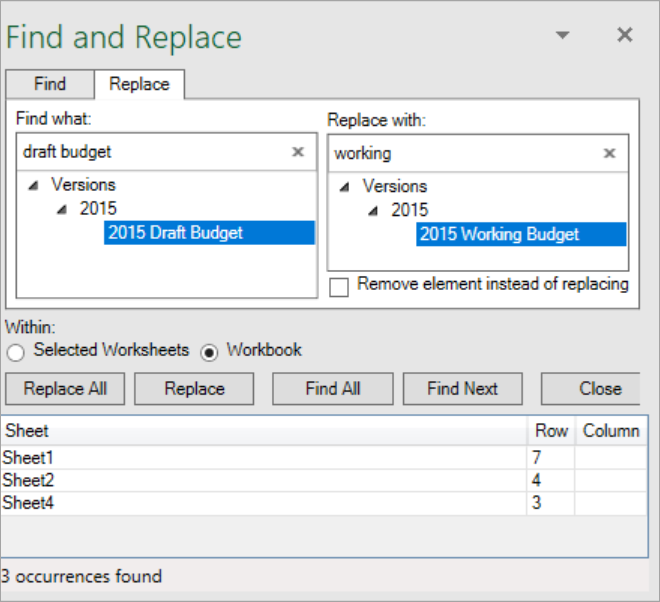
- En la fichaBuscar, escriba una palabra clave en el cuadro de texto de búsqueda para buscar los elementos que ha añadido al informe. Seleccione el elemento en el árbol de navegación para resaltar el elemento que desea buscar. Ejemplo: escribaborrador de presupuesto
- SeleccioneLibro de trabajopara buscar todas las instancias en todas las hojas del libro de trabajo.
- Haga clic enBuscar todo. Aparece una lista de hojas en el panel inferior que indica dónde se encuentran las instancias del elemento.
- En la fichaSustituir, escriba una palabra clave en el cuadro de búsqueda para buscar los elementos que ha añadido al informe. Seleccione el elemento en el árbol de navegación para resaltar el elemento que desea sustituir. Ejemplo: tipode presupuesto de trabajo
- Haga clic enSustituir todo. Cuando finaliza, aparece un mensaje que indica el número de instancias que se han sustituido.