
Concepto: tipos y comportamiento de elementos de informe
El panel
Informes
muestra todos los elementos posibles que puede añadir a su informe. Puede añadir elementos en los filtros, las columnas, las filas y las celdas individuales del informe. Cada instancia incluye cuentas, periodos, niveles y versiones. Algunos incluyen monedas, atributos y dimensiones personalizadas.La mayoría de los elementos reflejan la configuración de su modelo.
Funcionamiento de los elementos
OfficeConnect
muestra datos de Adaptive Planning
en función de la "intersección" de los elementos en la hoja de cálculo del informe.Cada celda es una intersección visible entre filas y columnas. Los filtros proporcionan una intersección invisible, como una tercera dimensión, para cada celda. El informe añade versiones, niveles y moneda por defecto (si procede) a cada
OfficeConnect
informe Estos valores por defecto funcionan detrás del informe, como los filtros.La intersección de elementos sigue reglas de prioridad, en función de cómo y dónde haya añadido los elementos al informe. Para comprobar los elementos de un punto de datos y ver las reglas de prioridad en funcionamiento, vaya a la ficha Revisar del panel Informes.
Requisitos de elemento
Para generar datos válidos, cada punto de datos o celda debe tener cada uno de los siguientes elementos que se cruzan:
- Cuentas o atributos de cuenta: añada elementos de cuenta a las columnas, filas o filtros.
- Periodo: añada elementos de periodo a las columnas, filas o filtros.
- Nivel: permita que el informe utilice su nivel por defecto o añada cualquier elemento de nivel. El valor por defecto es el nivel más alto al que puede acceder.
- Versión: permita que el informe utilice su valor por defecto o añada cualquier elemento de versión. La versión por defecto la define suAdaptive Planningadministrador para todos los usuarios.
Elementos como filtros
Los filtros son opcionales. Puede añadir filtros a los libros de trabajo y a las hojas de cálculo. Una vez que haya añadido elementos a los filtros, usted y otras personas podrán usarlos para ver distintos segmentos de datos en el informe. Los filtros deben añadirse, activarse y marcarse para que afecten a los datos.
Los filtros siguen las reglas de prioridad: los filtros de hoja de cálculo sustituyen a los filtros de libro de trabajo.
Ejemplo: si tiene un filtro de libro de trabajo para el ejercicio contable 2016 y también un filtro de hoja de cálculo para el ejercicio contable 2015, el informe muestra los datos del ejercicio contable 2015.
Los elementos de filas y columnas sustituyen a los filtros.
Ejemplo: si Versión de presupuesto está en una columna y Cifras reales es un filtro, las celdas de la columna mostrarán los datos de Presupuesto.
Elementos en columnas y filas
Para que un informe sea válido, necesita al menos un elemento en una fila y al menos un elemento en una columna. Consulte Introducción de elementos.
Los elementos de las filas sustituyen a los elementos de las columnas.
Ejemplo: si la cuenta Activos está en una fila y la cuenta Gastos está en una columna, la celda que se cruza muestra los datos de Activos.
Elementos en celdas
Las celdas son la combinación de todos los valores por defecto de los elementos y los elementos añadidos a filtros, columnas y filas. También puede añadir elementos a una sola celda o celdas y este elemento sustituye a cualquier otro elemento.
Si desea sustituir los datos de una celda para sustituir los elementos, añada una ecuación de Excel.
Ejemplo: introduzca =45 en lugar de 45. Actualice el informe y la ecuación que ha añadido sustituirá a los datos de
Adaptive Planning
. Tipos de elementos básicos
Cuentas
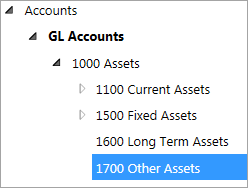
Cada instancia tiene cuentas de libro mayor. Muchos tienen cuentas personalizadas, de métrica, modeladas, al cubo y de supuesto. Puede añadir Activos a su informe y mostrar el valor de agrupación de sus cuatro subcuentas. También puede expandir Activos para añadir cada subcuenta. Tenga en cuenta que algunas de las subcuentas, como Activo corriente y Activo fijo, también tienen subcuentas.
Periodo
Cada instancia tiene contextos, componentes y periodos temporales.
Periodos temporales
: puede añadir un calendario completo o expandir cada periodo temporal para ver segmentos más pequeños que puede añadir al informe. Los periodos temporales se desglosan en función de la configuración del calendario. En general, puede expandir cada año a trimestres y luego a meses. Algunas instancias pueden tener semestrales, semanas e incluso días.Componentes
: los componentes son periodos organizados según la configuración del calendario de su instancia. Ejemplo: puede expandir componentes para arrastrar y soltar rápidamente años, trimestres, meses y más. Utilice componentes inferiores a un año con elementos de periodo específicos del año.
Contextos
: los contextos proporcionan información contextual sobre los elementos de periodo, como el saldo inicial o el periodo hasta la fecha. Utilice contextos con elementos de periodo específicos de año.Nivel
Cada instancia tiene elementos de nivel. Los elementos de nivel corresponden a la estructura de organización de su instancia. Al añadir un nivel contraído, se muestra el valor de agrupación. Al expandirlo para añadir cada subelemento, se muestran los datos desglosados por nivel. Si no tiene permiso para consultar un nivel, no lo verá en la ficha Elementos.
A menos que añada elementos de organización a su informe, el informe utiliza su organización por defecto, en función de su modelo en línea.
Versiones
Cada instancia tiene elementos de versión. Las versiones se corresponden con la estructura de las versiones de cifras reales y de planificación de su instancia. Las versiones ocultas no aparecen en la ficha Elementos y no se pueden usar.
A menos que añada elementos de versión a su informe, el informe utiliza su versión por defecto para cualquier informe de OfficeConnect que cree o abra.
Para usar monedas convertidas en informes de OfficeConnect, solo puede incluir versiones que lo activen. Si añade al menos una versión sin moneda convertida, todo el informe utiliza los tipos de cambio definidos en Modelado para todas las versiones.
Revisión de elementos añadidos y valores por defecto en cualquier celda, fila o columna
Puede revisar los elementos por defecto y aplicados de cualquier punto de datos de su
OfficeConnect
informe para comprender el origen de los datos.