
Fügen Sie Regeln zur Tabelle für Zugriffsregeln hinzu
- Um Zuordnungen zu verwenden, benötigen Sie die Zuordnungscodes: Wechseln Sie zu Verwaltung > Zuordnungen. Die Codes sind in der Tabelle aufgelistet. Wenn Sie sie exportieren, können Sie beim Erstellen Ihrer Regeln ganz einfach darauf zugreifen.
- Um Konten verwenden zu können, benötigen Sie die folgenden Kontocodes:
- Verwenden Sie die exportAccounts-API, um alle Kontocodes abzurufen
- Verwenden Sie für modellierte Kontocodes den Namen des Tabellenblatts.
- Kontocodes werden in den Kontohierarchien im Bereich „Modellierung“ angezeigt.
- Für Wechselkurskonten gehen Sie zu Modellierung > Währungen, um die Währungscodes und Wechselkursartcodes zu suchen. Verwenden Sie dann dieses Muster, um den Kontocode zu erstellen:Assum.Exchangerate.FromCurrencyCode.ToCurrencyCode.RateCode.
- Sicherheit: BerechtigungBenutzer.
Sie können Regeln für einen Benutzernamen ODER einen Gruppennamen erstellen. Für jede gesicherte Dimension und jedes Attribut gibt es die Spalte
Gewähren
und die Spalte Alle gewähren außer
. Geben Sie die Daten für jede gesicherte Dimension oder jedes Attribut in der Regel entweder in die Spalte Gewähren
ODER
in die Spalte Alle gewähren außer
ein. Überlegen Sie sich, ob es effizienter ist, alle Berechtigungen oder alle Ausnahmen aufzulisten.
Wenn Sie mehr als einen Wert auflisten, fügen Sie für jeden Wert eine neue Zeile hinzu. Eine Regeln kann aus mehreren Zeilen bestehen.
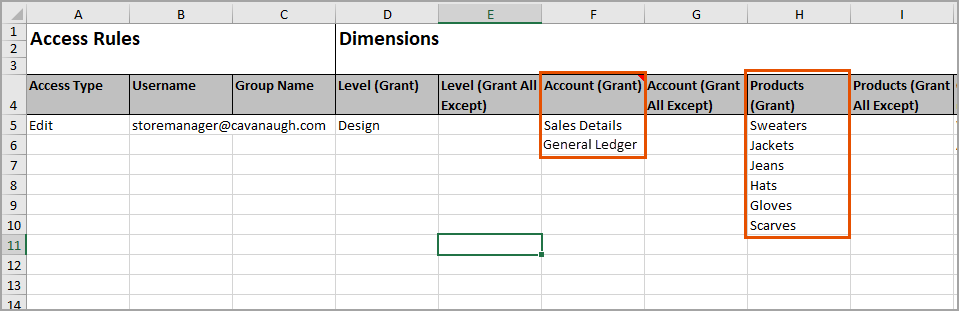
Geben Sie für die nächste Regel die
Zugriffsart
in eine Zeile unterhalb der letzten aufgeführten Dimension ein.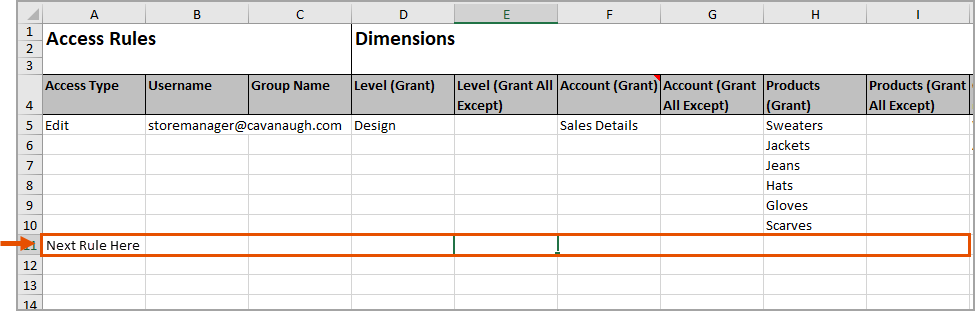
Fügen Sie zwischen den einzelnen Regeln maximal eine leere Zeile ein. Inhalte unter zwei vollständig leeren Zeilen werden nicht importiert.
Auf die aufgeführten Konten kann nur auf den Ebenen und an den benutzerdefinierten Dimensionswerten zugegriffen werden, die in derselben Regel aufgelistet sind, und umgekehrt. Beispiel: Eine der Regeln weist John Doe Zugriff auf die Kontengruppe
Vertriebsdetails
auf der Ebene Vertrieb
zu. Die andere Regel weist ihm Zugriff auf die Kontengruppe Spesen
für G&A
zu. Er kann auf der Ebene G&A
nicht auf die Konten mit den Vertriebsdetails
zugreifen und umgekehrt.Wenn der Zugriff pro Benutzer oder Gruppe erstellt wird, werden viele Regeln zusammen angewendet.
Beispiel: Diese beiden Regeln werden zusammen angewendet, um John Doe Zugriff auf Daten zu gewähren:
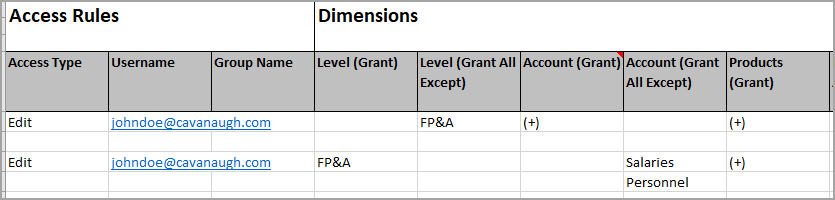
Wenn nur eine der Regeln angewendet wird, sind die Zugriffsrechte jeweils anders:
- Die erste Regel legt fest, dass John keinen Zugriff auf die FP&A-Ebene hat. Er hat Zugriff auf alle anderen Ebenen für alle Konten und alle Produktdimensionen.
- Die zweite Regel legt fest, dass John nur Zugriff auf die FP&A-Ebene hat und nicht auf andere Ebenen zugreifen kann. Die einzigen Konten, die er nicht bearbeiten kann, sind die Konten für Gehalt und Personal.
Beide Regeln zusammen führen zu einem anderen Ergebnis. John kann alles außer den Personal- und Gehaltskonten auf FP&A-Ebene bearbeiten.
- Öffnen Sie die Vorlage oder Tabelle mit den exportierten Regeln.
- Bei der Bearbeitung der Spalten sind folgende Informationen zu beachten:
Option Bezeichnung ZugriffsartGeben Sie Folgendes ein:- Bearbeiten
- Vollansicht
- Eingeschränkte Ansicht
BenutzernameGeben Sie den Benutzernamen des Benutzers ein. Lassen Sie diese Spalte leer, wenn Sie eine Regel für eine Gruppe erstellen.GruppennameGeben Sie den Namen der Benutzergruppe ein. Lassen Sie diese Spalte leer, wenn Sie eine Regel für einen einzelnen Benutzer erstellen.Ebene (Gewähren)Füllen Sie diese Spalte nur aus, wenn Sie die Spalte Ebene (Alle gewähren außer) für diese Regel leer lassen.Geben Sie einen Ebenenwert pro Zeile ein. Um Zugriff zu gewähren auf:- Alle Ebenen: Geben Sie(+)oder den Code der obersten Ebene ein.
- Eine Ebene und ihre Nachfolger: Geben Sie den Code der übergeordneten Ebene ein. Dies schließt weitere Vorgänger aus.
- Um die Ebenen mit Eigentümer des Benutzers oder der Gruppe anzuzeigen, geben Sie(~)ein.
- Um Ebenen in einer Ebenenzuordnung aufzulisten, geben Sie den Ebenenzuordnungscode in Klammern ein.
Die einzige Möglichkeit, Zugriff auf eine Ebene „(Ausschließlich)“ zu gewähren, ist der Zugriff auf die übergeordnete Ebene und alle Nachfolger.Um den Ebenenzugriff über Ebenenattribute zu filtern, füllen Sie die Spalte für das Ebenenattribut aus. Die Spalte hat den Namen des Ebenenattributs im Header. Sie müssen auch das Ebenenattribut sichern, bevor Sie Regeln mit den Attributwerten erstellen können.Ebene (Alle gewähren außer)Füllen Sie diese Spalte nur aus, wenn Sie die Spalte „Ebene (Gewähren)“ leer lassen.Listen Sie die Codes von übergeordneten oder untergeordneten Ebenen auf. Dadurch wird der Zugriff auf die aufgeführten Ebenen, ihre Vorgänger und Nachfolger entfernt. Sie erhalten Zugriff auf alle anderen Ebenen. Sie können andere Regeln erstellen, die Zugriff auf Nachfolger der hier aufgeführten Ebenen gewähren.Sie können in dieser Spalte keine Zuordnungscodes oder (~) eingeben.Konto (Gewähren)Füllen Sie diese Spalte nur aus, wenn Sie die Spalte „Konto (Alle gewähren außer)“ leer lassen.Geben Sie einen Kontocode pro Zeile ein. Um Zugriff zu gewähren auf:- Für alle Konten geben Sie(+)ein.
- Ganze Kontohierarchien: Geben SieHauptbuch-Konten,Benutzerdefiniert,Metrik,Annahmen, CubeoderModelliertein.
- Alle Konten in einer Gruppe: Geben Sie den Kontocode ein.
- Alle Konten in einem Cube- oder modellierten Tabellenblatt: Geben Sie den Namen des Tabellenblatts ein.
- Bei einem Konto und allen Nachfolgern geben Sie den Kontocode eines übergeordneten Kontos ein. Dies schließt weitere Vorgänger aus.
Sie können den Zugriff auf Konten auch über Kontoattribute gewähren. Geben Sie Attributwerte in die entsprechende Spalte für die Kontoattribute ein. Die Spalte hat den Namen des Kontoattributs im Header. Sie müssen auch das Kontoattribut sichern, bevor Sie Regeln mit den Attributwerten erstellen können.Konto (Alle gewähren außer)Füllen Sie diese Spalte nur aus, wenn Sie die Spalte "Konto (Gewähren)" leer lassen.Listen Sie die Kontocodes, Kontogruppencodes, Hierarchienamen oder Namen von Cube- und modellierten Tabellenblättern auf. Dadurch wird der Zugriff auf die aufgeführten Konten, ihre Vorgänger und Nachfolger entfernt. Sie erhalten Zugriff auf alle anderen Konten. Sie können andere Regeln erstellen, die Zugriff auf die hier aufgeführten Nachfolger an verschiedenen Schnittpunkten gewähren.Benutzerdefinierte Dimension (Gewähren)Der Spalten-Header zeigt den Namen der Dimension anstelle von „Benutzerdefinierte Dimension“ an.Füllen Sie diese Spalte nur aus, wenn Sie die entsprechende Spalte (Alle gewähren außer) leer lassen.Geben Sie in jeder Zeile einen Code des Dimensionswerts ein. Um Zugriff zu gewähren auf:- Um alle Werte der Dimension anzuzeigen, geben Sie(+)ein. Dies umfasst den WertAlleoder das Dimensions-Rollup.
- Um Rollup-Werte für Ebenen, Konten und Splits in Standardtabellenblättern anzuzeigen, geben Sie(+)ein. Siehe Zugriffsregeln und Ihr Modell.
- Um bestimmte Dimensionswerte anzuzeigen, geben Sie die Wertcodes ein. Davon ausgeschlossen sind der Wertallesowie Rollup- und übergeordnete Werte in hierarchischen Dimensionen. Außerdem werden Ebenen-, Konto- und Split-Rollups ausgeschlossen.
- Geben Sie nur für die Dimensionswerte, die dem Benutzer oder den Benutzern in der Gruppe zugeordnet sind, den Zuordnungscode der benutzerdefinierten Dimensionen in Klammern ein.
- Geben Sie nur denRoot-Wert „Ohne Kategorie“(-) ein.
Jede Regel gewährt automatisch Zugriff auf den Root-Wert „Ohne Kategorie“ benutzerdefinierter Dimensionen.Sie können auch über Dimensionsattribute Zugriff auf benutzerdefinierte Dimensionswerte gewähren. Geben Sie Attributwerte in die entsprechende Spalte für das Dimensionsattribut ein. Die Spalte hat den Namen des Dimensionsattributs im Header. Sie müssen auch das Dimensionsattribut sichern, bevor Sie Regeln mit den Attributwerten erstellen können.Benutzerdefinierte Dimension (Alle gewähren außer)Der Spalten-Header zeigt den Namen der Dimension anstelle von „Benutzerdefinierte Dimension“ an.Füllen Sie diese Spalte nur aus, wenn Sie die entsprechende Spalte (Gewähren) leer lassen.Listen Sie die Wertcodes 1 in jeder Zeile auf. Dadurch wird der Wertalleausgeschlossen. Listen Sie für hierarchische Dimensionen den übergeordneten Code auf, um den Zugriff auf das übergeordnete Element, seine Vorgänger und Nachfolger zu entfernen. Sie können denRoot-Wert „Ohne Kategorie“nicht in dieser Spalte auflisten. Es gibt keine Möglichkeit, den Zugriff für denRoot-Wert„Ohne Kategorie“zu entfernen.Sie können in dieser Spalte keine Dimensionszuordnungen eingeben.Ebenenattribut (Gewähren)Der Spalten-Header zeigt den Namen des Attributs anstelle von „Ebenenattribut“ an.Füllen Sie diese Spalte nur aus, wenn Sie die entsprechende Spalte (Alle gewähren außer) leer lassen und die Spalte Ebene (Gewähren) ausgefüllt haben.Um den Zugriff auf die gewährten Ebenen zu filtern, geben Sie Folgendes ein:- Ein Attributwert in jeder Zeile. Gewährt Zugriff auf die gewährten Ebenen, die auch mit den Attributwerten getaggt sind.
- Der Attributzuordnungscode in Klammern. Gewährt Zugriff auf die gewährten Ebenen, die mit den Attributwerten in der Zuordnung getaggt sind.
Ebenenattribut (Alle gewähren außer)Der Spalten-Header zeigt den Namen des Attributs anstelle von „Ebenenattribut“ an.Füllen Sie diese Spalte nur aus, wenn Sie die entsprechende Spalte (Gewähren) leer lassen.Geben Sie in jeder Zeile einen Attributwert ein. Filtern Sie die in der Spalte Ebene (Gewähren) aufgeführten Ebenen, um alle Ebenen, die mit den Attributwerten getaggt sind, zu entfernen.Sie können keine Zuordnungscodes in die Spalte Alle gewähren außer eingeben.Kontoattribut (Gewähren)Der Spalten-Header zeigt den Namen des Attributs anstelle von „Kontoattribut“ an.Füllen Sie diese Spalte nur aus, wenn Sie die entsprechende Spalte (Alle gewähren außer) leer lassen.Geben Sie in jeder Zeile einen Attributwert ein, um Zugriff auf alle Konten zu gewähren, die mit den Attributwerten getaggt sind. Wenn in den Kontospalten Konten aufgelistet sind, filtern die Attribute den Zugriff.Kontoattribut (Alle gewähren außer)Der Spalten-Header zeigt den Namen des Attributs anstelle von „Kontoattribut“ an.Füllen Sie diese Spalte nur aus, wenn Sie die entsprechende Spalte (Gewähren) leer lassen.Geben Sie in jeder Zeile einen Attributwert ein, um den Zugriff auf alle Konten zu entfernen, die mit den Attributwerten getaggt sind. Wenn in den Kontospalten Konten aufgelistet sind, filtern die Attribute den Zugriff.Dimensionsattribut (Gewähren)Der Spalten-Header zeigt den Namen des Attributs anstelle von "Dimensionsattribut" an.Füllen Sie diese Spalte nur aus, wenn Sie die entsprechende Spalte (Alle gewähren außer) leer lassen.Geben Sie Folgendes ein:- Ein Attributwert in jeder Zeile, um Zugriff auf die Dimensionswerte zu gewähren, die mit den Attributwerten getaggt sind.
- Der Attributzuordnungscode in Klammern. Gewährt nur Zugriff auf die Dimensionswerte, die mit den Attributwerten in der Zuordnung getaggt sind.
Dimensionsattribut (Alle gewähren außer)Der Spalten-Header zeigt den Namen des Attributs anstelle von "Dimensionsattribut" an.Füllen Sie diese Spalte nur aus, wenn Sie die entsprechende Spalte (Gewähren) leer lassen.Geben Sie in jeder Zeile einen Attributwert ein, um den Zugriff auf alle Dimensionswerte zu entfernen, die mit den Attributwerten getaggt sind. Wenn die benutzerdefinierten Dimensionswerte in den Dimensionsspalten aufgelistet sind, filtern die Attribute den Zugriff.Sie können in dieser Spalte keine Zuordnungscodes eingeben. - Speichern Sie die Tabelle.Sie können den Namen der Vorlagendatei ändern. Nehmen Sie keine Änderungen an der Erweiterung, den Namen der Tabellenblätter oder den Spalten-Headern vor.