
Zugriffsregeln importieren
- Sicherheit: BerechtigungBenutzer.
Wenn Sie die Regeln importieren, haben Sie folgende Möglichkeiten:
- Alle ersetzen.
- Aktualisieren und anhängen.
- Wählen Sie im Hauptmenü die Option Verwaltung.
- Klicken Sie auf Zugriffsregeln.
- Wählen Sie in der Symbolleiste Import aus.
- Wählen Sie aus:
Option Bezeichnung Alle ersetzenLöscht alle vorhandenen Regeln und fügt die Regeln hinzu, die in Ihrer Vorlage enthalten sind.Aktualisieren und anhängen- Ersetzt entsprechende Regeln für Benutzer oder Gruppen durch vorhandene Regeln. Beispiel: Sie fügen in der Vorlage eine Regel für die GruppeAccountantshinzu.Aktualisieren und anhängenersetzt alle vorhandenen Regeln für die GruppeAccountantsdurch eine neue Regel. Wenn Sie dieser Gruppe eine weitere Regel hinzufügen möchten, exportieren Sie zunächst die vorhandenen Regeln und fügen Sie anschließend die zusätzliche Regel hinzu. Der Import umfasst dann die vorhandenen Regeln und die neue Regel.
- Fügt Regeln für neue Benutzer oder Gruppen hinzu. Beispiel: Die Vorlage enthält nur Regeln für neue Benutzer oder Gruppen, für die es zuvor keine Regeln gab.Aktualisieren und anhängenfügt die neuen Regeln hinzu und behält alle vorhandenen Regeln bei.
- Ziehen Sie Ihre gespeicherte Datei per Drag-and-Drop in das Quadrat oder klicken Sie auf eine beliebige Stelle im Quadrat und wählen Sie Ihre gespeicherte Datei aus.
- Wenn Sie eine Fehlermeldung erhalten, klicken Sie unter der Fehlermeldung auf den Link Bericht herunterladen.
- Öffnen Sie die Datei und das Tabellenblatt Fehler.Zeilen mit Fehlern sind gelb dargestellt. Die Fehlermeldungen werden in den Zellen in roter Schrift angezeigt.
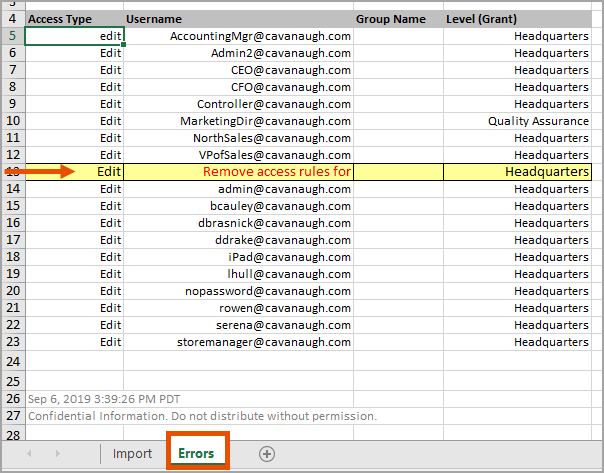
- Klicken Sie auf die Zelle mit dem Fehler, um die vollständige Meldung zu lesen.
- Öffnen Sie das Importtabellenblatt und suchen Sie die entsprechende Regel. Sie befindet sich in derselben Zeile wie der Fehler im Tabellenblatt Fehler.
- Korrigieren Sie den Fehler und speichern Sie die Datei.
- Versuchen Sie, den Import erneut durchzuführen.
Die Regeln im Bildschirm sehen genauso aus wie die Regeln in der Vorlage. Jede Dimension hat zwei Spalten: eine für „Gewähren“ und eine für „Alle gewähren außer“. Wenn eine Ebenenspalte leer ist, bedeutet dies, dass die Regel keinen Zugriff auf Ebenen gewährt. Wenn die Spalten für Konten oder benutzerdefinierte Dimensionen leer sind, bedeutet dies, dass die Regel Zugriff auf
alle
Konten und benutzerdefinierten Dimensionswerte gewährt. Prüfen Sie gemeinsam mit Ihren Teammitgliedern, wie sich die neuen Zugriffsregeln auf sie auswirken. Optimieren Sie die Regeln nach Bedarf.