
Schritte: Kopien von Berichten in derselben Arbeitsmappe erstellen
Sie können Kopien eines Berichts mit der Option Berichte wiederholen erstellen.
Mit wiederkehrenden Berichten können Sie mehrere Kopien eines gut formatierten Berichts erstellen und jede Kopie nach einem Element filtern, z. B. nach ausgewählten Ebenen oder Dimensionen. Dies ist hilfreich, um Ihre Reportinganforderungen für Divisionen im Vergleich zu globalen Reportinganforderungen zu erfüllen.
Angenommen, Sie haben einen GuV-Bericht basierend auf einer Reihe von finalisiert
Adaptive Planning
-Daten. Dieser Bericht ist mit Ihren Unternehmensfarben und -schriftarten, Excel-Formeln, Diagrammen und Mini-Diagrammen formatiert. Sie sind bereit, diesen Bericht an die "Operation Heads" für das Budgetreporting nach jedem operativen Standort zu verteilen. Die folgende Abbildung zeigt den resultierenden Satz wiederkehrender Berichte, wie durch die Arbeitsblattnamen angegeben, wobei jedes Blatt die Ergebnisse der Gewinn- und Verlustrechnung für den benannten Standort berichte: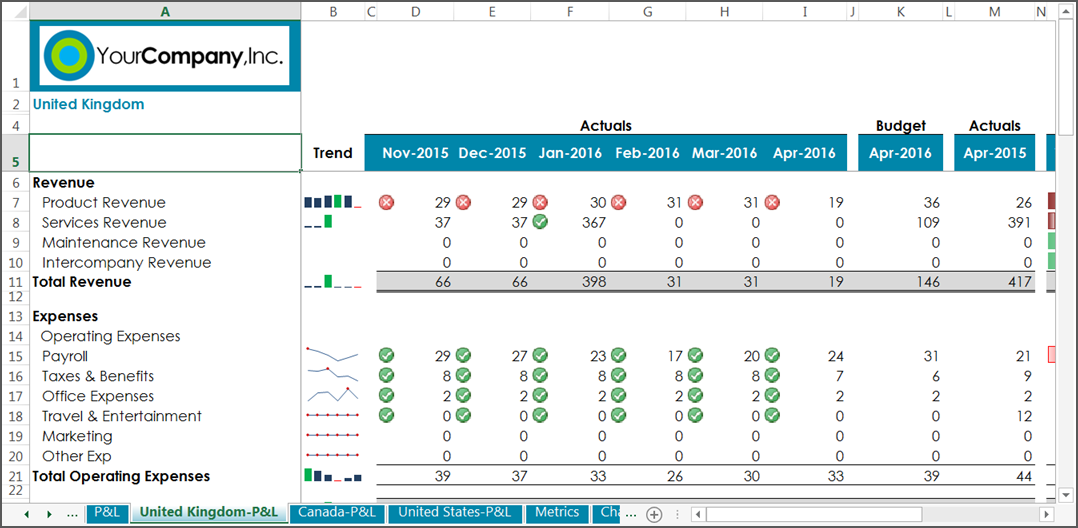
Die Option „Berichte wiederholen“ bewirkt während des Kopierprozesses Folgendes:
- Kopiert das Arbeitsblatt, zählt die ausgewählten Elemente auf, wobei auf jedes Arbeitsblatt ein Element als Filter angewendet wird.
- Jeder kopierte Bericht wird automatisch basierend auf dem Filter aktualisiert (z. B. nach Ebene). Sie haben die Möglichkeit, zu einem späteren Zeitpunkt zu aktualisieren.
- Benennt die Arbeitsblätter basierend auf einer benutzerdefinierten Namenskonvention.
- Wenn das wiederholte Berichtslabel angewendet wurde, wird das Elementlabel im Bericht platziert.
- Behält Excel-Formatierungen, -Stile und -Formeln bei.
- Alle Metadaten (Labels und Elemente) werden auf das Arbeitsblatt angewendet und auf dem Register Filter ausgewählt.
Sobald die wiederkehrenden Berichte erstellt wurden, werden sie zu unabhängigen Berichten und Sie können sie separat bearbeiten. Sie sind nicht mit dem ursprünglichen Bericht verknüpft oder diesem zugeordnet. Um wiederkehrende Berichte mit nachfolgenden Änderungen am ursprünglichen Bericht zu synchronisieren, löschen Sie die wiederkehrenden Berichte und erstellen Sie sie neu oder bearbeiten Sie sie einzeln.
Bereiten Sie den ursprünglichen Bericht zum Kopieren vor
- Öffnen Sie den fertigen Bericht inOfficeConnectund bestätigen Sie, dass die Datei die gewünschten Daten und das gewünschte Format enthält, z. B.:
- Adaptive Planning-Daten
- Excel-Formatierung, z. B. bedingte Formatierung, Formeln, Logos und Diagramme
- (Optional) Benennen Sie den Arbeitsblattnamen um und kürzen Sie ihn. Beispiel:Ändern Sie den Namen des Arbeitsblatts von „Gewinn und Verlust“ in „GuV“.
Definieren Sie ein Label basierend auf dem Filter für sich wiederholenden Bericht
Dieser Schritt ist optional, muss jedoch vor dem Erstellen wiederkehrender Berichte ausgeführt werden.
Mithilfe von Labels können Sie sich wiederholende Berichte automatisch mit dem Element ausfüllen, das jedem Bericht zugeordnet ist. Sie müssen zuerst das Label definieren, bevor Sie das Element für die sich wiederholenden Berichte angeben. Allgemeine Informationen zu Labels finden Sie unter Labels für Ihren Bericht definieren .
- Wählen Sie die Zellenposition aus, an der das Label angezeigt werden soll. Beispiel:Navigieren Sie zu Zelle A2
- Klicken Sie inauf LabelsRegisterOfficeConnect
- Wählen SieSystemvariableals Labelart.{Repeating Report Element}als Wert für Labelart. Klicken Sieauf Ausdruck hinzufügen.
Während des Kopierprozesses wird dieses Label auf alle sich wiederholenden Berichte angewendet, aber nicht auf den ursprünglichen Bericht.
Kriterien für das Erstellen von sich wiederholenden Berichten festlegen
Sie können im Dialogfeld Berichte wiederholen angeben, wie ein Bericht kopiert werden soll. Die folgenden Schritte beschreiben, wie Sie eine Reihe sich wiederholender Berichte basierend auf Ebenen erstellen.
Wenn eine dieser Elementarten bereits als Filter im Bericht verwendet wird, kann sie in diesem Dialogfeld nicht ausgewählt werden.
Um Arbeitsblattdaten zu einem späteren Zeitpunkt manuell zu aktualisieren, deaktivieren Sie dieses Kontrollkästchen. Aktualisieren-Option aus dem
Adaptive Planning
Die Daten werden während des Kopierprozesses aus jedem sich wiederholenden Bericht gelöscht. Dies ist eine gute Option, wenn Sie eine große Anzahl wiederkehrender Berichte erstellen und jeden wiederkehrenden Bericht einzeln aktualisieren möchten. Verwenden SieOfficeConnect
Register, um es manuell zu aktualisieren. Weitere Informationen zur Aktualisierung finden Sie unter Den Bericht ausfüllen .- Klicken Sie auf dem Register OfficeConnect aufFilterund wählen SieWiederholte Berichte. Das Dialogfeld „Berichte wiederholen“ wird geöffnet.
- Wählen Sie die Elementart und die Elemente aus, die dem Kopierprozess mitteilen, wie viele Arbeitsblattregister erstellt und wie sie benannt werden sollen. Für die Mehrfachauswahl von Elementen aus dieser Liste klicken Sie mit der rechten Maustaste auf das Element, um ein Kontextmenü anzuzeigen. Wählen Sie aus, ob Sie Nachfolger oder untergeordnete Elemente auswählen oder löschen oder alle ein- oder ausblenden möchten.
- Elementart: Wählen Sie eine Elementart aus. Dazu gehören Konten, Ebenen, Versionen, Währung, Attribute (Konto, Ebene und Dimension) und Dimensionen, die als zu filternde Arten verfügbar sind. Beispiel: Ebenen auswählen Wenn eine dieser Elementarten bereits als Parameter im Bericht verwendet wird, kann sie in diesem Dialogfeld nicht ausgewählt werden.
- Ausgewählte Elemente: Wählen Sie mindestens ein Element aus. Nur die Elemente für die ausgewählte Elementart werden in dieser Liste angezeigt. Beispiel: Wählen Sie: Vereinigte Staaten, Kanada, Vereinigtes Königreich unter „Vorgänge“.
- Definieren Sie das Namensformat, das den Namen des Arbeitsblatts so ändert, dass es das Element für den wiederkehrenden Bericht enthält. Sie können auch ein Trennzeichen wählen, das das Element vom ursprünglichen Arbeitsblattnamen trennt. Beispiel: Vereinigtes Königreich - GuV oder GuV, Kanada. Die maximale Zeichenbeschränkung für Excel beträgt 32. Bei Erreichen wird der Name des Tabellenblatts abgeschnitten.
- Trennzeichen: Wählen Sie Komma, Bindestrich, Leerzeichen, Unterstrich. Beispiel: Wählen Sie Bindestrich
- Format des Tabellenblattnamens: Wählen Sie, ob der Tabellenblattname oder das Element zuerst angezeigt werden soll. Wählen Sie dazu[Tabellenblattname][delimiter][Element]oder[Element][delimiter][Sheet Name].Beispiel: Wählen Sie GuV-[Level}
- (Optional) Die standardmäßig ausgewählte Option „Tabellenblätter aktualisieren“ wird geladenAdaptive Planning-Daten für jeden wiederkehrenden Bericht während des Kopierprozesses. Beispiel: Behalten Sie die Standardvorgabe bei, dass sich wiederholende Berichte automatisch aktualisiert werden. Um Tabellenblattdaten zu einem späteren Zeitpunkt manuell zu aktualisieren, deaktivieren Sie dieses Kontrollkästchen. Dies ist eine gute Option, wenn Sie eine große Anzahl wiederkehrender Berichte erstellen und jeden wiederkehrenden Bericht einzeln aktualisieren möchten. Verwenden Sie die Option Aktualisieren ausOfficeConnectRegister, um es manuell zu aktualisieren. Weitere Informationen zur Aktualisierung finden Sie unter Den Bericht ausfüllen .
- Klicken Sie aufCreate.