
Schritte: Daten für periodische Berichte aktualisieren
Wenn Sie regelmäßig monatliche oder vierteljährliche Berichte erstellen, können Sie
OfficeConnect
Damit können Sie den Prozess automatisieren und viel Zeit sparen. Wie Sie bereits erfahren haben, müssen Sie jedes Mal, wenn Sie die Quelldaten in aktualisieren, OfficeConnect
für Excel und aktualisieren Sie dann Ihre OfficeConnect
Bei einem Word-Dokument werden die entsprechenden verknüpften Daten ebenfalls aktualisiert. Dasselbe verwenden
OfficeConnect
für die Excel-Arbeitsmappe für jede nachfolgende Periode unter Verwendung relativer Berichtsdaten.Bevor Sie Daten für die neue Periode aktualisieren, ist es möglicherweise hilfreich,
die Option „Änderungen
verfolgen“ in Ihrem zu aktivieren OfficeConnect
für Word-Dokument Klicken Sie dazu auf dem Register Prüfen
auf Änderungen verfolgen
. Aktualisieren Sie dann die Daten für die neue Periode und aktualisieren Sie Ihr Dokument mit den neuen Informationen. Wenn die Option Änderungen verfolgen
aktiviert ist, können Sie die vorgenommenen Änderungen anzeigen. Wenn Sie bereit sind, alle Änderungen zu übernehmen, um den Kostenaufschlag für ein bereinigtes Dokument zu entfernen. Klicken Sie dazu auf dem Register Prüfen
auf Akzeptieren
und dann auf Alle Änderungen im Dokument akzeptieren
. Im Folgenden finden Sie ein Beispiel für ein Dokument, das Änderungen verfolgt:
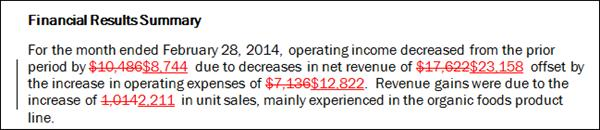
So aktualisieren Sie Word aus einer Excel-Datei mit einem geänderten relativen Datum:
- Richten Sie Ihre einOfficeConnectfür Excel-Berichte, um relative (anstelle von absoluten) Datumsangaben zu verwenden. Weitere Informationen finden Sie unter Absolute und relative Datumsangaben verwenden.
- Ändern Sie das Excel-Berichtsdatum und aktualisieren Sie das Grid. Informationen aus Ihrer verbundenen Instanz aktualisieren Ihren Bericht für den neuen Monat, das neue Quartal oder eine andere Periode.
- Speichern SieOfficeConnectfür die Excel-Arbeitsmappe, wobei derselbe Dateiname beibehalten wird. Wenn Sie denselben Dateinamen für die Excel-Arbeitsmappe beibehalten, bleiben Ihre Verknüpfungen zwischen der Excel-Arbeitsmappe und dem Word-Dokument erhalten.
- In IhremOfficeConnectfür ein Word-Dokument aktualisieren Sie das Dokument. Klicken Sie auf dem RegisterOfficeConnectin der GruppeVerbindungauf den Pfeil unterAktualisierenund dann aufTabellen aktualisierenoderAbsätze aktualisierenoder beides. Die aktualisierten Informationen für die neue Periode werden in Ihrem Word-Dokument aktualisiert.
- Speichern Sie IhreOfficeConnectfür ein Word-Dokument mit den neuen Daten, entweder unter demselben Namen oder unter einem neuen Namen. Wenn Sie den Dateinamen für das verbundene Word-Dokument ändern, werden Verknüpfungen nicht aufgehoben. Dies bedeutet, dass Sie die Originaldatei FinancialReport_Sep2014.docx als FinancialReport_Oct2014.docx speichern können, ohne weitere Anpassungen vornehmen zu müssen.
Eine weitere Aktualisierungsmethode besteht darin, eine neue Arbeitsmappe für OfficeConnect für Excel basierend auf der vorhandenen Arbeitsmappe zu speichern und die Daten für die neue Reportingperiode zu aktualisieren. Obwohl es sich um eine neue Datei handelt, ist sie eine Kopie der vorhandenen Datei, sodass Ihre benannten Bereiche beibehalten werden. Diese benannten Bereiche funktionieren daher auch dann noch, wenn Sie das Word-Dokument auf die umbenannte Excel-Datei verweisen.
So aktualisieren Sie Word aus einer kopierten Excel-Datei mit einem geänderten Namen:
- Öffnen Sie die QuelleOfficeConnectfür eine Excel-Arbeitsmappe, die mit Ihnen verbunden istOfficeConnectfür Word-Dokument
- Speichern SieOfficeConnectfür Excel-Arbeitsmappe mit einem neuen Namen. Beispiel: Sie können FinancialReport_Sep2014.xlsx in FinancialReport_Oct2014.xlsx ändern.
- Ändern Sie das Excel-Berichtsdatum und aktualisieren Sie das Grid. Informationen aus Ihrer verbundenen Instanz aktualisieren Ihren Bericht für den neuen Monat, das neue Quartal oder eine andere Periode.
- Speichern Sie die Excel-Arbeitsmappe, um die letzten Aktualisierungen wiederzugeben.
- In IhremOfficeConnectFür ein Word-Dokument ändern Sie über das Dialogfeld „Links verwalten“ den Namen der Quelldatei in den neuen Excel-Dateinamen. Weitere Informationen finden Sie unter Verknüpfungen und Quellen verwalten, Abschnitt „Quelldatei ändern“.
- Während das Dialogfeld „Links verwalten“ noch geöffnet ist, aktivieren Sie das Kontrollkästchen neben allen Links, die die neue Quelldatei verwenden. Oder aktivieren Sie das Kontrollkästchen in der Tabellenüberschrift, um alle Verknüpfungen auszuwählen. Klicken Sie aufAktualisieren. Die aktualisierten Informationen für die neue Periode werden in Ihrem Word-Dokument aktualisiert.
- Klicken Sieauf Schließen.
- Speichern Sie Ihr Word-Dokument mit den neuen Daten entweder unter demselben Namen oder unter einem neuen Namen. Wenn Sie den Dateinamen für das verbundene Word-Dokument ändern, werden Verknüpfungen nicht aufgehoben.