
概念︰在工作簿中搜尋
若要在工作簿工作表中尋找值並選擇性取代這些值,請選取 ,或按 Ctrl+F (在 Windows 上) 或Command+F (在 Mac 上) 來開啟「
尋找」
快顯視窗。如有需要,您可以在工作表上拖曳快顯視窗,以便查看正在處理的內容。
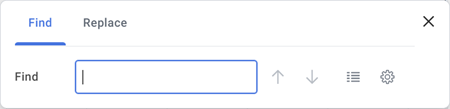
您可以在搜尋欄位中輸入最多 1000 個字元的文字。Worksheets 會在您輸入時尋找包含文字的儲存格。
您可以按一下清單圖示,檢視結果清單。
預設情況下,Worksheets 會搜尋目前工作表,且會搜尋公式 (而非值)。您可以按一下  圖示︰
圖示︰
尋找選項,
執行更多動作。 圖示︰- 搜尋整個工作簿或選取的範圍。
- 尋找公式值 (公式列中顯示的值)。
- 比對「尋找」欄位值的大小寫。
- 將結果限制為與「尋找」欄位值完全相符的結果。
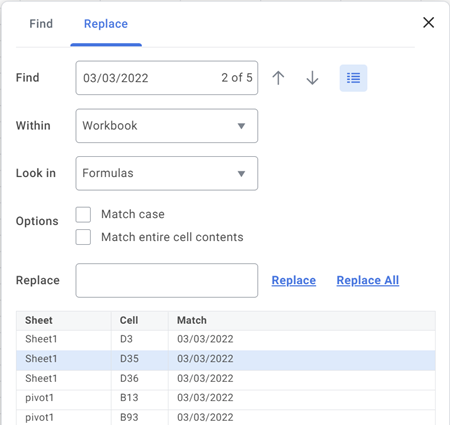
如果您在開啟
「尋找
」對話方塊之前選取某個儲存格範圍,Worksheets 會保留您的選取範圍。「尋找選項」
對話方塊隨即顯示,其中的「範圍」欄位和範圍欄位會根據您選取的範圍自動填入。在工作簿中使用尋找並取代功能時,請謹記以下注意事項︰
- 您無法取代任何受保護或唯讀的值,例如即時資料、樞紐分析表、圖表或陣列公式。
- 雖然您無法取代即時資料值,但可以取代即時資料中的即時資料附註和公式欄。
- Worksheets 會根據您在「查詢範圍」欄位中選取的公式或值,尋找日期值和具有單位元素的值。範例︰如果儲存格顯示「2022 年 1 月 1 日」,則公式列可能會顯示 01/01/2022。搜尋時,請選取「在公式中尋找 2022 年 1 月 1 日」,或在「值」中尋找 2022 年 1 月 1 日。
- 前 1,000 個結果會顯示在清單檢視中。捲動瀏覽這些結果後,會顯示下一組 1,000 個結果。
- 使用「全部取代」動作前,請考慮工作簿的大小。工作簿較大時,效能可能會降低,尤其是當取代作業導致工作簿重新計算時 (例如涉及易變函數時)。如果您選擇以超過 10,000 個值執行「全部取代」,Worksheets 會取代 10,000 個結果並返回尋找對話方塊。然後,您可以取代更多結果。
- 如果您搜尋隱藏工作表、隱藏欄或分組欄中的值,Worksheets 不會傳回相符項目。
- 如果您取代包含單實例或多實例值的儲存格值,儲存格中的所有實例都會轉換為字串。
- 搜尋內容時,Worksheets 支援在值或公式中查看。取代內容時,Worksheets 僅支援在公式中尋找內容。範例︰如果您要將 2022 年 1 月 1 日取代為 2023 年 1 月 1 日,則需要搜尋公式列中顯示的值,通常是 2022 年 1 月 1 日,而不是 2022 年 1 月 1 日。
- 當「查詢範圍」選取項目為公式時,Worksheets 會傳回樞紐分析表和即時資料區的結果,即使我們通常認為這些值在公式列中不會包含資料。這是因為 Worksheets 會從公式中衍生出這些儲存格的值。
尋找使用萬用字元的文字
Worksheets 支援使用常見的萬用字元來尋找單一特定字元、多個相符的字元,以及問號、星號或波浪號字元︰
- 若要尋找任何單一字元,請使用問號 (?)。範例︰搜尋nu?c尋找開頭為 num、後續為任何字元、後續為 ac 且後續為任何字元的值。
- 若要在值中尋找任意數量的字元,請使用星號 (*)。範例︰搜尋man*尋找以字串「man」開頭,接著是任何字元的值。
- 若要尋找問號、星號或其他波浪號,請使用波浪號 (~),後面加上 ?、* 或 ~。範例︰搜尋fy22~?尋找fy22?。