
概念︰工作簿中的結構化參照
Worksheets 工作簿中的即時資料區與 Excel 表格類似。當您根據 Workday 進階報告將即時資料區新增至工作簿時,Worksheets 會建立一個包含即時資料的
表格
。預設情況下,Worksheets 會使用 Report
一詞和一個遞增數字來指派即時資料表名稱。範例︰Report1。您可以選擇在執行資料精靈時或之後為即時資料表格建立您自己的名稱。Worksheets 僅支援進階報告的表格名稱。如果您確實要重新命名即時資料表格,請記住,工作簿中的表格名稱必須是唯一的,也不能與任何已定義的名稱或樞紐分析表名稱相同。
執行資料精靈後,您可以使用結合了表格名稱和欄名稱的特殊語法,來指定公式中的動態參照,而不是使用常值儲存格範圍。表格和欄名稱的這個組合就是
結構化參照「」
。重新整理即時資料時,Worksheets 會視需要自動更新結構化參照的範圍。範例︰您可以使用
=SUM(SalesCategory[Sales Amount])
來代替公式 =SUM(B1:B24)
,其中 SalesCategory
是表格名稱,Sales Amount
是欄名稱。SalesCategory 表格名稱不會顯示在即時資料區中;但是,如果您要顯示即時資料面板,則該面板會顯示在那裡。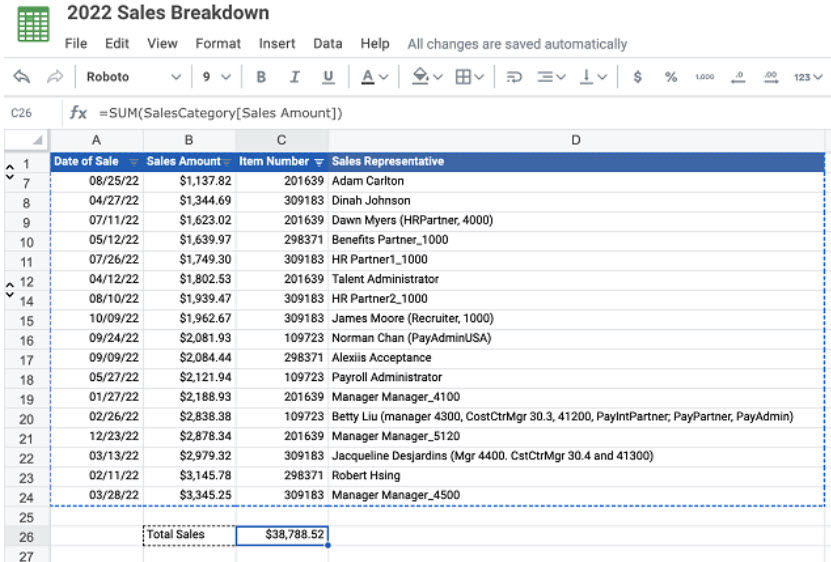
請記住以下注意事項︰
- 對於在 Workday 23R1 之前建立的即時資料區,您需要編輯即時資料區以新增表格名稱。您可以從即時資料面板按一下編輯即時資料,或按一下面板中的任何編輯連結。
- 如果您稍後變更表格名稱或欄名稱,Worksheets 會更新工作簿中現有的結構化參照;但是,如果您的外部參照包含表格或欄名稱,Worksheets 就不會自動更新取用者工作簿。您需要手動更新參照。
- Worksheets 不支援︰
- 使用結構化參照 (表格和欄名稱) 定義條件式格式設定規則。我們支援將條件式格式設定規則套用至使用結構化參照填入的資料。
- 正在將最初以 Excel 建立且包含結構化參照的檔案上傳至 Worksheets。
- 在 NOTIFYIF 公式中使用結構化參照。
結構化參照語法自動填入
在公式列或儲存格中輸入公式時,不需要記住結構化參照的語法。根據您在公式中輸入的內容,或您在即時資料表格中選取的內容,Worksheets 會產生並顯示適當的語法。
當您選取時,Worksheets 會產生即時資料結構化參照語法︰
- 即時資料表格中的個別儲存格。
- 欄標題選取一或多個標題列。
- 即時資料欄您可以選取標題和資料,也可以只選取資料。
- 整個表格。選取包括標題在內的整個即時資料區。
此外,如果您輸入表格名稱,然後在公式中輸入左方括號,則會顯示欄名稱和特殊 ID 以供選取。
結構化參照語法準則
- 表格名稱不需要放在引號或方括號內。
- 欄名稱不需要放在引號內,但您需要用方括號將其括起來。
- 參照儲存格範圍的特殊子集,請使用下文所述的井字號 (#) 和指標。
- 在即時資料區中包含公式欄時,公式不需要包含表格名稱,但需要在任何欄名稱前麵包含符號 (@)。
- 請記得在提交公式時按非約束陣列鍵盤快速鍵︰Ctrl+Alt+Enter 或 Ctrl+Alt+Shift+Enter (Windows) 或Command+Option+Enter (Mac)。
結構化參照的特殊 ID
說明符 | 範例 | 參照對象 |
|---|---|---|
#全部 | [#All] | 整個表格,包括欄標頭和資料 |
#Data | [#Data] | 只有資料列,沒有標頭 |
#Headers | [#Headers] | 僅標頭列,無資料 |
#This Row 或 @ | 僅限公式所在列的儲存格您不能將這些說明符與任何其他項目說明符組合使用。 必須將其用於即時資料公式欄中的每個標頭前面。 範例︰=SUM([@Current Salary],[@Proposed Bonus]) |
語法範例
基本範例︰
=SUM(CompDetails[New Salary],CompDetails[Stock Amount])
附註︰
- 此公式會將兩欄的值加在一起,並在新的欄中顯示結果。表格名稱為CompDetails。
- 欄名稱為「新增薪資」和「股票金額」(放在方括號中)。
在以下範例表格中,我們已將即時資料新增至工作簿,並將表格命名
為 CompDetails
。這是顯示欄名稱的影像。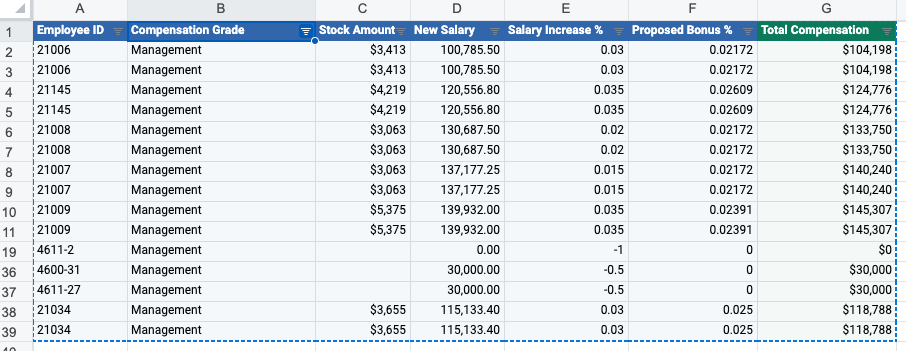
結構化參照 | 包含的內容 | 隱含的儲存格範圍 |
|---|---|---|
CompDetails 或 CompDetails[#Data] | 表格中不含欄標頭的所有資料。 | A2:G39 |
=CompDetails[[#All],[Proposed Bonus %]] | 「建議獎金百分比 」欄中的所有儲存格 | F1:F39 |
=CompDetails[[#Headers],[Salary Increase %]] | 「加薪百分比」 欄的標頭 | E1 |
=CompDetails[[#All],[Compensation Grade]:[Salary increased %]] | 「薪等」 和 「加薪百分比」 欄 (含) 之間且具有標頭的所有儲存格 | B1:E39 |
=CompDetails[[Compensation Grade]:[New Salary]] | 薪等 與 新薪資 欄 (含) 之間的資料,無標頭 | B2:D39 |
=CompDetails[[#Headers],[Employee ID]:[New Salary]] | 介於 「正職員工 ID」 和 「新薪資」 之間的欄標頭 | A1:D1 |
=CompDetails[[#Headers],[#Data],[Compensation Grade]] | 薪等 欄的標頭和資料 | B1:B39 |
=CompDetails[[#This Row], [New Salary]] 或 =CompDetails[@New Salary] | 目前列 與 「新薪資」 欄交集處的儲存格 | D5 (如果目前列為 5) |
比較結構化參照與定義的名稱
定義的名稱在某些方面與結構化參考資料類似,但也有明顯差異。下表匯總了主要差異︰
定義的名稱 | 結構化參照 |
|---|---|
您可以為任何工作簿範圍建立已定義的名稱。 | 結構化參照僅參照即時資料區中的資料,且僅限進階報告資料使用。 |
「定義的名稱」可跨欄和列指定固定的儲存格範圍,您也可以使用「公式」欄位為公式、常數或一組不連續的儲存格範圍定義名稱。 | 結構化參照會結合表格名稱和欄名稱,在一或多個即時資料欄中指定動態的儲存格範圍。 |
如果定義的名稱位於即時資料區中,即使在重新整理期間資料變更,儲存格範圍也會保持不變。 | 參照所參照的資料是動態的,並會在即時資料重新整理後自動更新。 |
已定義名稱面板 (「右側窗格」) 會顯示所有已定義名稱,方便您檢視和管理。 | 結構化參照不是獨立的實體,它們是做為即時資料區的一部分進行管理的,因此不需要單獨的面板。 |
您可以在 Slides 簡報中使用已定義的名稱。 | 在 Slides 簡報中看不到或無法使用結構化參照。 |
如果您在投影片簡報連結表格中使用定義的名稱,之後又變更其名稱或範圍,則需要重新整理簡報中的連結資料,才能看到更新的資料。 如果您在投影片簡報中使用定義的名稱值的連結值,然後編輯定義的名稱範圍,使連結的值不再包含在內,則需要移除並重新新增連結的值。 | 您可以變更表格名稱或欄名稱。如果您這麼做,Worksheets 會更新工作簿中現有的結構化參照;但是,如果您的外部參照 (使用者工作簿) 包含先前的表格或欄名稱,則 Worksheets 不會自動更新。如需外部推薦人的詳細資訊,請參閱「」 概念︰使用外部參照來參照其他工作簿中的資料。 |