概念︰建立要插入工作簿的報告
您可以將一或多個 Workday 報告中的資料新增至工作簿。對於您要從中新增資料的任何報告,請遵循這些要求和最佳做法。
Workday 報告必須︰
- 為進階、矩陣或綜合報告。Worksheets 不支援插入其他報告類型,例如簡單、標准或 Xpresso。
- 可在 Worksheets 中使用。在自訂報告的進階分頁中,選取為 Worksheets 啟用。啟用報告後,當您在工作簿中啟動資料精靈時,該報告會顯示在可用報告清單中。
- 做為 Web 服務啟用 (只有進階報告才需要)。在自訂報告的進階分頁中選取啟用為 Web 服務。
- 包含主要業務物件中的欄位,以及任何必要的相關業務物件。如果您使用相關業務物件,您的報告必須包含群組欄標題。
- 請使用以下欄位類型︰布林值、數值 (僅限整數)、文字、日期、日期時間、多實例或單實例。Worksheets 不支援其他類型 (貨幣、時區、時間)。
- 不可包含重複的欄標籤 (覆寫欄標題) 或 XML 別名。
- 不包含使用「不要在執行階段提示」提示選項的欄位。
為了在報告執行且 Worksheets 將資料插入工作簿時取得最佳效能︰
- 請盡可能使用已編入索引的計算欄位。
- 選取可有效處理資料的報告資料來源 (RDS)︰
- 盡可能使用已編入索引的報告資料來源。
- 使用可提供符合您需求的最小資料集的 RDS。範例︰若要報告薪酬相關交易,請使用正職員工薪酬事件,而非所有業務流程交易。
- 使用內建有您需要的提示的報告資料來源。範例︰若要依組織報告員工,請使用「依組織的員工」報告資料來源,不要使用「所有員工」報告資料來源,然後再使用篩選條件來選取組織。
- 限制計算欄位的使用。
- 限制篩選條件的使用。
- 使用超過 1 個篩選條件時,請先使用實例減少最多的 1 個。
請記住,報告的效率會影響 Worksheets 在將報告新增至工作簿時的執行方式。為確保報告的效率,您可以使用不同的報告資料來源 (RDS) 和選項建立報告的多個版本,然後使用
「檢視報告效能日誌」
報告比較效能資料,以測試報告。Workday 報告和 Worksheets 資料精靈的注意事項
報告類型 | 附註 |
|---|---|
進階 | Workday 為 Worksheets 執行的進階報告有 30 分鐘的逾時值。如果報告在完成計算之前發生逾時,則「資料精靈」無法將資料插入工作簿,並且您會看到 #ERROR 指標以及無法執行 SELECT 的訊息。如果您看到錯誤,並且認為您的報告可能過大,建議您使用「資料精靈」中的 「限制插入的列數」 選項來測試是否存在報告逾時問題。此限制不適用於矩陣或綜合報告。 |
矩陣和綜合 | 在您完成資料精靈後,Worksheets 會在背景中執行報告,然後再將資料插入工作簿;這可讓您在報告執行期間繼續處理其他活動。對於進階報告,您需要等待報告正在執行;微調器圖示可讓您知道正在處理中。 |
綜合 | 預設情況下,相關聯的工作簿只會顯示 1 層級的大綱階層。若要包含所有層級,請在報告定義的「進階」分頁中,選取「 啟用將擴充階層匯出至 Excel」 選項。 |
資料精靈不支援︰
- 分析指標
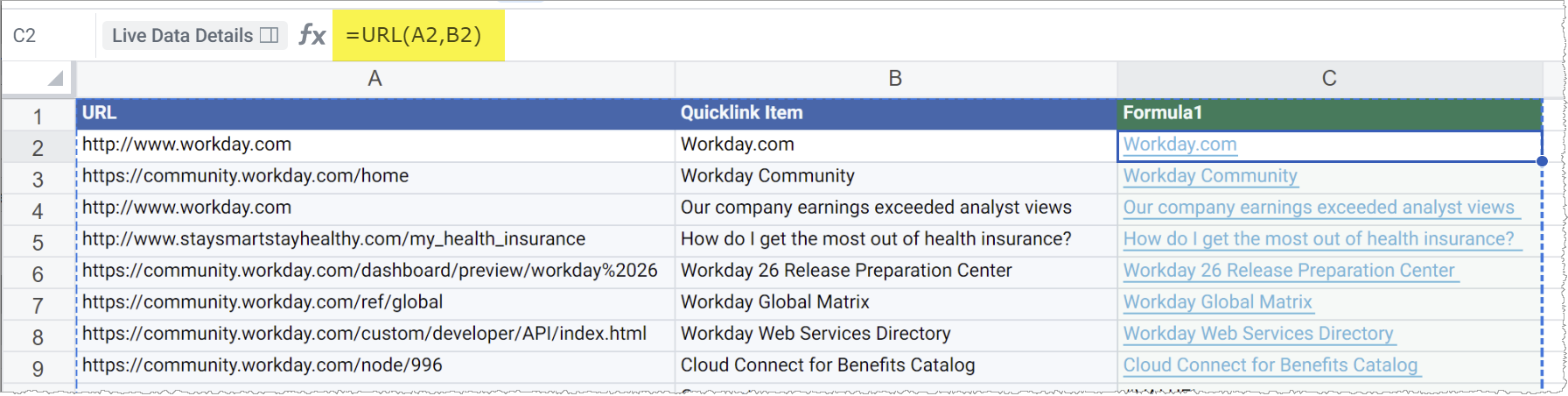
- 在即時資料中包含快速連結報告定義中的快速連結會顯示在工作簿中,但該連結無法使用。若要點選工作簿儲存格以開啟快速連結 URL,請執行以下操作︰
- 在 Workday 報告定義中,為「快速連結指派」業務物件加入「 URL 」和「快速連結項目」欄位。
- 在工作簿即時資料中,新增公式欄,並使用 URL 或 HYPERLINK 函數顯示可點選的連結。(若要新增公式欄,請以滑鼠右鍵按一下即時資料欄的標頭儲存格,然後選取「插入公式欄」。)
範例︰若URL欄位位於工作簿即時資料的 A 欄中,快速連結項目欄位位於 B 欄中,則新增公式=URL(A2,B2)儲存格 C2 中的「」在該欄中提供可點選的連結。