
概念:自动小计和分组
Worksheets 可以自动计算工作簿中相关数据集的小计,并计算总计。您还可以手动创建数据分组(也称为分级显示)。
请注意以下事项:
- 数据必须具有列标题,包括用于标识组的字段(标题)。
- 数据必须按这些组进行排序。示例:如果您想按月进行小计,则各个月份的所有行都必须是连续的。
- 在用户界面中,小计与 Workday 组合报告的外观类似。
- 在计划输入区域或项目输入区域等输入区域中,不支持小计。
步骤
- 单击包含要用于计算小计的值的单元格,然后选择 。
- 在“小计”对话框中,填写以下字段:每次更改时选择要用作分组依据的数据的列标题。使用函数为小计选择“SUM”,或选择其中一个其他公式。将小计添加至选择用于放置产生的小计的一列或多列。
结果
Worksheets 会根据您在
“小计”
对话框中的选择,将小计公式插入到相应的单元格中,在每个组之间放置一个小计行,并在数据集的底部放置一个总计行。此外,在数据左侧,您会看到编号的“组”按钮,指示分组数据的层级。您可以通过单击编号按钮,或者垂直显示在数据旁边的“+”或“–”按钮,来展开或折叠数据详细信息。
示例
可以向该数据集添加小计:
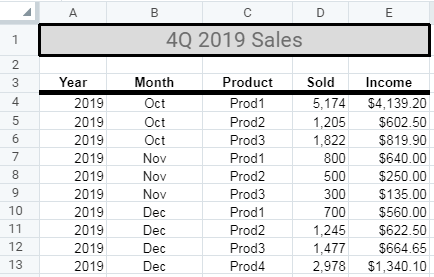
在“小计”对话框中,选择以下值:
每次更改时 | 月 |
使用函数 | SUM |
将小计添加至 | 销售额和收入 |
生成的工作簿如下所示:
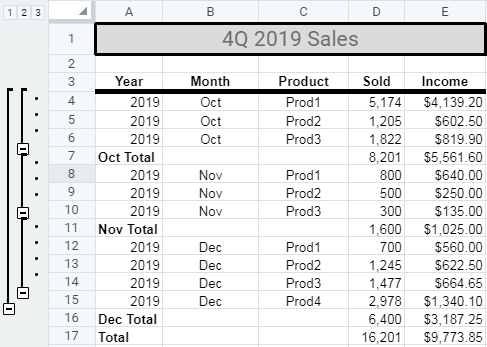
移除小计
如果要移除小计,请在小计数据集中选择一个单元格,选择 ,然后单击
“移除小计”
。分组
您可以在工作簿中手动对相关数据进行分组(分级显示),而无需添加小计。为此,请选择要分组的行或列,然后右键单击并选择
“分组”
。分组后,您可以选择 “取消分组”
中的单个组,也可以选择 “全部取消分组”
以移除关联的分组。