
Conceito: formatação condicional em pastas de trabalho
A formatação condicional permite que você aplique a formatação de célula de forma seletiva e automática, com base no conteúdo da célula. A formatação condicional é uma maneira fácil de identificar rapidamente entradas com erros, células de um tipo específico ou células em um intervalo de valores. Você pode usar um formato (como um gradiente de uma cor de fundo vermelha) para facilitar a identificação de células específicas. Às vezes, a formatação condicional é uma maneira melhor de visualizar os dados do que um gráfico.
Você pode aplicar regras de formatação a dados padrão, dados de fórmulas sem restrições, dados dinâmicos e tabelas dinâmicas.
Você pode atribuir regras de formatação de cor única ou escala de cores (grade) com base em fórmulas ou em condições predefinidas. Aqui estão alguns exemplos de condições predefinidas:
- Maior ou igual a
- Menor ou igual a
- É igual a
- Contém erros
- O texto contém
- O texto começa com
- Data
- Acima ou abaixo da média
- A célula está em branco
Para visualizar as regras de formatação condicional existentes para um intervalo de células, selecione o intervalo e selecione . Para exibir todas as regras de formatação condicional de uma planilha, selecione a célula superior esquerda na área de dados da pasta de trabalho.
O Worksheets não oferece suporte à adição de regras de formatação condicional para barras de dados ou conjuntos de ícone . Se você upload uma pasta de trabalho do Excel contendo barras de dados ou conjuntos de ícone , eles não são preservados na pasta de trabalho do Worksheets .
Como adicionar uma regra de formatação condicional
Para aplicar uma regra de formatação condicional a uma célula ou intervalo:
- Selecione a célula ou o intervalo e navegue atéFormatação > Formatação condicional. O painel Formatação condicional é aberto e o campoAplicar ao intervalocontém o intervalo que você selecionou.
- No menu suspenso Estilo de formatação, selecioneClássicopara uma regra de cor única ouEscala de corespara uma regra de gradiente de cor.ClássicoSelecione o tipo de regra, o valor no qual a regra será baseada e a formatação da célula ou do intervalo se a regra for verdadeira.Escala de coresSelecione o tipo de valor Mínimo, Ponto médio e Máximo. Se for aplicável para esse tipo de valor, digite o valor associado à direita. Em seguida, selecione uma cor para associar a esse tipo de valor. O exemplo de Formatação mostra uma pré-visualização da aparência da regra de condição .
- (Opcional) Marque a caixa de seleçãoInterromper se verdadeirose você tiver mais de uma regra e quiser parada o processamento das regras que estão mais abaixo na lista quando a primeira condição "verdadeiro" for atingida.
- Clique emAplicar.
- (Opcional) Se você tem mais de uma regra para o mesmo intervalo de dados, pode arrastar as regras no painel Formatação condicional para alterar sua prioridade ou clicar no ícone de engrenagem e emMover para cimaouMover para baixo.
Considerações para o uso de formatação condicional
Tenha em mente estas dicas quando usar a formatação condicional:
- Se você aplica uma regra clássica aos dados, o Worksheets define as condições corretamente para os valores numéricos ou de cadeia de caracteres nas células. Se você usar uma escala de cores na sua regra, os valores das células devem ser números.
- Evite usar a regraMaior que 1em uma regra de coluna/linha inteira, pois ela pode fazer com que a formatação da linha do cabeçalho seja alterar.
- Se você insere linhas ou colunas em um intervalo que já contém formatação condicional, as células recém- inseridas obtêm a mesma formatação condicional.
- Quando você pressiona Excluir para excluir o conteúdo de uma célula, não excluir nenhuma formatação condicional existente. Para remover todos os formatos condicionais e todas as outras formatação de célula , selecione a célula e escolhaEditar > Limpar > Todos.
- Você pode associar regras clássicas (cor única) e regras de escala de cores (grade) ao mesmo conjunto de células, mas isso não é recomendável porque você pode ver resultados inesperados.
- Quando você tem várias regras em uma lista de prioridade , o Worksheets não aplica a mesma formatação (como cores de plano de fundo) novamente nas regras subsequentes. Por exemplo, se você tem uma regra para aplicar formatação quando o valor é menor que 6, e em uma regra posterior você aplica formatação quando um valor é menor que 4, o Worksheets não aplica a mesma formatação que essa regra posterior. Se você deseja esse comportamento, precisa colocar a regra "menos de 4" acima da regra "menos de 6" na lista de regras.
- Quando você download uma pasta de trabalho, o Worksheets não preserva estes tipos de regra de formatação condicional :
- Dez primeiros
- Valores exclusivos
- Valores duplicados
- Contém (texto)
- Não contém (texto)
- Termina com
- Começa com
- Contém espaços em branco
- Não contém espaços em branco
- Contém erros
- Não contém erros
- Período temporal
- Acima da média
Exemplos de formatação condicional
Exemplos de formatação condicional
Esta planilha da pasta de trabalho tem três regras de formatação condicional . Você pode fazer experiências usando essa pasta de trabalho e as regras de exemplo a seguir para ver resultados semelhantes.
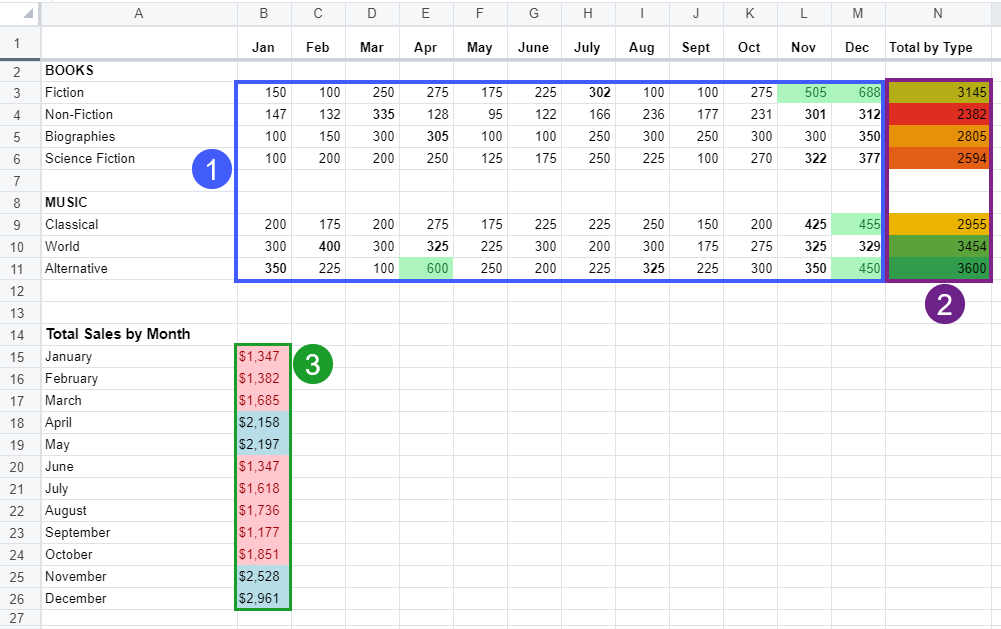
1: duas regras, incluindo uma configuração de "Interromper se for verdadeiro"

- A primeira regra altera a cor da fonte e a cor do plano de fundo da célula para os cinco principais valores no intervalo.
- Por causa da configuraçãoInterromper se verdadeiro, após identificar os cinco principais valores, o Worksheets não processa a segunda regra (em negrito).
- A segunda regra formata todos os valores maiores que 300 emnegrito. Os cinco principais valores, mesmo que sejam mais de 300, não estão em negrito porque paramos o processamento das regras assim que identificamos os cinco valores.
2: regra de escala de cores dos valores mais baixo para o mais alto
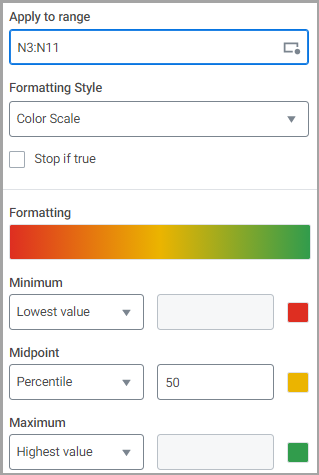
Os valores mais baixos para mais altos no intervalo são sombreados de vermelho, amarelo até verde, com um percentil para indicar o meio do intervalo.
3: duas regras clássicas para formatação em rosa e azul

Exemplo de formatação condicional usando uma fórmula
A opção
Fórmula
em Regras
pode ser usada quando a formatação condicional precisar considerar várias condições. Este exemplo tem uma regra de formatação condicional que usa a fórmula E com duas instruções condicionais. A fórmula identifica todas as linhas com Vendas
na primeira coluna e, em seguida, altera a cor do plano de fundo da célula para o valor na segunda coluna para azul, se esse valor for maior que 2.000 USD. 