
Conceito: valores de campo de uma e de várias instâncias em pastas de trabalho
Este tópico descreve pastas de trabalho com valores de campo de várias instâncias que foram inseridos após dezembro de 2019. A atualização de dados dinâmicos em pastas de trabalho mais antigas não adiciona valores de várias instâncias. Somente o primeiro valor é retornado. Para incluir valores em campos de várias instâncias em sua pasta de trabalho, execute o Assistente de dados para inserir os dados do relatório em uma nova área da pasta de trabalho e selecione a opção
Habilitar valores de várias instâncias
. Os valores de várias instâncias são exibidos apenas para áreas de dados dinâmicos em pastas de trabalho e não para pastas de trabalho que são criadas depois que você clica no botão Exportar para Worksheets de um relatório do Workday.
Habilitar valores de campo de várias instâncias no Assistente de dados
Na caixa de diálogo
Opções
do Assistente de dados, a caixa de seleção Habilitar valores de várias instâncias
faz com que todos os valores de todos os campos de várias instâncias sejam exibidos na pasta de trabalho resultante. Por padrão, a caixa de seleção não está marcada. Isso preserva a compatibilidade de versões anteriores com as pastas de trabalho existentes.Dicas visuais para valores de campo de instância em pastas de trabalho
Para interagir com os valores, posicione o mouse sobre uma célula que contém valores de campo de instância única ou de várias instâncias.
Dicas visuais de valor da instância
| Observações
|
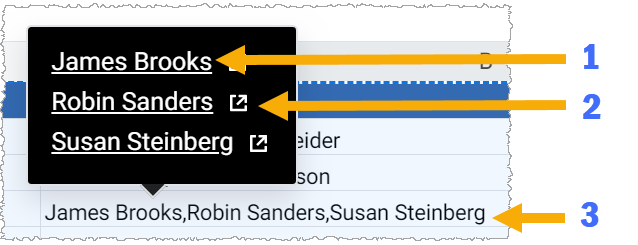 | Quando você insere instâncias como dados dinâmicos, vê estas características:
Se você não tem acesso aos detalhes de uma instância, vê um erro quando clica no link de detalhes. |
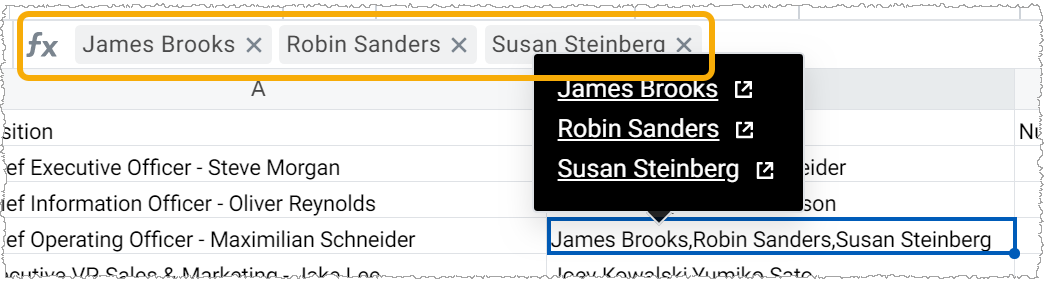 | Quando você insere instâncias como valores, vê as mesmas características descritas acima. Quando você seleciona uma célula contendo valores da instância, eles são exibidos na barra de fórmulas como etiquetas com um ícone de x , permitindo que você exclua valores individuais da célula, se necessário. Você também pode excluir todos os valores de dentro da célula usando a tecla Delete .Se quer digitar em uma dessas células, primeiro você deve remover todos os valores da instância. Valores de texto e de instância não podem coexistir em uma célula. Os valores de instância da área de entrada têm a mesma aparência e comportamento que as instâncias inseridas pelo Worksheets como valores. |
Ações da pasta de trabalho e comportamentos de valor da instância
Tenha em mente esses comportamentos quando sua pasta de trabalho contém valores de instância:
Ação/Objeto | Observações |
|---|---|
Referências em fórmulas | Quando compara um valor de instância única a uma sequência que parece ser visualmente a mesma, a fórmula os avalia como iguais. |
Uso do editor de fórmulas | O editor de fórmulas não está disponível para trabalhar com valores de campo de várias instâncias nas pastas de trabalho. |
Filtragem | Cada conjunto de valores de várias instâncias é exibido como um filtro selecionável. |
Classificação | O Worksheets define a sequência da classificação com base no conjunto concatenado de valores na célula, como se fosse uma cadeia de caracteres. |
Tabelas dinâmicas | O Worksheets trata cada conjunto exclusivo de valores da instância como um valor separado. |
Gráficos | O Worksheets trata cada conjunto exclusivo de valores da instância como um valor separado. |
Links para documentos de uma instância, como PDFs | Se você clica no link de uma instância que tem uma página de pré-visualização do documento, mas não tem permissão para ver a pré-visualização, a mensagem de erro A tarefa enviada não é autorizada é exibida.Se você clica no link de uma instância que não tem uma página de pré-visualização, a mensagem No task runner for message é exibida. |
Download em Excel como XLS, XLSX | O Worksheets converte valores de várias instâncias em uma cadeia de caracteres no formato JSON, mantendo os valores e tipos de várias instâncias se você carregar novamente a pasta de trabalho. |
Download em CSV | Os valores da instância estão em uma lista separada por vírgulas. |
Download em Excel como valores | O Worksheets converte valores da instância em cadeias de caracteres com uma quebra de linha entre cada valor. |
Baixar como PDF/Imprimir | O Worksheets converte valores da instância em cadeias de caracteres com uma quebra de linha entre cada valor. |
Exemplos de comparações de valores de instância única, de várias instâncias e de cadeia de caracteres
Esta tabela mostra quando as comparações são avaliadas como iguais ou diferentes, com base no tipo de dados que você está comparando.
Comparação | Resultado | Exemplo |
|---|---|---|
Valores de várias instâncias em uma sequência diferente. | Diferente | MULTIINST(INSTANCE("ID1","Denver"), INSTANCE("ID2", "Chicago")) Em comparação com: MULTIINST(INSTANCE("ID2","Chicago"), INSTANCE("ID1", "Denver")) |
Várias instâncias com duas IDs e valores, em comparação com uma cadeia de caracteres com valores em uma sequência diferente. | Diferente | =MULTIINST(INSTANCE("ID1","Denver"), INSTANCE("ID2", "Chicago")) Em comparação com: A cadeia de caracteres "Chicago,Denver" |
Várias instâncias com duas IDs e valores, em comparação com uma instância única com o valor em uma sequência diferente. | Diferente | =MULTIINST(INSTANCE("ID1","Denver"), INSTANCE("ID2", "Chicago")) Em comparação com: A instância única ("ID1", "Chicago,Denver") |
Valores de várias instâncias com IDs diferentes, mas os mesmos descritores. | Igual | =MULTIINST(INSTANCE("ID1","Chicago")) Em comparação com: =MULTIINST(INSTANCE("ID2","Chicago")) |
Várias instâncias com um único valor, em comparação com uma cadeia de caracteres equivalente. | Igual | =MULTIINST(INSTANCE("ID1","Chicago")) Em comparação com: A cadeia de caracteres "Chicago" |
Várias instâncias com um único valor, em comparação com um valor de instância única; as IDs podem ser diferentes. | Igual | =MULTIINST(INSTANCE("ID1","Chicago")) Em comparação com: A instância única ("ID4", "Chicago") |
Várias instâncias com duas IDs e valores, em comparação com uma cadeia de caracteres equivalente. | Igual | =MULTIINST(INSTANCE("ID1","Denver"), INSTANCE("ID2", "Chicago")) Em comparação com: A cadeia de caracteres "Denver,Chicago" |
Várias instâncias com duas IDs e valores, em comparação com uma única instância que tem o mesmo descritor. | Igual | =MULTIINST(INSTANCE("ID1","Denver"), INSTANCE("ID2", "Chicago")) Em comparação com: A instância única ("ID1", "Denver,Chicago") |
Fórmulas exclusivas do Worksheets que manipulam valores de campo da instância
Esta tabela resume as funções que permitem trabalhar com valores de instância única e de várias instâncias. Para obter detalhes, consulte Referência da função no Guia do usuário ().
Função | Descrição |
|---|---|
INSTANCE | Retorna um valor de instância única. |
INSTANCE.DESCRIPTOR | Retorna o descritor (valor da cadeia de caracteres) da instância. |
INSTANCE.ID | Retorna a ID da instância. |
MULTIINST | Cria um valor de várias instâncias a partir de uma lista separada por vírgulas de valores de instância única. |
MI.COUNT | Retorna o número de instâncias dentro de um valor de várias instâncias. |
MI.INDEX | Retorna a instância em um índice específico em um valor de várias instâncias. |