
Exemplo: usar o Worksheets com o relatório Novidades do Workday
Este exemplo ilustra como usar o Worksheets com o relatório
Novidades do Workday
. Para isso, você deve criar uma pasta de trabalho que inclui:
- Dados ativos
- Colunas de observações para cada analista e suas avaliações
- Validações de dados
- Colunas de fórmulas que extraem uma lista de recursos que afetam seus materiais de treinamento
- Itens de adoção
Você lidera uma equipe de três pessoas para gerenciar a implementação de uma nova versão de funcionalidades do Workday. A cada versão, você e sua equipe avaliam o relatório
Novidades do Workday
para determinar quais recursos você:
- Deve implementar porque eles são disponibilizados automaticamente.
- Pode ignorar.
- Deseja considerar para adoção futura e o trabalho necessário para a configuração.
- Precisa pesquisar para determinar quais alterações devem ser feitas no seu manual de treinamento de colaboradores.
- Quer criar itens de adoção para eles.
As etapas usam nomes de locatários GMS, como Logan McNeil (você), Betty Liu, Steve Morgan e Teresa Serrano. Substitua esses nomes pelos nomes dos integrantes da sua equipe no seu locatário.
Configure o Worksheets e o Drive, e conceda acesso aos analistas de planejamento de funcionalidades.
Segurança para você (não é necessário para os outros usuários):
- DomínioCustom/Standard Report Copyna área funcional Tenant Non-Configurable.
- DomínioSet Up: Tenant Setup - Generalna área funcional System.
- Copie um relatório padrão para criar um relatório personalizado.
- Acesse a tarefaCopy Standard Report to Custom Report.
- SelecioneNovidades do Workdayna lista de opçõesStandard Report Name.
- Clique emOK.
- DigitePlanejamento de versão com relatório Novidades do Workday e Worksheetsno campoNome.
- Clique emOK. (Um alerta é exibido na página; você pode ignorá-lo.)
- Na guiaColunas, clique em+para adicionar uma nova coluna.
- SelecioneID Workdayna lista de opçõesCampo.
- Na guiaAvançado, marque estas caixas de seleção:
- Ativar como serviço da Web
- Habilitar para Worksheets
- Clique emOK.
- Crie uma nova pasta de trabalho no Drive:
- SelecioneDriveno menu principal do Workday.
- Selecione .
- Como nome, usePlano da versão [número da versão] do Workday.
- Clique emCriar.
- Na pasta de trabalho, adicione dados dinâmicos usando o relatório que você criou:
- Clique emAdicionar dados dinâmicos.
- Na caixa de diálogoSelecionar relatório, selecione o relatórioPlanejamento de versão com relatório Novidades do Workday e Worksheets.
- Clique emPróximo.
- Na caixa de diálogoSelecionar valores da lista de opções, selecione:OpçãoDescriçãoÁreas funcionais ativadasMarque esta caixa de seleçãoVersões do Workday[Próxima versão]
- Clique emPróximo.
- Na caixa de diálogoSelecionar colunas:
- Clique emMarcar tudopara adicionar todas as colunas do relatório à pasta de trabalho.
- Clique emAdicionar coluna Observaçãoduas vezes para adicionar duas colunas de observações.
- No campoNotes Key, selecioneID Workday.
- Clique emPróximo.
- Na caixa de diálogo para seleção de opções, marqueAtivar valores de várias instânciaspara que todas as áreas funcionais ativadas sejam exibidas na pasta de trabalho.
- Clique emAdicionar. O relatório do Workday é executado e insere os dados na pasta de trabalho.
- Renomeie a guia Planilha1 e observe os cabeçalhos das colunas:
- Na guia Planilha1, clique na seta do lado direito da guia e clique emRenomear.
- Renomeie a planilha comoDados da funcionalidade.
- Clique emOK.
- Clique duas vezes no cabeçalho de cada coluna de observação para renomeá-lo:De...Para...Observação1AnalistaObservação2Avaliação
- Defina valores de validação de dados para que você possa criar listas suspensas para a atribuição de analistas aos itens e para selecionar um resultado de avaliação:
- Clique em+no canto inferior esquerdo da pasta de trabalho para criar uma nova planilha. O Worksheets nomeia a planilha como Planilha1.
- Na guia Planilha1, clique na seta do lado direito da guia e depois clique emRenomear.
- Renomeie a planilha comoValores de validação de dados.
- Clique emOK.
- Insira estes valores:AB1BettyImplementar2SteveInvestigar3TeresaNenhuma ação
- Na planilha Dados da funcionalidade, selecione a primeira célula na colunaAnalista.
- Clique na célula abaixo do cabeçalho e vá para .
- Insira estes valores:CampoValorIntervalo de células a validarDigite um intervalo que inclui toda a coluna. Exemplo:N:N.Lista de valores da fórmulaDigite= 'Valores de validação de dados'! A: A.
- Clique emOK.
- Na colunaAvaliação, clique na célula abaixo do cabeçalho e vá para .
- EmIntervalo de células a validar, edite o intervalo para incluir a coluna inteira. Exemplo: alterar o valor deO2:O2paraO:O.
- EmLista de valores da fórmula, digite='Valores de validação de dados'!B:B.
- Clique emOK.
- Na colunaAnalista, clique em cada célula e selecione um analista na lista suspensa. (Recomendamos inserir valores em pelo menos 20 células para que as etapas posteriores no exemplo exibam os dados.)
- Compartilhe a pasta de trabalho com seus analistas, concedendo-lhes permissão de edição:
- Clique no íconeCompartilharno canto superior direito da pasta de trabalho.
- Na seçãoCompartilhar com pessoas, insira:
- Betty Liu
- Steve Morgan
- Teresa Serrano
- Digite este comentário na área de mensagens:Analistas, selecionem um valor de avaliação em cada uma das linhas da pasta de trabalho atribuída a vocês.
- Clique emCompartilhar. Os analistas recebem em suas caixas de entrada uma notificação que contém um link para a pasta de trabalho.
- Os analistas podem abrir a pasta de trabalho compartilhada, estudar os itens de Novidades atribuídos a eles e selecionar um valor na colunaAvaliaçãopara cada item. Recomendamos inserir valores em pelo menos 20 células para que as etapas posteriores no exemplo exibam os dados.
- Em uma nova planilha, extraia as informações sobre os itens de Novidades que você está implementando e que afetam seus materiais de treinamento. Sua equipe de formação profissional pode usar essas informações para atualizar os materiais de treinamento dos seus colaboradores:
- Clique em+na parte inferior esquerda da pasta de trabalho para criar uma nova planilha.
- Nomeie a planilha comoAtualizações de treinamento.
- Cole esta fórmula na célula A1 da planilha, substituindo o argumento final A1:O200 com o intervalo de dados na planilha Dados da funcionalidade:=SELECT("SELECT `Feature`, `What's New Item`,`Functional Area(s)`, `Feature Description` from ? WHERE `Training & Testing Impact` = 'This feature may require additional testing and may impact your training materials.' AND `Assessment` = 'Implement'",FeatureData!A1:O200)
- Pressione Ctrl + Alt + Enter (Windows) ou Comando + Opção + Enter (Mac) para enviar a fórmula.
- Adicione itens de adoção ao seu painel de adoção:
- Vá para a planilhaDados da funcionalidade.
- Na colunaItem de Novidades, posicione o cursor sobre um item até ver um link.
- Mova o cursor para a extrema direita do link e clique no ícone de seta para fora; isso abre o item de Novidades em uma nova guia do navegador.
- No menu de ações relacionadas deVisualizar item de Novidades, selecione . A página da tarefaCriar item de adoçãoé exibida com os campos da pasta de trabalho preenchidos automaticamente.
- Preencha todos os campos adicionais para o item de adoção que você quer.
- Clique emOK.
- Clique emConcluído.
- Repita esta etapa para outros itens de Novidades.
- Atualize os dados dinâmicos para que os itens de adoção recém-adicionados sejam exibidos na pasta de trabalho:
- No painel de dados dinâmicos, clique emAtualizar agora(Se anteriormente você fechou o painel para ver mais dados da pasta de trabalho, pode exibi-los novamente em .)
- Clique emConfirmar. O relatório do Workday é executado e a pasta de trabalho exibe todos os novos dados; os itens de adoção adicionados são exibidos na coluna Itens de adoção.
- Crie uma tabela dinâmica para ver um resumo dos dados do analista:
- Na planilhaDados da funcionalidade, selecione .
- Na caixa de diálogoCriar tabela dinâmica, deixe os campos como estão e clique emCriar.Uma tabela dinâmica básica é exibida em uma nova Planilha1 e o painel Tabela dinâmica é exibido.
- No painel Tabela dinâmica:
- EmCampos disponíveis, localizeAnalistae arraste-o para a áreaColunas.
- EmCampos disponíveis, localizeAvaliaçãoe arraste-o para a áreaLinhas.
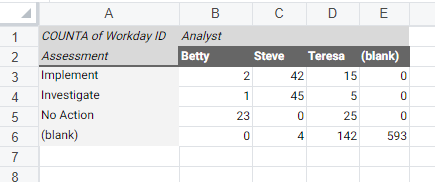
- Clique emAtualizar. A tabela é atualizada para exibir um resumo semelhante a esta imagem:
Você também pode criar uma coluna de fórmula na pasta de trabalho para gerar links funcionais de publicação no Community, na área de dados dinâmicos, para que os links abram as publicações What's New Posts associadas em vez de uma página de instância. (O Worksheets não oferece suporte à abertura de links ou anexos externos a partir de uma pasta de trabalho.) Para fazer isso:
- Na pasta de trabalho, crie uma coluna de fórmula à direita da coluna Publicação no Community. Clique com o botão direito do mouse no cabeçalho daPublicação no Communitye selecione .
- Clique emConfirmarpara atualizar os dados dinâmicos e criar a coluna de fórmula.
- Clique duas vezes no cabeçalhoFormula1e renomeie o cabeçalho comoPublicação no Community (corrigida).
- Na primeira célula da coluna de fórmula, digite a fórmula=IFERROR(HYPERLINK(F1),"Nenhum"), substituindo o identificador de colunaFpela letra da coluna Publicação no Community nos seus dados dinâmicos.
- PressioneEnterpara enviar a fórmula. A função IFERROR faz com que as células sem um link de Publicação no Community exibam o textoNenhum, e a função HIPERLINK usa o conteúdo da célula inativa e cria um link funcional.
Atualize os dados dinâmicos a qualquer momento para obter os Itens de Novidades corrigidos ou adicionados recentemente.
Crie gráficos para acompanhar o andamento da análise.
Compartilhe com outras pessoas fora da equipe, dando a elas acesso a comentários ou para visualização, para que possam ver as avaliações, mas não possam editar os dados.