
Conceito: referências estruturadas em pastas de trabalho
As áreas de dados dinâmicos nas pastas de trabalho do Worksheets são semelhantes às tabelas do Excel. Quando você adiciona uma área de dados dinâmicos a uma pasta de trabalho com base em um relatório avançado do Workday, o Worksheets cria uma
tabela
que contém os dados dinâmicos. Por padrão, o Worksheets atribui um nome de tabela de dados dinâmicos usando a palavra Report
e um dígito incremental. Exemplo: Report1. Opcionalmente, você pode criar seu próprio nome para a tabela de dados dinâmicos quando executar o assistente de dados ou posteriormente. O Worksheets oferece suporte a nomes de tabela apenas para relatórios avançados. Se você renomear a tabela de dados dinâmicos, lembre-se de que o nome da tabela deve ser exclusivo na pasta de trabalho e também não pode ser igual a nenhum nome definido ou nome de tabela dinâmica.
Depois de executar o assistente de dados, você pode usar uma sintaxe especial que incorpora o nome da tabela e o nome da coluna para especificar referências dinâmicas em fórmulas, em vez de usar intervalos de células exatos. Essa combinação de nome de tabela e coluna é uma
referência estruturada
. O Worksheets atualiza o intervalo de uma referência estruturada automaticamente, conforme necessário, quando os dados dinâmicos são atualizados. Exemplo: em vez da fórmula
=SUM(B1:B24)
, você pode usar =SUM(SUM(SalesCategory[Sales Amount])
em que SalesCategory
é o nome da tabela e Sales Amount
é o nome da coluna. O nome da tabela SalesCategory não é exibido na área de dados dinâmicos; no entanto, se você exibisse o painel de dados dinâmicos, ele seria exibido ali.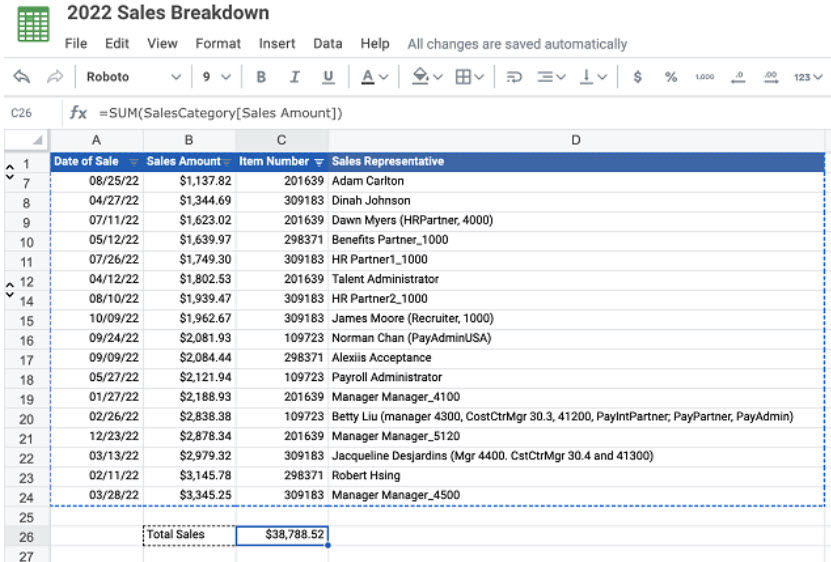
Tenha em mente estas considerações:
- Para áreas de dados dinâmicos que foram criadas antes da versão 23R1 do Workday, você precisa editar a área de dados dinâmicos para adicionar um nome de tabela. Você pode fazer isso no painel de dados dinâmicos clicando emEditar dados dinâmicosou em qualquer um dos linksEditarno painel.
- Se você altera o nome de uma tabela ou de uma coluna posteriormente, o Worksheets atualiza as referências estruturadas existentesna pasta de trabalho. No entanto, se você tem uma referência externa que contém um nome de tabela ou coluna, o Worksheets não atualiza automaticamente a pasta de trabalho consumidora. Você precisa atualizar a referência manualmente.
- O Worksheets não oferece suporte ao:
- Uso de referências estruturadas (nomes de tabela e coluna) para definir regras de formatação condicional. Oferecemos suporte à aplicação de regras de formatação condicional a dados que foram preenchidos usando uma referência estruturada.
- Carregamento de arquivos no Worksheets que foram originalmente criados no Excel e que contêm referências estruturadas.
- Usando referências estruturadas em uma fórmula NOTIFYIF.
Preenchimento automático de sintaxe de referência estruturada
Quando você digita uma fórmula na barra de fórmulas ou em uma célula, não precisa se lembrar da sintaxe da referência estruturada. Dependendo do que você digita na fórmula ou do que seleciona na tabela de dados dinâmicos, o Worksheets gera e exibe a sintaxe apropriada.
O Worksheets gera a sintaxe de referência estruturada para dados dinâmicos quando você seleciona:
- Uma célula individual na tabela de dados dinâmicos.
- Cabeçalhos de coluna Selecione uma ou mais linhas de cabeçalho.
- Colunas de dados dinâmicos. Você pode selecionar o cabeçalho junto com os dados ou selecionar somente os dados.
- Tabela inteira Selecione toda a área de dados dinâmicos, incluindo os cabeçalhos.
Além disso, se você digita um nome de tabela e um colchete à esquerda na fórmula, os nomes das colunas e os identificadores especiais são exibidos para seleção.
Diretrizes de sintaxe de referência estruturada
- Os nomes das tabelas não precisam estar entre aspas ou colchetes.
- Os nomes das colunas não precisam estar entre aspas, mas você precisa colocá-los entre colchetes.
- Use o símbolo de cerquilha (#) e os indicadores descritos abaixo para se referir a um subconjunto especial de um intervalo de células.
- Quando uma coluna de fórmulas é incluída em uma área de dados dinâmicos, a fórmula não precisa incluir o nome da tabela, mas precisa incluir o símbolo de arroba (@) antes de qualquer nome de coluna.
- Lembre-se de pressionar o atalho de teclado para matriz sem restrições quando enviar uma fórmula: Ctrl + Alt + Enter ou Ctrl + Alt + Shift + Enter (Windows) ou Command + Option + Enter (Mac).
IDs especiais para referências estruturadas
Especificador | Exemplo | Referente a |
|---|---|---|
#All | [#All] | Tabela inteira, incluindo cabeçalhos de coluna e dados. |
#Data | [#Data] | Somente as linhas de dados, sem cabeçalho. |
#Headers | [#Headers] | Somente a linha do cabeçalho, sem dados. |
#This Row ou @ | Somente as células na mesma linha que a fórmula. Você não pode combinar esses especificadores com nenhum outro especificador de item. Deve ser usado em uma coluna de fórmulas de dados dinâmicos antes de cada cabeçalho. Exemplo: =SUM([@Current Salary],[@Proposed Bonus]) |
Exemplos de sintaxe
Exemplo básico:
=SUM(CompDetails[New Salary],CompDetails[Stock Amount])
Observações:
- A fórmula adiciona os valores das duas colunas e exibe os resultados em uma nova coluna. O nome da tabela éCompDetails.
- Os nomes das colunas sãoNew SalaryeStock Amount(entre colchetes).
Para a tabela de exemplos abaixo, adicionamos dados dinâmicos a uma pasta de trabalho e nomeamos a tabela
CompDetails
. Aqui está uma imagem que mostra os nomes das colunas. 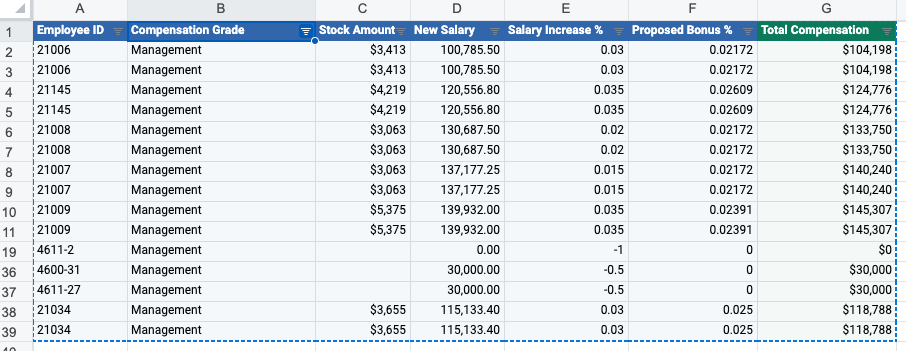
Referência estruturada | Conteúdo incluído | Intervalo de células implícito |
|---|---|---|
CompDetails ou CompDetails[#Data] | Todos os dados da tabela, sem cabeçalhos de coluna. | A2:G39 |
=CompDetails[[#All],[Proposed Bonus %]] | Todas as células na coluna Proposed Bonus % . | F1:F39 |
=CompDetails[[#Headers],[Salary Increase %]] | O cabeçalho da coluna Salary Increase % . | E1 |
=CompDetails[[#All],[Compensation Grade]:[Salary Increase %]] | Todas as células entre as colunas Compensation Grade e Salary Increase % , inclusive, com cabeçalhos. | B1:E39 |
=CompDetails[[Compensation Grade]:[New Salary]] | Os dados entre as colunas Compensation Grade e New Salary , inclusive, sem cabeçalhos. | B2:D39 |
=CompDetails[[#Headers],[Employee ID]:[New Salary]] | Os cabeçalhos das colunas entre Employee ID e New Salary . | A1:D1 |
=CompDetails[[#Headers],[#Data],[Compensation Grade]] | O cabeçalho e os dados da coluna Compensation Grade . | B1:B39 |
=CompDetails[[#This Row], [New Salary]] ou =CompDetails[@New Salary] | A célula na interseção da linha atual e da coluna New Salary . | D5 (se a linha atual é 5) |
Comparação de referências estruturadas e nomes definidos
Os nomes definidos são semelhantes às referências estruturadas em alguns aspectos, mas há diferenças importantes. Esta tabela resume as principais diferenças:
Nomes definidos | Referências estruturadas |
|---|---|
Você pode criar nomes definidos para qualquer intervalo de pasta de trabalho. | As referências estruturadas se referem apenas a dados em uma área de dados dinâmicos, somente para dados de relatório avançado. |
Um nome definido especifica um intervalo fixo de células em colunas e linhas, ou você pode usar o campo Fórmula para definir um nome para uma fórmula, constante ou conjunto não contíguo de intervalos de células. | Uma referência estruturada combina um nome de tabela e nomes de coluna para especificar um intervalo dinâmico de células em uma ou mais colunas de dados dinâmicos. |
Se o nome definido está em uma área de dados dinâmicos, o intervalo de células permanece o mesmo, ainda que os dados sejam alterados durante uma atualização. | Os dados indicados pela referência são dinâmicos e são atualizados automaticamente após uma atualização dos dados dinâmicos. |
Um painel de nomes definidos ("painel da direita") mostra todos os nomes definidos para que você possa visualizá-los e gerenciá-los. | As referências estruturadas não são entidades independentes. Elas são gerenciadas como parte da área de dados dinâmicos e, portanto, não precisam de um painel separado. |
Você pode usar nomes definidos em apresentações do Slides. | As referências estruturadas não ficam visíveis nem podem ser usadas em apresentações do Slides. |
Se você usar um nome definido em uma tabela vinculada à apresentação do Slides e, posteriormente, alterar o nome ou intervalo, será necessário atualizar os dados vinculados na apresentação para ver os dados atualizados. Se você usar um valor de nome definido em um valor vinculado à apresentação do Slides e, em seguida, editar o intervalo de um nome definido para que o valor vinculado não seja mais incluído, será necessário remover e adicionar novamente o valor vinculado. | Você pode alterar um nome de tabela ou de coluna. Se você fizer isso, o Worksheets atualiza as referências estruturadas existentes na pasta de trabalho. No entanto, se você tem uma referência externa (pasta de trabalho consumidora) que contém o nome da tabela ou coluna anterior, o Worksheets não a atualiza automaticamente. Para obter mais informações sobre referências externas, consulte Conceito: uso de referências externas para fazer referência a dados em outras pastas de trabalho. |