
Conceito: subtotalização e agrupamento automáticos
O Worksheets pode calcular automaticamente os subtotais para conjuntos de dados relacionados na sua pasta de trabalho e calcular um total geral. Você também pode criar agrupamentos de dados (também chamados de estruturas hierárquicas) manualmente.
Tenha em mente estas considerações:
- Os dados devem ter cabeçalhos de coluna, incluindo um campo (cabeçalho) que identifique o grupo.
- Os dados devem ser classificados de acordo com esses grupos. Exemplo: se você quer calcular o subtotal por mês, todas as linhas dos meses individuais devem ser contíguas.
- A subtotalização é visualmente semelhante na interface de usuário aos relatórios compostos do Workday.
- Não há suporte para o subtotal em áreas de entrada, como as áreas de entrada do plano ou do projeto.
Etapas
- Clique em uma célula que contém um valor, pelo qual você quer calcular o subtotal, e selecione .
- Na caixa de diálogoSubtotal, preencha estes campos:A cada alteração emSelecione o cabeçalho da coluna dos dados pelos quais você quer agrupar.Usar funçãoSelecione SOMA para um subtotal ou uma das outras fórmulas.Adicionar subtotal aSelecione uma ou mais colunas nas quais colocar os subtotais resultantes.
Resultados
O Worksheets insere uma fórmula SUBTOTAL nas células apropriadas com base em suas seleções na caixa de diálogo
Subtotais
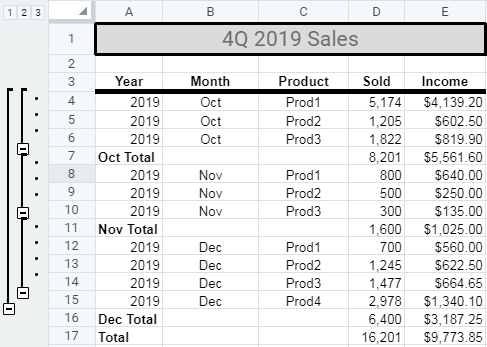
, colocando uma linha de subtotal entre cada grupo e uma linha de total geral na parte inferior do conjunto de dados. Além disso, à esquerda dos dados, você vê botões de Grupo numerados que indicam os níveis de dados agrupados. Você pode expandir ou recolher os detalhes dos dados clicando nos botões numerados ou nos botões + ou – que são exibidos na vertical ao lado dos dados.
Exemplo
Este é um conjunto de dados ao qual podemos adicionar subtotais:
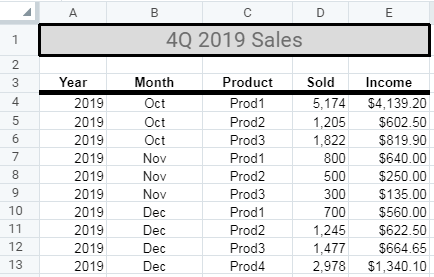
Na caixa de diálogo Subtotais, selecionamos estes valores:
A cada alteração em | Month |
Usar função | SUM |
Adicionar subtotal a | Venda e rendimento |
A pasta de trabalho resultante fica assim:
Removendo subtotais
Se você quer remover os subtotais, selecione uma célula no conjunto de dados com subtotal, selecione e clique em
Remover subtotal
.Agrupamento
Você pode agrupar manualmente os dados relacionados em sua pasta de trabalho sem adicionar subtotais. Para fazer isso, selecione as linhas ou colunas que você quer agrupar, clique com o botão direito do mouse e selecione
Agrupar
. Após agrupar, você pode selecionar Desagrupar
um único grupo ou selecionar Desagrupar tudo
para remover agrupamentos associados.