
Concept: voorwaardelijke opmaak in werkmappen
Met voorwaardelijke opmaak kunt u opmaak selectief en automatisch toepassen op basis van de celinhoud. Voorwaardelijke opmaak is een eenvoudige manier om snel foutieve celinvoer, cellen van een bepaald type of cellen binnen een bereik te identificeren. U kunt een opmaak gebruiken (zoals een verloop van een rode achtergrondkleur) om bepaalde cellen gemakkelijk te identificeren. Soms is voorwaardelijke opmaak een betere manier om uw gegevens te visualiseren dan een diagram.
U kunt opmaak toepassen op standaardgegevens, onbeperkte formulegegevens, dynamische gegevens en draaitabellen.
U kunt opmaak voor één kleur of kleurschaal (verloop) toewijzen op basis van formules of vooraf ingestelde voorwaarden. Hier volgen enkele voorbeelden van vooraf ingestelde voorwaarden:
- Groter dan of gelijk aan
- Kleiner dan of gelijk aan
- Is gelijk aan
- Bevat fouten
- Tekst bevat:
- Tekst begint met
- Datum
- Boven of onder het gemiddelde
- Cel is leeg
Als u de bestaande regels voor voorwaardelijke opmaak voor een bereik wilt weergeven, selecteert u het bereik en selecteert u vervolgens . Als u alle regels voor voorwaardelijke opmaak voor een blad wilt weergeven, selecteert u de cel linksboven in het gegevensgebied van de werkmap .
Worksheets biedt geen ondersteuning voor het toevoegen van regels voor voorwaardelijke opmaak voor gegevensbalken of pictogram . Als u een Excel- werkmap met gegevensbalken of pictogram uploaden , blijven deze niet behouden in de werkmap Worksheets .
Een regel voor voorwaardelijke opmaak toevoegen
Een regel voor voorwaardelijke opmaak toepassen op een cel of bereik:
- Selecteer de cel of het bereik en navigeer naarOpmaak > Voorwaardelijke opmaak. Het deelvenster Voorwaardelijke opmaak wordt geopend en het veldToepassen op bereikbevat het bereik dat u hebt geselecteerd.
- Selecteer in het vervolgkeuzemenu Opmaakstijlde optie Klassiekvoor één kleurregel ofKleurschaalvoor een kleurverloopregel.Klassiek:Selecteer het type regel, de waarde waarop de regel moet worden gebaseerd en de opmaak voor de cel of het bereik als de regel waar is.KleurschaalSelecteer het waardetype 'Minimum', 'Middenpunt' en 'Maximum'. Typ de gekoppelde waarde aan de rechterkant, indien van toepassing voor dat waardetype. Selecteer vervolgens een kleur om aan dat waardetype te koppelen. In het opmaakvoorbeeld ziet u een voorbeeld van de weergave van de voorwaarde .
- (Optioneel) Schakel het selectievakje 'Stoppen indien waar'in als u meer dan één regel hebt en de verwerking van de regels die lager in de lijst staan wilt stop wanneer de eerste voorwaarde 'waar' wordt bereikt.
- Klik opToepassen.
- (Optioneel) Als u meer dan één regel voor hetzelfde bereik hebt, kunt u regels in het deelvenster Voorwaardelijke opmaak slepen om de prioriteit te wijzigen of op het pictogram klikken en vervolgensop OmhoogofOmlaagklikken.
Overwegingen bij het gebruik van voorwaardelijke opmaak
Houd rekening met deze tips wanneer u voorwaardelijke opmaak gebruikt:
- Als u een klassieke regel op uw gegevens toepast, worden de voorwaarden voor numerieke waarden of tekenreekswaarden in de cellen correct Worksheets . Als u een kleurenschaal in uw regel gebruikt, moeten de celwaarden getallen zijn.
- Vermijd het gebruik van de regelgroter dan 1in een regel voor volledige kolommen/rijen, omdat deze regel de opmaak van de koprij kan wijzigen.
- Als u rijen of kolommen invoegt binnen een bereik dat al voorwaardelijke opmaak bevat, krijgen de nieuw ingevoegde cellen dezelfde voorwaardelijke opmaak.
- Wanneer u op Delete drukt om de inhoud van een cel verwijderen , verwijderen u geen bestaande voorwaardelijke opmaak ''. Als u alle voorwaardelijke opmaak en alle andere opmaak wilt verwijderen, selecteert u de cel en kiest uBewerken > Wissen > Alles.
- U kunt zowel klassieke regels (enkele kleur) als regels voor kleurschalen (verloop) aan dezelfde set cellen koppelen, maar we raden dit niet aan omdat u dan onverwachte resultaten kunt zien.
- Wanneer u meerdere regels in een prioriteit hebt, Worksheets dezelfde opmaak (zoals achtergrondkleuren) niet opnieuw toe in volgende regels. Als u bijvoorbeeld een regel hebt om opmaak toe te passen wanneer een waarde kleiner is dan 6 en u in een latere regel opmaak toepast wanneer een waarde kleiner is dan 4, wordt in Worksheets niet dezelfde opmaak toegepast met die latere regel. Als u dat gedrag wel wilt, moet u de regel voor minder dan 4 hoger in de lijst met regels plaatsen dan de regel voor minder dan 6.
- Wanneer u een werkmap downloaden , Worksheets de volgende typen regel voor voorwaardelijke opmaak behouden:
- Top 10
- Unieke waarden
- Dubbele waarden
- Bevat (tekst)
- Bevat niet (tekst)
- Eindigt met
- Begint met
- Bevat lege cellen
- Bevat geen lege cellen
- Bevat fouten
- Bevat geen fouten
- Periode
- Bovengemiddeld
Voorbeelden van voorwaardelijke opmaak
Voorbeelden van voorwaardelijke opmaak
Dit werkmap heeft drie regels voor blad voorwaardelijke opmaak . U kunt experimenteren met deze werkmap en de onderstaande voorbeeldregels om vergelijkbare resultaten te zien.
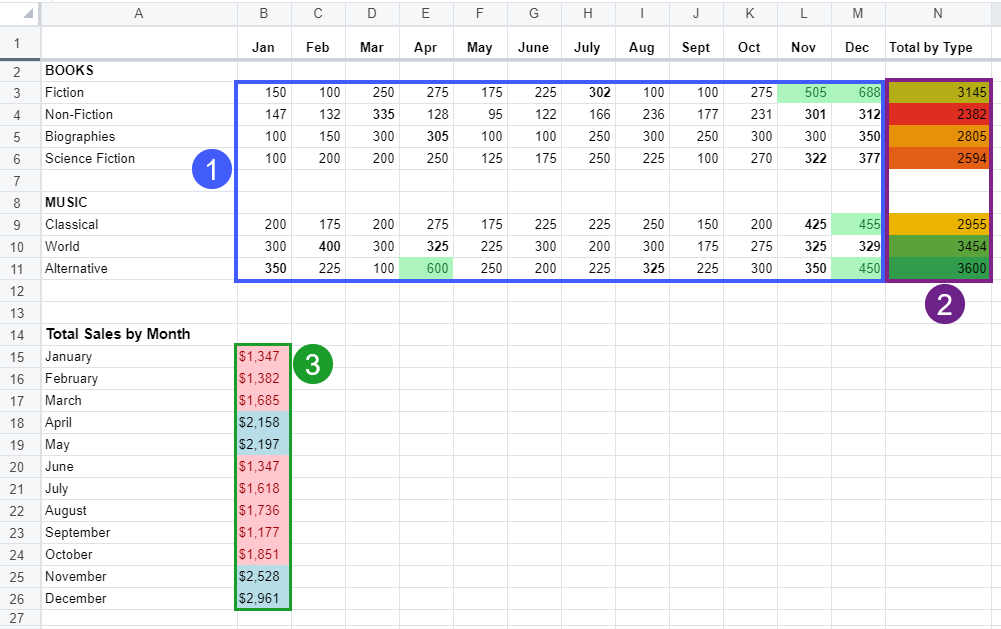
1: twee regels, inclusief de instelling 'Stoppen indien waar'
- De eerste regel wijzigt de lettertype en de celachtergrondkleur voor de vijf hoogste waarden in het bereik.
- Vanwege de instelling 'Stoppen indien waar'wordt de tweede (vetgedrukte) regel niet verwerkt in Worksheets na het identificeren van de vijf hoogste waarden.
- Met de tweede regel worden alle vetgedrukte waarden groter dan 300opgemaakt. De top 5 waarden zijn niet vetgedrukt, ook al zijn ze meer dan 300, omdat we zijn gestopt met het verwerken van de regels zodra we de 5 waarden hebben geïdentificeerd.
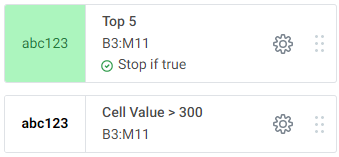
2: Kleurschaalregel voor laagste naar hoogste waarden
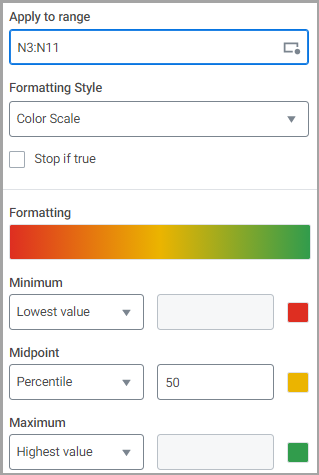
De laagste tot de hoogste waarden in het bereik zijn gearceerd van rood via geel tot groen, met een percentiel om het midden van het bereik aan te geven.
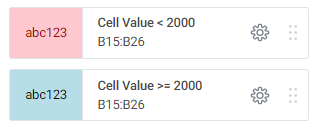
3: twee klassieke regels voor roze en blauwe opmaak:
Voorbeeld van voorwaardelijke opmaak met behulp van een formule
De optie
Formule
in Regels
kan worden gebruikt wanneer de voorwaardelijke opmaak rekening moet houden met meerdere voorwaarden. Dit voorbeeld bevat een regel voor voorwaardelijke opmaak die gebruikmaakt van de formule AND met twee voorwaardelijke instructies. De formule identificeert alle rijen met Verkoop
in de eerste kolom en wijzigt vervolgens de celachtergrondkleur voor de waarde in de tweede kolom in blauw als die waarde groter is dan $ 2000. 