
예: Workday의 새로운 기능 리포트에서 Worksheets 사용
이 예에서는
Workday의 새로운 기능
리포트에서 Worksheets를 사용하는 방법을 보여줍니다. 이를 위해 다음을 포함하는 워크북을 생성하려고 합니다.
- 라이브 데이터
- 각 분석가 및 해당 평가를 위한 메모 열
- 데이터 검증
- 교육 자료에 영향을 미치는 기능 목록을 추출하는 수식 열
- 도입 항목
이 예에서는 3명으로 구성된 팀의 팀장이 되어 Workday 기능 릴리스의 구현을 관리합니다. 각 릴리스에서 팀장과 팀원은
Workday의 새로운 기능
리포트를 평가하여 다음을 결정합니다.
- 자동으로 사용 가능하므로 반드시 구현해야 하는 기능
- 무시할 수 있는 기능
- 향후 도입 및 필요한 설정 작업을 위해 고려하고자 하는 기능
- 직원 교육 매뉴얼에 적용할 변경사항을 결정하기 위해 조사해야 하는 기능
- 도입 항목을 생성하고자 하는 기능
아래 단계에서는 GMS의 직원 Logan McNeil(팀장), Betty Liu, Steve Morgan 및 Teresa Serrano를 사용합니다. 해당 테넌트에서 이러한 이름을 팀원의 이름으로 대체하십시오.
Worksheets 및 드라이브를 구성하고 기능 계획 분석가에게 접근 권한을 부여합니다.
본인을 위한 시큐리티(다른 사용자에게는 필요하지 않음):
- Tenant Non-Configurable 기능 영역의Custom/Standard Report Copy도메인
- System 기능 영역의Set Up: Tenant Setup - General도메인
- 표준 리포트를 복사하여 커스텀 리포트를 생성합니다.
- Copy Standard Report to Custom Report태스크에 액세스합니다.
- Standard Report Name프롬프트에서Workday의 새로운 기능을 선택합니다.
- 확인을 클릭합니다.
- 이름필드에Release Planning with WN Report and Worksheets를 입력합니다.
- 확인을 클릭합니다. (페이지에 표시되는 알림은 무시해도 됩니다.)
- 열탭에서+기호를 클릭하여 새 열을 추가합니다.
- 필드프롬프트에서Workday ID를 선택합니다.
- 고급탭에서 다음 확인란을 선택합니다.
- 웹서비스로 활성화
- Worksheets에 사용
- 확인을 클릭합니다.
- 드라이브에서 새 워크북을 생성합니다.
- Workday 주 메뉴에서드라이브를 선택합니다.
- 을 선택합니다.
- 이름으로Workday [Release #] Release Planning을 사용합니다.
- 생성을 클릭합니다.
- 생성한 리포트를 사용하여 워크북에서 라이브 데이터를 추가합니다.
- 라이브 데이터 추가를 클릭합니다.
- 리포트 선택대화 상자에서Release Planning with WN Report and Worksheets리포트를 선택합니다.
- 다음을 클릭합니다.
- 프롬프트 값 선택대화 상자에서 다음을 선택합니다.옵션설명Enabled Functional Areas확인란을 선택합니다.Workday 릴리스[다음 릴리스]
- 다음을 클릭합니다.
- 열 선택대화 상자에서 다음을 수행합니다.
- 모두 선택을 클릭하여 모든 리포트 열을 워크북에 추가합니다.
- 메모 열 추가를 2번 클릭하여 메모 열 2개를 추가합니다.
- 메모 키필드에서Workday ID를 선택합니다.
- 다음을 클릭합니다.
- 옵션 선택 대화 상자에서복수 인스턴스 값 사용을 선택하여 활성화된 모든 기능 영역이 워크북에 표시되도록 합니다.
- 추가를 클릭합니다. Workday 리포트가 실행되고 데이터가 워크북에 삽입됩니다.
- 시트 1 탭의 이름을 바꾸고 열 제목을 확인합니다.
- 시트 1 탭에서 탭 오른쪽에 있는 화살표를 클릭한 다음이름 바꾸기를 클릭합니다.
- 시트의 이름을Feature Data로 바꿉니다.
- 확인을 클릭합니다.
- 각 메모 열 제목을 두 번 클릭하여 이름을 바꿉니다.변경 전변경 후메모1분석가메모2평가
- 항목에 분석가를 지정하고 평가 결과를 선택하기 위한 드롭다운 목록을 생성할 수 있도록 데이터 검증 값을 설정합니다.
- 워크북의 왼쪽 하단에 있는+기호를 클릭하여 새 시트를 생성합니다. 시트 이름이 시트 1로 지정됩니다.
- 시트 1 탭에서 탭 오른쪽에 있는 화살표를 클릭한 다음이름 바꾸기를 클릭합니다.
- 시트의 이름을Data Validation Values로 바꿉니다.
- 확인을 클릭합니다.
- 다음 값을 입력합니다.AB1BettyImplement2SteveInvestigate3TeresaNo action
- Feature Data 시트에서분석가열의 첫 번째 셀을 선택합니다.
- 제목 아래의 셀을 클릭하고 으로 이동합니다.
- 다음 값을 입력합니다.필드값검증할 셀 범위전체 열을 포함하는 범위를 입력합니다. 예:N:N수식을 통해 값 목록 지정='Data Validation Values'!A:A를 입력합니다.
- 확인을 클릭합니다.
- 평가열에서 제목 아래의 셀을 클릭하고 으로 이동합니다.
- 검증할 셀 범위에서 전체 열을 포함하도록 범위를 편집합니다. 예: 값을O2:O2에서O:O으로 변경합니다.
- 수식을 통해 값 목록 지정에='Data Validation Values'!B:B를 입력합니다.
- 확인을 클릭합니다.
- 분석가열에서 각 셀을 클릭하고 드롭다운 목록에서 분석가를 선택합니다. (이 예의 이후 단계에서 데이터가 표시되도록 최소 20개의 셀에 값을 배치하는 것이 좋습니다.)
- 워크북을 분석가와 공유하여 편집가능 접근 권한을 부여합니다.
- 워크북의 오른쪽 상단에 있는공유아이콘을 클릭합니다.
- 개인과 공유섹션에서 다음을 입력합니다.
- Betty Liu
- Steve Morgan
- Teresa Serrano
- 메시지 영역에 다음 코멘트를 입력합니다.Analysts, please select an assessment value in each of the workbook rows assigned to you.
- 공유를 클릭합니다. 분석가의 수신함으로 워크북 링크가 포함된 알림이 전송됩니다.
- 분석가는 공유 워크북을 열고, 자신에게 지정된 새로운 기능 항목을 리뷰하고, 각 항목의평가열에서 값을 선택할 수 있습니다. 이 예의 이후 단계에서 데이터가 표시되도록 최소 20개의 셀에 값을 배치하는 것이 좋습니다.
- 구현 중이고 교육 자료에 영향을 미치는 새로운 기능 항목에 대한 정보를 새 시트에 추출합니다. 교육 팀은 이 정보를 사용하여 직원 교육 자료를 업데이트할 수 있습니다.
- 워크북의 왼쪽 하단에 있는+기호를 클릭하여 새 시트를 생성합니다.
- 시트의 이름을TrainingUpdates로 지정합니다.
- 다음 수식을 시트의 A1 셀에 붙여넣고 최종 인수 A1:O200을 Feature Data 시트의 데이터 범위로 바꿉니다.=SELECT("SELECT `Feature`, `What's New Item`,`Functional Area(s)`, `Feature Description` from ? WHERE `Training & Testing Impact` = 'This feature may require additional testing and may impact your training materials.' AND `Assessment` = 'Implement'",FeatureData!A1:O200)
- Ctrl+Alt+Enter(Windows) 또는 Command+Option+Enter(Mac)를 눌러 수식을 제출합니다.
- 도입 대시보드에 도입 항목을 추가합니다.
- Feature Data시트로 이동합니다.
- 새로운 기능 항목열에서 링크가 표시될 때까지 항목 위로 마우스오버합니다.
- 커서를 링크의 맨 오른쪽으로 이동하고 바깥쪽 화살표 아이콘을 클릭합니다. 그러면 새 브라우저 탭에서 새로운 기능 항목이 열립니다.
- 새로운 기능 항목 조회의 관련 액션 메뉴에서 을 선택합니다.도입 항목 생성태스크 페이지가 표시되고 워크북의 필드가 자동으로 채워집니다.
- 원하는 도입 항목에 대한 추가 필드를 채웁니다.
- 확인을 클릭합니다.
- 완료를 클릭합니다.
- 다른 새로운 기능 항목에 대해 이 단계를 반복합니다.
- 새로 추가된 도입 항목이 워크북에 표시되도록 라이브 데이터를 새로 고칩니다.
- 라이브 데이터 패널에서지금 새로고침(이전에 워크북 데이터를 더 보기 위해 패널을 닫은 경우 를 선택하여 다시 표시할 수 있습니다.)
- 확인을 클릭합니다. Workday 리포트가 실행되고 워크북에 신규 데이터가 표시됩니다. 추가한 도입 항목이 도입 항목 열에 표시됩니다.
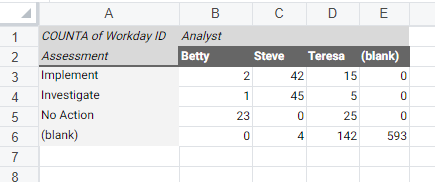
- 피벗 테이블을 생성하여 분석가 데이터의 요약을 확인합니다.
- Feature Data시트에서 을 선택합니다.
- 피벗 테이블 생성대화 상자에서 필드를 그대로 두고생성을 클릭합니다.기본 피벗 테이블이 새 시트 1에 표시되고 피벗 테이블 패널이 표시됩니다.
- 피벗 테이블 패널에서 다음을 수행합니다.
- 사용가능한 필드에서분석가를 찾아열영역으로 끌어서 놓습니다.
- 사용가능한 필드에서평가를 찾아행영역으로 끌어서 놓습니다.
- 업데이트를 클릭합니다. 테이블이 업데이트되고 다음 이미지와 유사한 요약이 표시됩니다.
필요에 따라 워크북에 수식 열을 생성하여 라이브 데이터 영역에서 작동하는 커뮤니티 게시물 링크를 생성하는 방식으로 인스턴스 페이지 대신 연결된 새로운 기능 게시물이 열리도록 할 수 있습니다. (Worksheets의 경우 워크북에서 외부 링크 또는 첨부파일을 열 수 없습니다.) 이 작업을 진행하려면 다음을 수행합니다.
- 워크북에서 커뮤니티 게시물 열의 오른쪽에 수식 열을 생성합니다.커뮤니티 게시물헤더를 마우스 오른쪽 버튼으로 클릭하고 를 선택합니다.
- 확인을 클릭하여 라이브 데이터를 새로 고치고 수식 열을 생성합니다.
- 수식1헤더를 두 번 클릭하고 헤더의 이름을커뮤니티 게시물(수정)로 변경합니다.
- 수식 열의 첫 번째 셀에서=IFERROR(HYPERLINK(F1),"None")수식을 입력하고F열 ID를 라이브 데이터의 커뮤니티 게시물 열 문자로 바꿉니다.
- Enter키를 눌러 수식을 제출합니다. IFERROR 함수는 커뮤니티 게시물 링크가 없는 셀에None이라는 텍스트를 표시하며, HYPERLINK 함수는 작동하지 않는 셀의 콘텐츠를 가져와 작동하는 링크를 생성합니다.
언제든지 라이브 데이터를 새로 고쳐 수정되거나 새로 추가된 새로운 기능 항목을 가져올 수 있습니다.
차트를 생성하여 분석 진행 상황을 추적합니다.
팀 외부의 다른 사람과 공유하고 코멘트 작성 또는 조회 권한을 부여하여 해당 사용자가 평가를 볼 수 있지만 데이터를 편집할 수는 없도록 합니다.