
概念: ワークブック内の単一インスタンスおよび複数インスタンスのフィールド値
このトピックでは、2019 年 12 月より後に挿入された複数インスタンス フィールド値を含むワークブックについて説明します。これより古いワークブックのライブ データをリフレッシュしても、複数インスタンス値は追加されず、最初の値のみが返されます。ワークブックに複数インスタンス フィールドの値を含めるには、データ ウィザードを実行してワークブックの新しい領域にレポート データを挿入し、
"複数インスタンスの値を有効化"
オプションを選択します。複数インスタンス値は、ワークブックのライブ データ領域にのみ表示されます。Workday レポートから "ワークシートにエクスポート" ボタンをクリックした後に作成されるワークブックには表示されません。
データ ウィザードでの複数インスタンス フィールド値の有効化
データ ウィザードの
"オプション"
ダイアログで "複数インスタンスの値を有効化"
チェックボックスをオンにすると、すべての複数インスタンス フィールドのすべての値が、作成されるワークブックに表示されるようになります。既存のワークブックとの下位互換性を維持するために、デフォルトではこのチェックボックスはオフになっています。ワークブック内のインスタンス フィールド値に関する視覚的な目印
値を操作するには、単一インスタンスまたは複数インスタンスのフィールド値が含まれるセルにカーソルを合わせます。
インスタンス値に関する視覚的な目印
| ノート
|
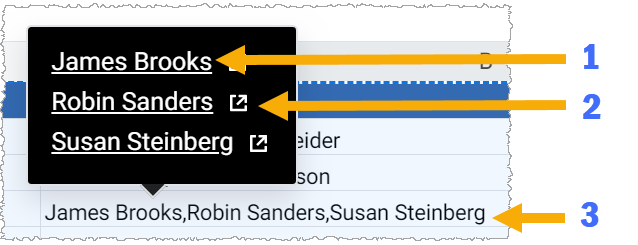 | インスタンスをライブ データとして挿入すると、以下のように動作します。
インスタンスの詳細へのアクセス権がない場合は、詳細リンクをクリックするとエラーが表示されます。 |
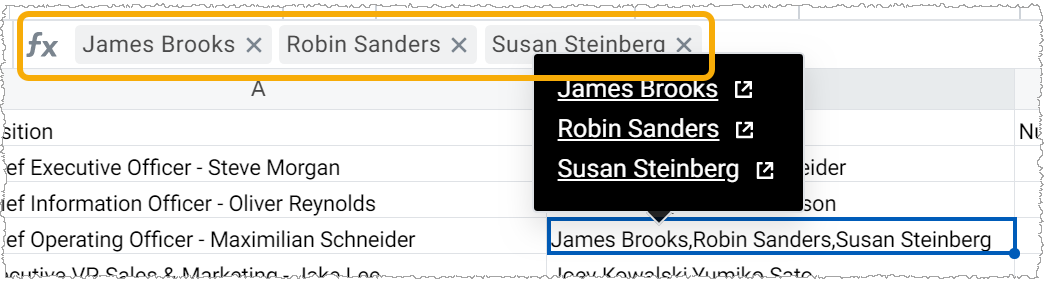 | インスタンスを値として挿入すると、上記と同じ動作になります。 複数のインスタンス値を含む 1 つのセルを選択すると、それらの値が数式バーに "x" アイコンの付いたタグとして表示されます。これにより、必要に応じて個々の値をセルから削除できます。Delete キーを使用して、セル内からすべての値を削除することもできます。これらのセルのいずれかに入力する場合は、まずすべてのインスタンス値を削除する必要があります。テキスト値とインスタンス値を 1 つのセル内に混在させることはできません。 入力領域のインスタンス値は、見た目も動作もワークシートで値として挿入されたインスタンスと同じです。 |
ワークブックのアクションとインスタンス値の動作
ワークブックにインスタンス値が含まれている場合は、以下の動作に注意してください。
アクション/オブジェクト | ノート |
|---|---|
数式内の参照 | 単一インスタンス値を見た目が同じ文字列と比較した場合、数式ではそれらが等しいものとして評価されます。 |
数式エディタの使用 | ワークブックで複数インスタンス フィールド値を操作する際には、数式エディタを使用できません。 |
フィルタリング | 複数インスタンス値のセットはそれぞれが選択可能なフィルタとして表示されます。 |
ソート | ワークシートでは、セル内の値の連結されたセットが文字列であるかのように扱われ、それに基づいてソートされます。 |
ピボット テーブル | ワークシートでは、複数インスタンス値における一意のセットがそれぞれ個別の値として扱われます。 |
グラフ | ワークシートでは、複数インスタンス値における一意のセットがそれぞれ個別の値として扱われます。 |
インスタンスからドキュメント (PDF など) へのリンク | プレビューを表示する権限がないにもかかわらず、ドキュメント プレビュー ページのあるインスタンスのリンクをクリックすると、"提出したタスクの権限がありません" というエラー メッセージが表示されます。 プレビュー ページのないインスタンスのリンクをクリックした場合は、"No task runner for message" というメッセージが表示されます。 |
Excel 形式でダウンロード (XLS、XLSX) | ワークシートで複数インスタンス値が JSON 形式の 1 つの文字列に変換され、ワークブックを再アップロードした場合に複数インスタンスの値とタイプが維持されます。 |
CSV 形式でダウンロード | インスタンス値はカンマ区切りのリストに含まれます。 |
Excel 形式で値としてダウンロード | ワークシートで複数インスタンスの値が文字列に変換され、値と値の間に改行が入ります。 |
PDF 形式でダウンロード/印刷 | ワークシートで複数インスタンスの値が文字列に変換され、値と値の間に改行が入ります。 |
単一インスタンス、複数インスタンス、文字列の値の比較例
次の表は、比較対象のデータ タイプに基づいて、等しいものとして評価されるか異なるものとして評価されるかを示したものです。
比較 | 結果 | 例 |
|---|---|---|
順序が異なる複数インスタンス値同士の比較 | 等しくない | MULTIINST(INSTANCE("ID1","Denver"), INSTANCE("ID2", "Chicago")) 以下と比較 MULTIINST(INSTANCE("ID2","Chicago"), INSTANCE("ID1", "Denver")) |
2 つの ID と値を持つ複数インスタンスと、値の順序が異なる文字列との比較。 | 等しくない | =MULTIINST(INSTANCE("ID1","Denver"), INSTANCE("ID2", "Chicago")) 以下と比較 文字列 "Chicago,Denver" |
2 つの ID と値を持つ複数インスタンスと、値の順序が異なる単一のインスタンスとの比較。 | 等しくない | =MULTIINST(INSTANCE("ID1","Denver"), INSTANCE("ID2", "Chicago")) 以下と比較 単一インスタンス ("ID1", "Chicago,Denver") |
ID は異なるが記述子は同じ複数インスタンス値同士の比較。 | 等しい | =MULTIINST(INSTANCE("ID1","Chicago")) 以下と比較 =MULTIINST(INSTANCE("ID2","Chicago")) |
単一の値を持つ複数インスタンスと、それと同等の文字列との比較。 | 等しい | =MULTIINST(INSTANCE("ID1","Chicago")) 以下と比較 文字列 "Chicago" |
単一の値を持つ複数インスタンスと、単一インスタンス値との比較。ID は異なる場合もあります。 | 等しい | =MULTIINST(INSTANCE("ID1","Chicago")) 以下と比較 単一インスタンス ("ID4", "Chicago") |
2 つの ID と値を持つ複数インスタンスと、それと同等の文字列との比較。 | 等しい | =MULTIINST(INSTANCE("ID1","Denver"), INSTANCE("ID2", "Chicago")) 以下と比較 文字列 "Denver,Chicago" |
2 つの ID と値を持つ複数インスタンスと、それと同じ記述子を持つ単一インスタンスとの比較。 | 等しい | =MULTIINST(INSTANCE("ID1","Denver"), INSTANCE("ID2", "Chicago")) 以下と比較 単一インスタンス ("ID1", "Denver,Chicago") |
インスタンス フィールド値を操作するワークシート固有の数式
次の表は、単一インスタンス値および複数インスタンス値を操作できる関数をまとめたものです。詳細については、ユーザー ガイドの関数リファレンス () を参照してください。
関数 | 説明 |
|---|---|
INSTANCE | 単一インスタンス値を返します。 |
INSTANCE.DESCRIPTOR | インスタンスの記述子 (文字列値) を返します。 |
INSTANCE.ID | インスタンスの ID を返します。 |
MULTIINST | 単一インスタンス値のカンマ区切りリストから複数インスタンス値を作成します。 |
MI.COUNT | 複数インスタンス値に含まれるインスタンスの数を返します。 |
MI.INDEX | 複数インスタンス値の指定されたインデックス位置にあるインスタンスを返します。 |