
例: Workday の新規アイテム レポートで Worksheets を使用する
この例では、"What's New in Workday" レポートで Worksheets を使用する方法について説明します。そのためには、以下を含むワークブックを作成する必要があります。
- ライブ データ。
- 各アナリストとその評価に関するノート列。
- データ検証。
- 研修資料に影響を与える機能のリストを抽出する計算式列。
- 導入アイテム。
3 人で構成されるチームを率いて、Workday 機能リリースの実装を管理します。各リリースで、チームとともに
"What's New in Workday"
レポートを評価して、どの機能が以下に該当するかを判断します。
- 自動的に使用可能になるため、必ず実装する。
- 無視できる。
- 将来の導入や必要な設定作業を検討したい。
- 社員研修マニュアルにどのような変更を加えるかを判断するために調査が必要である。
- 導入アイテムを作成する必要がある。
このステップでは、GMS テナント名として Logan McNeil (ユーザー自身)、Betty Liu、Steve Morgan、Teresa Serrano を使用します。自社のテナントでは、これらの名前を自身のチームの名前に置き換えてください。
Worksheets とドライブを設定し、機能プランニング アナリストにアクセス権を付与します。
ユーザー自身のセキュリティは以下のとおりです (他のユーザーには不要)。
- "Tenant Non-Configurable" 業務分野の "Custom/Standard Report Copy" ドメイン
- "System" 業務分野の "Set Up: Tenant Setup - General" ドメイン
- スタンダード レポートをコピーして、カスタム レポートを作成します。
- "Copy Standard Report to Custom Report"タスクにアクセスします。
- "Standard Report Name"プロンプトから "What's New in Workday" を選択します。
- "OK"をクリックします。
- "名称"フィールドに「WN レポートと Worksheets を使用したリリース プランニング」と入力します。
- "OK"をクリックします。(ページ上にアラートが表示されますが、無視してかまいません)
- "列"タブで、"+"をクリックして新しい列を追加します。
- "フィールド"プロンプトから"Workday ID"を選択します。
- "詳細設定"タブで、以下のチェックボックスをオンにします。
- Web サービスとして有効
- ワークシートに対して有効にする
- "OK"をクリックします。
- ドライブに新しいワークブックを作成します。
- Workday のメイン メニューで"ドライブ"を選択します。
- を選択します。
- 名前として"Workday [リリース番号] リリース プラン"を入力します。
- "作成"をクリックします。
- このワークブックで、作成したレポートを使用してライブ データを追加します。
- "ライブ データを追加"をクリックします。
- "レポートの選択"ダイアログで、"WN レポートと Worksheets を使用したリリース プランニング"レポートを選択します。
- "次へ"をクリックします。
- "プロンプト値の選択"ダイアログで、以下を選択します。オプション説明Enabled Functional AreasチェックボックスをオンにしますWorkday リリース[次のリリース]
- "次へ"をクリックします。
- "列の選択"ダイアログで、次の操作を行います。
- "すべて選択"をクリックして、すべてのレポート列をワークブックに追加します。
- "ノート列を追加"を 2 回クリックして、ノート列を 2 つ追加します。
- "ノート キー"フィールドで "Workday ID" を選択します。
- "次へ"をクリックします。
- "オプションの選択" ダイアログで"複数インスタンスの値を有効化"を選択し、有効なすべての業務分野がワークブックに表示されるようにします。
- "追加"をクリックします。Workday レポートが実行され、データがワークブックに挿入されます。
- "シート1" タブとノートの列見出しの名前を変更します。
- "シート1" タブの右側にある矢印をクリックし、"名称の変更"をクリックします。
- シート名を「機能データ」に変更します。
- "OK"をクリックします。
- ノートの各列見出しをダブルクリックして、以下のように名前を変更します。変更前変更後ノート1アナリストノート2評価
- アイテムへのアナリストの割当と評価結果の選択を行うためのドロップダウン リストを作成できるように、データ検証値を設定します。
- ワークブックの左下にある"+"をクリックして、新しいシートを作成します。このシートには "シート1" という名前が付けられます。
- "シート1" タブの右側にある矢印をクリックし、"名称の変更"をクリックします。
- シート名を「データ検証値」に変更します。
- "OK"をクリックします。
- 次の値を入力します。AB1Betty実装2Steve調査3Teresaアクションなし
- "機能データ" シートで、"アナリスト"列の最初のセルを選択します。
- 見出しの下のセルをクリックし、 に移動します。
- 次の値を入力します。フィールド値入力規則のセル範囲列全体を含む範囲を入力します。例: N:N。値のリスト - 計算式で指定「='データ検証値'!A:A」と入力します。
- "OK"をクリックします。
- "評価"列で、見出しの下のセルをクリックし、 に移動します。
- "入力規則のセル範囲"で、列全体が含まれるように範囲を編集します。例: 値を「O2:O2」から「O:O」に変更します。
- "値のリスト - 計算式で指定"に「='データ検証値'!B:B」と入力します。
- "OK"をクリックします。
- "アナリスト"列の各セルをクリックし、ドロップダウン リストからアナリストを選択します。(この例における後のステップでデータが表示されるように、少なくとも 20 個のセルに値を設定することをお勧めします。)
- ワークブックをアナリストと共有し、"編集可能" アクセス権を付与します。
- ワークブックの右上にある"共有"アイコンをクリックします。
- "個人と共有"セクションで、以下を入力します。
- Betty Liu
- Steve Morgan
- Teresa Serrano
- メッセージ領域に、「アナリストは、自分に割り当てられたワークブックの各行で評価値を選択してください」というコメントを入力します。
- "共有"をクリックします。アナリストの "インボックス" に、ワークブックへのリンクを含む通知が届きます。
- アナリストは共有ワークブックを開き、自分に割り当てられた新規アイテムを確認して、各アイテムの"評価"列で値を選択できます。この例における後のステップでデータが表示されるように、少なくとも 20 個のセルに値を設定することをお勧めします。
- 新しいシートで、実装しようとしている新規アイテムのうち、研修資料に影響を与えるアイテムの情報を抽出します。教育チームは、この情報を使用して社員研修の資料を更新できます。
- ワークブックの左下にある"+"をクリックして、新しいシートを作成します。
- このシートに「研修の更新」という名前を付けます。
- 次の計算式をシートのセル A1 に貼り付け、最後の引数 "A1:O200" を "機能データ" シートのデータ範囲に置き換えます。=SELECT("SELECT `Feature`, `What's New Item`,`Functional Area(s)`, `Feature Description` from ? WHERE `Training & Testing Impact` = 'This feature may require additional testing and may impact your training materials.' AND `Assessment` = 'Implement'",FeatureData!A1:O200)
- Ctrl + Alt + Enter (Windows) または Command + Option + Enter (Mac) を押して、計算式を送信します。
- 導入ダッシュボードに導入アイテムを追加します。
- "機能データ" シートに移動します。
- "新規アイテム"列で、リンクが表示されるまでアイテムにカーソルを合わせます。
- カーソルをリンクの右端に移動し、外向き矢印のアイコンをクリックします。これにより、ブラウザの新しいタブで "新規アイテム" が開きます。
- "新規アイテムの表示"の関連アクション メニューから、 を選択します。"導入アイテムの作成"タスク ページが表示され、ワークブックのフィールドが自動的に入力されます。
- 必要な導入アイテムの追加フィールドをすべて入力します。
- "OK"をクリックします。
- "完了"をクリックします。
- 他の新規アイテムについても、このステップを繰り返します。
- ライブ データをリフレッシュして、新しく追加した導入アイテムがワークブックに表示されるようにします。
- ライブ データ パネルで "" をクリックします。今すぐリフレッシュしてください。(ワークブックのデータをより多く表示するためにパネルを閉じた場合は、 から再度表示できます)。
- "確認"をクリックします。Workday レポートが実行され、ワークブックに新しいデータが表示されます。追加した導入アイテムが "導入アイテム" 列に表示されます。
- ピボット テーブルを作成して、アナリスト データのサマリを表示します。
- "機能データ" シートで、 を選択します。
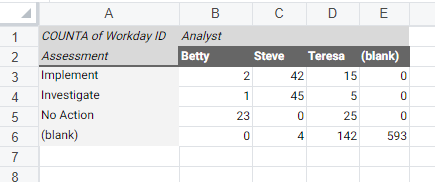
- "ピボット テーブルの作成"ダイアログで、フィールドはそのままにして"作成"をクリックします。新しい "シート1" に基本のピボット テーブルが表示され、"ピボット テーブル" パネルが表示されます。
- "ピボット テーブル" パネルで以下の操作を行います。
- "使用可能なフィールド"から"アナリスト"を見つけて、"列"領域にドラッグします。
- "使用可能なフィールド"から"評価"を見つけて、"行"領域にドラッグします。
- "更新"をクリックします。テーブルが更新され、次の画像のようなサマリが表示されます。
必要に応じて、ワークブックに計算式列を作成し、ライブ データ領域に有効な "Workday Community の投稿" リンクを作成することで、そのリンクからインスタンス ページではなく、関連付けられた "新機能" の投稿が開くようにすることができます(Worksheets では、ワークブックから外部リンクまたは添付ファイルを開くことはできません)。これを行うには、以下の手順に従ってください。
- ワークブックで、"Workday Community の投稿" 列の右側に計算式列を作成します。"Workday Community の投稿"ヘッダーを右クリックして、 を選択します。
- "確認"をクリックしてライブ データをリフレッシュし、計算式列を作成します。
- "計算式1"ヘッダーをダブルクリックして、ヘッダー名を「Workday Community の投稿 (訂正)」に変更します。
- 計算式列の最初のセルに、計算式「=IFERROR(HYPERLINK(F1),"なし")」を入力し、"F"列の識別子をライブ データの "Workday Community の投稿" 列の文字に置き換えます。
- Enter キーを押して計算式を送信します。IFERROR 関数を使用すると、"Workday Community の投稿" リンクのないセルに"なし"というテキストが表示され、HYPERLINK 関数を使用すると、有効でないセルの内容が取得され、有効なリンクが作成されます。
ライブ データは随時リフレッシュして、訂正または新しく追加した "新機能" アイテムを取り込みます。
グラフを作成して、分析の進捗状況を追跡します。
チーム外の他のユーザーと共有して、コメントや表示のアクセス権を付与し、評価の表示はできるものの、データの編集はできないようにします。