
Concetto: Formattazione condizionale nelle cartelle di lavoro
La formattazione condizionale consente di applicare la formattazione della cella in modo selettivo e automatico, in base al contenuto della cella. La formattazione condizionale è un modo semplice per identificare rapidamente voci di celle errate, celle di un tipo particolare o celle all'interno di un intervallo di valori. È possibile utilizzare un formato (ad esempio una sfumatura di colore di sfondo rosso) per facilitare l'identificazione di determinate celle. A volte la formattazione condizionale è un modo migliore per visualizzare i dati rispetto a un grafico.
È possibile applicare regole formattazione a dati standard, dati di formule senza vincoli, dati dinamici e tabelle pivot.
È possibile assegnare regole formattazione per un singolo colore o una scala di colori (sfumatura) in base a formule o a condizioni preimpostate. Di seguito sono riportati alcuni esempi di condizioni predefinite:
- Maggiore o uguale a
- Minore o uguale a
- È uguale a
- Contiene errori
- Il testo contiene
- Il testo inizia con
- Data
- Al di sopra o al di sotto della media
- La cella è vuoto
Per visualizzare le regole formattazione condizionale esistenti per un intervallo di celle, selezionare l' intervallo e selezionare . Per visualizzare tutte le regole di formattazione condizionale per un foglio, selezionare la cella in alto a sinistra nell'area dati della cartella di lavoro.
Worksheets non supporta l'aggiunta di regole formattazione condizionale per le barre dei dati o i set icona . Se si caricare una cartella di lavoro di Excel contenente barre di dati o set icona , queste non vengono mantenute nella cartella di lavoro Worksheets .
Aggiunta di una regola di formattazione condizionale
Per applicare una regola formattazione condizionale a una cella o a intervallo:
- Selezionare la cella o intervallo, quindi accedere aFormattazione > Formattazione condizionale. Si apre il pannello Formattazione condizionale e il campoApplica a intervallocontiene l' intervallo selezionato.
- Nel menu a discesa Stile di formattazione, selezionareClassicoper una regola colore singolo oScala coloreper una regola di sfumatura colore.ClassicoSelezionare il tipo di regola, il valore su cui basare la regola e la formattazione della cella o intervallo se la regola è vera.Scala coloreSelezionare il tipo di valore Minimo, Punto medio e Massimo. Se applicabile per quel tipo di valore, digitare il valore associato a destra. Selezionare quindi un colore da associare a quel tipo di valore. L'esempio di formattazione mostra un'anteprima dell'aspetto della regola condizione .
- (Facoltativo) Selezionare la casella di controlloInterrompi se è verose si dispone di più di una regola e si desidera fermata l'elaborazione delle regole che si trovano in basso nell'elenco quando viene raggiunta la prima condizione "vera".
- Fare clic suApplica.
- (Facoltativo) Se si dispone di più regole per lo stesso intervallo di dati, è possibile trascinare le regole nel pannello Formattazione condizionale per modificarne la priorità oppure fare clic icona a forma di ingranaggio e quindi suSposta in altooSposta in basso.
Considerazioni sull'utilizzo della formattazione condizionale
Tenere presenti i seguenti suggerimenti quando si utilizza la formattazione condizionale:
- Se si applica una regola classica ai dati, Worksheets imposta correttamente le condizioni per i valori numerici o di stringa nelle celle. Se si utilizza una scala di colori nella regola, i valori delle celle devono essere numeri.
- Evitare di utilizzare la regolaMaggiore di 1in una regola di colonna/riga intera, perché questa regola può modificare la formattazione della riga di intestazione.
- Se si inseriscono righe o colonne all'interno di un intervallo che contiene già la formattazione condizionale, le celle appena inserite avranno la stessa formattazione condizionale.
- Quando si preme Elimina per eliminare il contenuto di una cella, la formattazione condizionale esistente non viene eliminare . Per rimuovere tutti i formati condizionali e tutte le altre formattazione della cella , selezionare la cella e scegliereModifica > Cancella > Tutto.
- È possibile associare allo stesso insieme di celle sia le regole classiche (colore singolo) sia le regole della scala colore (sfumatura), ma è sconsigliato perché potrebbero verificarsi risultati imprevisti.
- Quando sono presenti più regole in un elenco priorità , Worksheets non applica nuovamente la stessa formattazione (ad esempio i colori di sfondo) nelle regole successive. Ad esempio, se si dispone di una regola per applicare la formattazione quando un valore è inferiore a 6, in una regola successiva si applica la formattazione quando un valore è inferiore a 4, Worksheets non applicherà la stessa formattazione con la regola successiva. Se si desidera tale comportamento, è necessario posizionare la regola "meno di 4" più in alto nell'elenco delle regole rispetto alla regola "meno di 6".
- Quando si download una cartella di lavoro, Worksheets non mantiene i seguenti tipi di regole formattazione condizionale :
- Primi 10
- Valori univoci
- Valori duplicati
- Contiene (testo)
- Non contiene (testo)
- Termina con
- Inizia con
- Contiene spazi vuoti
- Non contiene spazi vuoti
- Contiene errori
- Non contiene errori
- Periodo di tempo
- Sopra la media
Esempi di formattazione condizionale
Esempi di formattazione condizionale
Questo foglio cartella di lavoro ha tre regole formattazione condizionale . È possibile sperimentare l'utilizzo di questa cartella di lavoro e delle regole di esempio seguenti per visualizzare risultati simili.
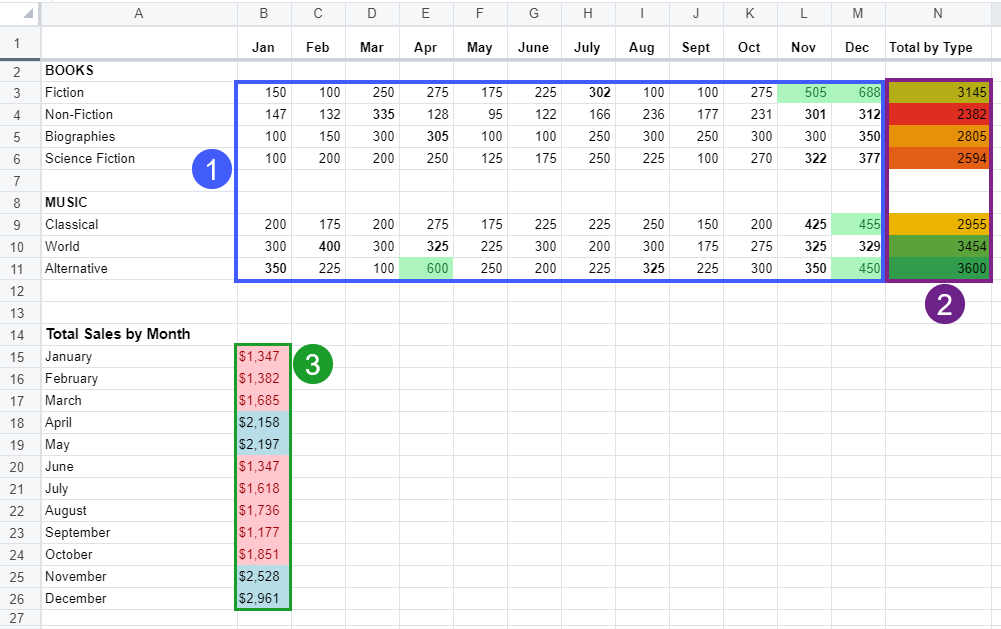
1: due regole, inclusa l'impostazione Stop If True

- La prima regola modifica il colore carattere e il colore di sfondo della cella per i primi 5 valori intervallo.
- A causa dell'impostazioneInterrompi se è vero, dopo aver identificato i primi 5 valori, Worksheets non elabora la seconda regola (in grassetto).
- La seconda regola formatta tutti i valori maggiori di 300 ingrassetto. I primi 5 valori, anche se sono superiori a 300, non sono in grassetto perché l'elaborazione delle regole è stata interrotta non appena sono stati identificati i 5 valori.
2: Regola scala colori per i valori dal più basso al più alto
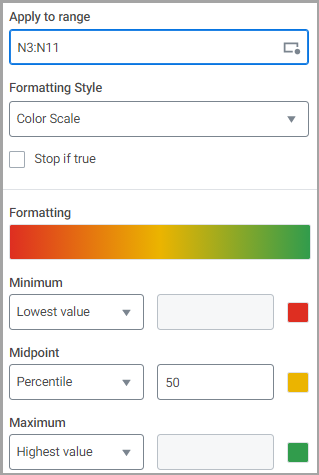
I valori dal più basso al più alto intervallo sono ombreggiati dal rosso, al giallo, al verde, con un percentile a indicare la metà intervallo.
3: due regole classiche per la formattazione rosa e blu

Esempio di formattazione condizionale utilizzando una formula
L' opzione
Formula
in Regole
può essere utilizzata quando la formattazione condizionale deve considerare più condizioni. Questo esempio include una regola formattazione condizionale che utilizza la formula AND con due istruzioni condizionali. La formula identifica tutte le righe con Vendite
nella prima colonna, quindi cambia il colore di sfondo della cella per il valore nella seconda colonna in blu se il valore è superiore a $ 2.000. 