
Concetto: Riferimenti strutturati nelle cartelle di lavoro
Le aree di dati dinamici nelle cartelle di lavoro di Worksheets sono simili alle tabelle di Excel. Quando si aggiunge un'area di dati dinamici a una cartella di lavoro in base a un report avanzato di Workday, Worksheets crea una
tabella
che contiene i dati dinamici. Per impostazione predefinita, Worksheets assegna un nome alla tabella di dati dinamici utilizzando la parola Report
e una cifra incrementale. Esempio: Report1. È anche possibile creare un nome personalizzato per la tabella di dati dinamici al momento dell'esecuzione dell'assistente dati o in un secondo momento. Worksheets supporta i nomi delle tabelle solo per i report avanzati. Se si rinomina la tabella di dati dinamici, ricordare che il nome della tabella deve essere univoco nella cartella di lavoro e non può coincidere con nessun altro nome definito o nome di tabella pivot.
Dopo avere eseguito l'assistente dati, è possibile utilizzare una sintassi speciale che incorpori il nome della tabella e il nome della colonna per specificare riferimenti dinamici nelle formule invece di utilizzare intervalli di celle letterali. Questa combinazione di nome tabella e colonna è un
riferimento strutturato
. Worksheets aggiorna automaticamente l'intervallo di un riferimento strutturato quando i dati dinamici vengono aggiornati, se necessario. Esempio: invece della formula
=SUM(B1:B24)
è possibile utilizzare =SUM(SalesCategory[Sales Amount])
, in cui SalesCategory
indica il nome della tabella e Sales Amount
il nome della colonna. Il nome della tabella SalesCategory non viene visualizzato nell'area dei dati dinamici; tuttavia, se si desidera visualizzare il pannello dei dati dinamici, verrà visualizzato lì.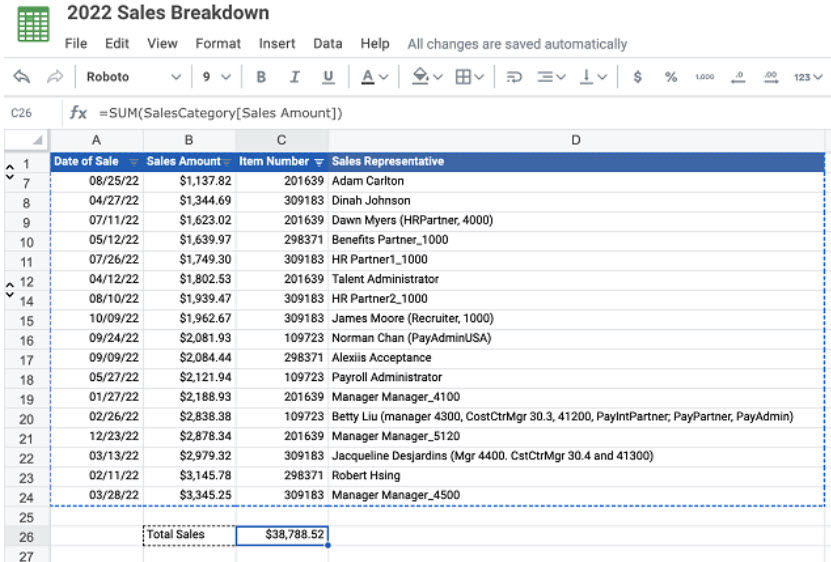
Tenere presenti le seguenti considerazioni:
- Per le aree di dati dinamici create prima della versione 23R1, è necessario modificare l'area dei dati dinamici per aggiungere un nome di tabella. È possibile eseguire questa operazione dal pannello dei dati dinamici facendo clic suModifica dati dinamicio facendo clic su uno dei collegamentiModificanel pannello.
- Se in seguito si modifica il nome di una tabella o di una colonna, Worksheets aggiorna i riferimenti strutturati presentinella cartella di lavoro; tuttavia, se si dispone di un riferimento esterno che contiene un nome di tabella o colonna, Worksheets non aggiorna automaticamente la cartella di lavoro consumer. È necessario aggiornare manualmente il riferimento.
- Worksheets non supporta:
- L'utilizzo di riferimenti strutturati (nomi di tabella e colonna) per definire regole di formattazione condizionale. È supportata l'applicazione di regole di formattazione condizionale ai dati che sono stati popolati utilizzando un riferimento strutturato.
- Il caricamento in Worksheets di file creati originariamente in Excel e contenenti riferimenti strutturati.
- Utilizzo di riferimenti strutturati in una formula NOTIFYIF.
Compilazione automatica della sintassi dei riferimenti strutturati
Quando si digita una formula nella barra della formula o in una cella, non è necessario ricordare la sintassi del riferimento strutturato. A seconda di cosa si digita nella formula o di cosa si seleziona nella tabella di dati dinamici, Worksheets genera e visualizza la sintassi appropriata.
Worksheets genera la sintassi dei riferimenti strutturati di dati dinamici quando si seleziona:
- Una singola cella nella tabella di dati dinamici.
- Intestazioni di colonna Selezionare una o più righe di intestazione.
- Colonne di dati dinamici È possibile selezionare l'intestazione insieme ai dati oppure selezionare solo i dati.
- L'intera tabella Selezionare l'intera area dei dati dinamici, comprese le intestazioni.
Inoltre, se si immette il nome di una tabella e quindi si immette una parentesi sinistra nella formula, i nomi delle colonne e gli ID speciali vengono visualizzati per la selezione.
Linee guida per la sintassi dei riferimenti strutturati
- Non è necessario che i nomi delle tabelle siano racchiusi tra virgolette o parentesi quadre.
- Non è necessario che i nomi delle colonne siano racchiusi tra virgolette, ma è necessario che siano racchiusi tra parentesi quadre.
- Utilizzare il simbolo del cancelletto (#) e gli indicatori descritti di seguito per fare riferimento a un sottoinsieme speciale di un intervallo di celle.
- Quando si include una colonna della formula in un'area di dati dinamici, non è necessario che la formula includa il nome della tabella, ma deve includere il simbolo della chiocciola (@) prima di qualsiasi nome di colonna.
- Quando si inoltra una formula, premere i tasti di scelta rapida della matrice senza vincoli: Ctrl+Alt+Invio o Ctrl+Alt+Maiusc+Invio (Windows) o Comando+Opzione+Invio (Mac).
ID speciali per i riferimenti strutturati
Identificatore | Esempio | Riferimento |
|---|---|---|
#All | [#All] | L'intera tabella, incluse le intestazioni di colonna e i dati. |
#Data | [#Data] | Solo le righe di dati, senza intestazione. |
#Headers | [#Headers] | Solo la riga dell'intestazione, senza dati. |
#This Row oppure @ | Solo le celle nella stessa riga della formula. Non è possibile combinare questi identificatori con altri identificatori di elementi. Va utilizzato in una colonna della formula di dati dinamici prima di ogni intestazione. Esempio: =SUM([@Current Salary],[@Proposed Bonus]) |
Esempi di sintassi
Esempio di base:
=SUM(CompDetails[New Salary],CompDetails[Stock Amount])
Note:
- La formula somma i valori delle due colonne e mostra i risultati in una nuova colonna. Il nome della tabella èCompDetails.
- I nomi delle colonne sonoNew SalaryeStock Amount(racchiusi tra parentesi).
Per la tabella di esempi che segue, sono stati aggiunti dati dinamici a una cartella di lavoro e la tabella è stata denominata
CompDetails
. Nell'immagine che segue sono mostrati i nomi delle colonne. 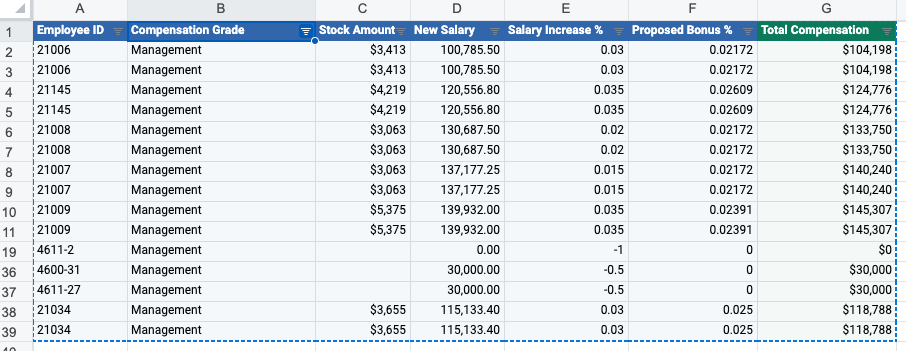
Riferimento strutturato | Contenuto incluso | Intervallo di celle implicito |
|---|---|---|
CompDetails oppure CompDetails[#Data] | Tutti i dati nella tabella, senza intestazioni di colonna. | A2:G39 |
=CompDetails[[#All],[Proposed Bonus %]] | Tutte le celle nella colonna Proposed Bonus % | F1:F39 |
=CompDetails[[#Headers],[Salary Increase %]] | Intestazione della colonna Salary Increase % | E1 |
=CompDetails[[#All],[Compensation Grade]:[Salary Increase %]] | Tutte le celle comprese tra le colonne Compensation Grade e Salary Increase % inclusa, con intestazioni | B1:E39 |
=CompDetails[[Compensation Grade]:[New Salary]] | Dati tra le colonne Compensation Grade e New Salary inclusa, senza intestazione | B2:D39 |
=CompDetails[[#Headers],[Employee ID]:[New Salary]] | Le intestazioni delle colonne tra Employee ID e New Salary | A1:D1 |
=CompDetails[[#Headers],[#Data],[Compensation Grade]] | L'intestazione e i dati della colonna Compensation Grade | B1:B39 |
=CompDetails[[#This Row], [New Salary]] oppure =CompDetails[@New Salary] | La cella all'intersezione tra la riga corrente e la colonna New Salary | D5 (se la riga corrente è 5) |
Confronto tra riferimenti strutturati e nomi definiti
I nomi definiti sono per certi versi simili ai riferimenti strutturati, ma con differenze sostanziali. Nella tabella che segue sono riepilogate le differenze principali:
Nomi definiti | Riferimenti strutturati |
|---|---|
È possibile creare nomi definiti per qualsiasi intervallo di cartelle di lavoro. | I riferimenti strutturati si riferiscono solo ai dati in un'area di dati dinamici, solo per i dati dei report avanzati. |
Un nome definito specifica un intervallo fisso di celle tra colonne e righe. In alternativa, è possibile utilizzare il campo Formula per definire un nome per una formula, una costante o un insieme di intervalli di celle non contigui. | Un riferimento strutturato combina il nome di una tabella e i nomi di colonna per specificare un intervallo dinamico di celle in una o più colonne di dati dinamici. |
Se il nome definito si trova in un'area di dati dinamici, l'intervallo di celle rimane lo stesso anche se i dati cambiano durante un aggiornamento. | I dati indicati dal riferimento sono dinamici e vengono aggiornati automaticamente quando si aggiornano i dati dinamici. |
Un pannello con nomi definiti ("riquadro di destra") mostra tutti i nomi definiti e consente di visualizzarli e gestirli. | I riferimenti strutturati non sono entità autonome. Vengono gestiti nell'ambito dei dati dinamici, quindi non necessitano di un pannello separato. |
È possibile utilizzare nomi definiti nelle presentazioni di Slides. | I riferimenti strutturati non sono visibili o utilizzabili nelle presentazioni di Slides. |
Se si utilizza un nome definito in una tabella collegata di una presentazione di Slides e in seguito si modifica il nome o l'intervallo, è necessario aggiornare i dati collegati nella presentazione per visualizzare i dati aggiornati. Se si utilizza un valore del nome definito in un valore collegato di una presentazione di Slides e quindi si modifica l'intervallo di un nome definito in modo che il valore collegato non sia più incluso, è necessario rimuovere e aggiungere nuovamente il valore collegato. | È possibile modificare il nome di una tabella o di una colonna. In tal caso, Worksheets aggiorna i riferimenti strutturati esistenti nella cartella di lavoro; tuttavia, se si dispone di un riferimento esterno (cartella di lavoro consumer) che contiene il nome di una tabella o colonna precedente, Worksheets non lo aggiorna automaticamente. Per ulteriori informazioni sui riferimenti esterni, consultare Concetto: Uso dei riferimenti esterni per rimandare a dati in altre cartelle di lavoro. |