Concetto: Creazione di report da inserire nelle cartelle di lavoro
È possibile aggiungere dati da uno o più report di Workday a una cartella di lavoro. Rispettare i seguenti requisiti e le best practice per i report da cui si desidera aggiungere dati.
Il report di Workday deve:
- Essere un report avanzato, a matrice o composto. Worksheets non supporta l'inserimento di altri tipi di report, come quelli semplici, standard o XpressO.
- Essere abilitato per Worksheets. SelezionareAbilita per Worksheetsnella scheda Avanzate del report personalizzato. L'abilitazione di un report ne determina la visualizzazione nell'elenco dei report disponibili all'avvio dell'assistente dati in una cartella di lavoro.
- Essere abilitato come servizio Web (obbligatorio solo per i report avanzati). SelezionareAbilita come servizio Webnella scheda Avanzate del report personalizzato.
- Includere i campi dell'oggetto business principale e di tutti gli oggetti business correlati necessari. Se si utilizzano oggetti business correlati, il report deve contenere le intestazioni di colonna di gruppo.
- Utilizzare i seguenti tipi di campo: Booleano, Numerico (solo numeri interi), Testo, Data, Data e ora, Istanza multipla o Istanza singola. Worksheets non supporta altri tipi (Currency, DateTimeZone, Time).
- Evitare di contenere etichette di colonna duplicate (Valore sostitutivo intestazione colonna) o alias XML.
- Evitare di contenere campi che utilizzano l'opzioneNon richiedere durante l'esecuzione.
Per performance ottimali quando il report viene eseguito e Worksheets inserisce i dati nella cartella di lavoro:
- Se possibile, utilizzare campi calcolati indicizzati.
- Selezionare le origini dati report (RDS) compatibili con i dati:
- Utilizzare RDS indicizzate ogni volta che sono disponibili.
- Utilizzare RDS che forniscano il set di dati più piccolo per le proprie esigenze. Esempio: per creare report sulle transazioni relative alle retribuzioni, utilizzare gli eventi di retribuzione dei dipendenti invece di tutte le transazioni di processo aziendale.
- Utilizzare RDS con gli elenchi valori necessari incorporati. Esempio: per generare report sui collaboratori per organizzazione, utilizzare l'origine dati reportWorkers by Organizationinvece dell'origine dati report All Workers e utilizzare quindi i filtri per selezionare le organizzazioni.
- Limitare l'utilizzo dei campi calcolati.
- Limitare l'utilizzo delle condizioni di filtro.
- Quando si utilizza più di un filtro, utilizzare prima quello che riduce il maggior numero di istanze.
Tenere presente che, quando si aggiunge il report a una cartella di lavoro, l'efficienza del report influisce sulle performance di Worksheets. Per garantire l'efficienza di un report, è possibile verificarlo creandone più versioni utilizzando RDS e opzioni diverse, quindi confrontando i dati sulle performance utilizzando il
report Visualizzazione registri performance
report.Considerazioni sui report di Workday e sull'assistente dati di Worksheets
Tipo di report | Note |
|---|---|
Avanzato | I report avanzati eseguiti da Workday per Worksheets scadono dopo 30 minuti. Se il report scade prima della fine del calcolo, l'assistente dati non può inserire i dati nella cartella di lavoro e viene visualizzato un indicatore #ERROR insieme al messaggio indicante che non è stato possibile eseguire la funzione SELECT. Se viene visualizzato un errore e si ritiene che il report abbia dimensioni eccessive, si consiglia di utilizzare l'opzione Limita n. righe selezionate nell'assistente dati per verificare se esiste un problema di timeout del report. Questa limitazione non si applica ai report a matrice o composti. |
A matrice e composto | Dopo aver completato la procedura con l'assistente dati, Worksheets esegue il report in background prima di inserire i dati nella cartella di lavoro; in questo modo è possibile continuare a lavorare su altre attività durante l'esecuzione del report. Per i report avanzati, è necessario attendere che il report venga eseguito; un'icona che gira indica che è in corso l'elaborazione. |
Composto | Per impostazione predefinita, le cartelle di lavoro associate mostrano un solo livello della gerarchia di schemi. Per includere tutti i livelli, nella scheda Avanzate della definizione del report, selezionare l'opzione Enable Export Expansion Hierarchy to Excel . |
L'assistente dati non supporta:
- Indicatori analitici.
- L'inclusione di collegamenti rapidi nei dati dinamici. I collegamenti rapidi della definizione del report verranno visualizzati nella cartella di lavoro ma il collegamento non funzionerà. Per abilitare i clic in una cella della cartella di lavoro per aprire gli URL di collegamento rapido:
- Nella definizione del report Workday, per l'oggetto businessQuicklink Assignment, includere i campiURLeCollegamento rapido.
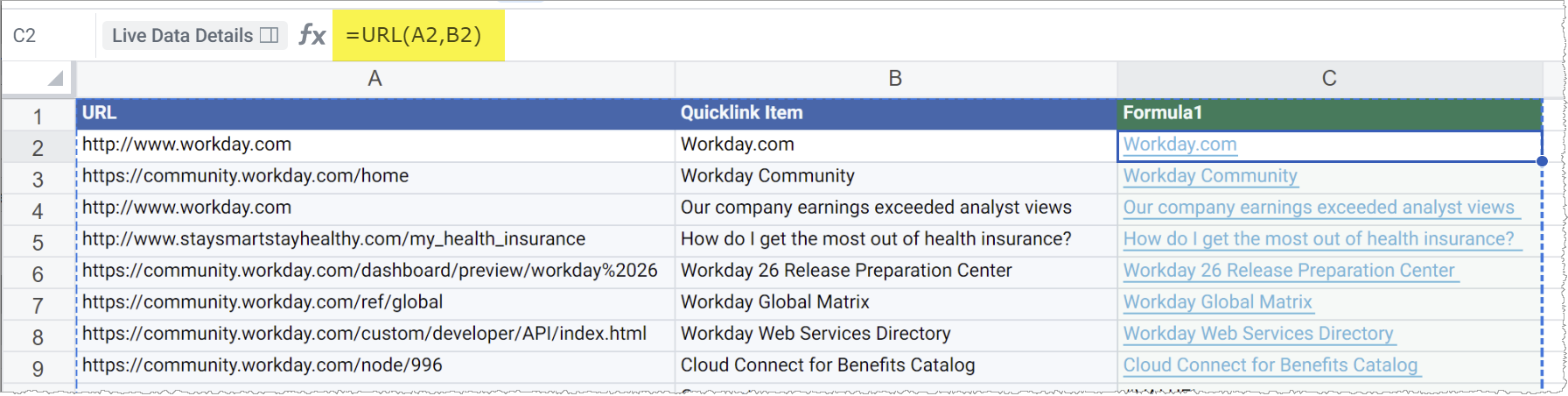
- Nei dati dinamici della cartella di lavoro, aggiungere una colonna della formula e utilizzare la funzione URL o HYPERLINK per visualizzare un collegamento selezionabile. Per aggiungere una colonna della formula, fare clic con il pulsante destro del mouse nella cella di intestazione di una colonna di dati dinamici e selezionareInserisci colonna di formule.
Esempio: con il campoURLnella colonna A e il campoElemento collegamento rapidonella colonna B dei dati dinamici della cartella di lavoro, aggiungendo la formula=URL(A2,B2)nella cella C2 fornisce collegamenti selezionabili in quella colonna.